
Suchen Sie nach einer schnellen und einfachen Möglichkeit, ein Kontaktformular in WordPress zu erstellen?
WordPress verfügt über viele Plugins und Themes, die Sie verwenden können. Die größte Herausforderung bei der Erstellung eines Kontaktformulars in WordPress ist eigentlich die Kompatibilität. Wie erstellen Sie ein Kontaktformular, das nicht aufgrund von Plugin-Konflikten oder den Standardeinstellungen Ihres Themes fehlerhaft ist?
Was ist der Sinn der Verwendung von WordPress, wenn Sie Kontaktformulare in HTML und CSS erstellen und codieren müssen? Darüber hinaus müssten Sie manuell eine Möglichkeit codieren, Ihr Formular mit einem E-Mail-Dienstanbieter zu verbinden.
Und dann müssten Sie alle Probleme bei der E-Mail-Zustellung lösen.
Keine Sorge. Es gibt einen viel einfacheren Weg, der mit jedem Theme funktioniert und keinerlei Codierung erfordert.
In diesem Artikel geben wir Ihnen ein WordPress-Kontaktformular-Plugin, das all diese Probleme sofort löst. Wir zeigen Ihnen sogar, wie Sie mit diesem Plugin Ihr allererstes Kontaktformular erstellen. Und es wird weniger als 10 Minuten dauern, ein Formular zu erstellen.
Legen wir los.
Warum Sie ein Kontaktformular auf Ihrer WordPress-Website erstellen sollten
Bevor wir mit der Erstellung Ihres Kontaktformulars beginnen, sprechen wir darüber, warum Sie überhaupt ein Kontaktformular auf Ihrer WordPress-Website haben möchten. Ist es nicht viel einfacher, einen Button zu haben, der Outlook öffnet und es Ihren Website-Besuchern ermöglicht, Ihnen direkt eine E-Mail zu senden?
Kurze Antwort: NEIN!
Aber das ist eine durchaus berechtigte Frage. Sie denken wahrscheinlich, dass es viel zu lange dauert, ein Kontaktformular zu codieren und es dann manuell auf all Ihren umsatzgenerierenden Seiten einzufügen.
Und Sie haben Recht. Es dauert lange, ein Kontaktformular manuell mit Code zu erstellen. Aber wir werden in diesem Artikel keinen Code verwenden.
Außerdem ist ein Kontaktformular viel besser, als Ihre E-Mail öffentlich anzuzeigen. Ein gut gestaltetes Kontaktformular:
- Schützt Ihren Posteingang vor Spam: Spam-Bots durchsuchen „mailto“-Tags auf Ihrer Website, um automatisch E-Mail-Adressen für Spam zu sammeln. Ein Kontaktformular mit Captcha-Schutz kann dies verhindern.
- Sammelt Daten in einem konsistenten, lesbaren Muster: Wenn Sie es Ihren Interessenten überlassen, Ihnen eine E-Mail zu senden, lassen sie oft wichtige Informationen aus, die Sie möglicherweise benötigen. Es gibt also keine Konsistenz bei den gesammelten Daten. Sie können jedoch Ihr Kontaktformular so gestalten, dass es alle wichtigen Daten sammelt, die Sie benötigen, und Ihnen die Antwort dann in strukturierter, lesbarer Form per E-Mail zusendet.
- Automatisiert Onboarding-Prozesse: Sie können tatsächlich Kontaktformulare erstellen, die zu einer anderen Seite weiterleiten, wenn jemand sein Formular absendet. Dies ist eine großartige Möglichkeit, Ihre Leads und Interessenten über die nächsten Schritte in ihrer Onboarding-Reise zu informieren.
Hier ist ein kurzer Überblick über das Formular, das wir in diesem Artikel erstellen werden:
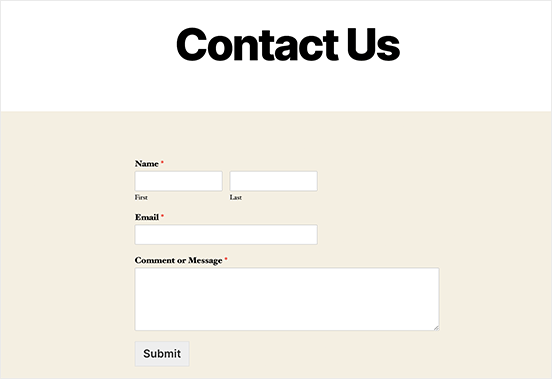
Wir werden all dies mit einem der besten WordPress-Formular-Plugins der Welt tun.
Legen wir los.
Kontaktformular in WordPress hinzufügen
Das erste, was Sie tun müssen, ist, ein WordPress-Kontaktformular-Plugin auszuwählen.
Eine schnelle Google-Suche zeigt Ihnen natürlich, dass es viel zu viele Kontaktformular-Plugins zur Auswahl gibt. Wir haben uns also die Mühe gemacht und das beste Plugin für Sie gefunden.
Wir empfehlen die Verwendung von WPForms, um Kontaktformulare auf Ihrer WordPress-Website zu erstellen.
WPForms ist das führende WordPress-Formular-Builder-Plugin mit über 3 Millionen Nutzern. Sie erhalten einen Drag-and-Drop-Formular-Builder, was bedeutet, dass Sie WordPress-Formulare mit unglaublichen Funktionen in wenigen Minuten erstellen können.
Sie können auch WPForms Lite verwenden, die kostenlose Version von WPForms. Wenn Sie also nach einem kostenlosen Formular-Builder für den Einstieg suchen, können Sie die Lite-Version verwenden. Später, wenn Sie leistungsfähigere Funktionen für Ihre Formulare benötigen, können Sie auf die kostenpflichtigen Pläne upgraden.
Schritt 1: WPForms auf Ihrer Website installieren
Beginnen wir mit der Installation von WPForms auf Ihrer Website. Gehen Sie zur Website und klicken Sie auf Los geht's, um sich für das Plugin anzumelden. Gehen Sie dann zu Ihrem WPForms-Dashboard und dort zu Downloads, um Ihr Plugin zu erhalten:

Installieren und aktivieren Sie als Nächstes das Plugin auf Ihrer Website. Und kopieren Sie Ihren Lizenzschlüssel im selben Tab.
HINWEIS: Wenn Sie detailliertere Schritt-für-Schritt-Anleitungen benötigen, sollten Sie diesen Artikel über die Installation von WordPress-Plugins lesen.
Gehen Sie schließlich zu Ihrem WordPress-Dashboard und dort zu WPForms » Einstellungen und fügen Sie Ihren Lizenzschlüssel ein:

Wenn Sie fertig sind, klicken Sie auf Verbinden. Und das war's!
Schritt 2: Ein Kontaktformular in WordPress erstellen
Nachdem WPForms installiert und aktiviert wurde, ist es an der Zeit, Ihr erstes Formular zu erstellen. Gehen Sie zu WPForms » Neu erstellen:

Dadurch wird der Drag-and-Drop-Formularersteller von WPForms geöffnet.
Um ein neues Formular zu erstellen, geben Sie ihm einen Namen und wählen Sie Ihre Formularvorlage aus:
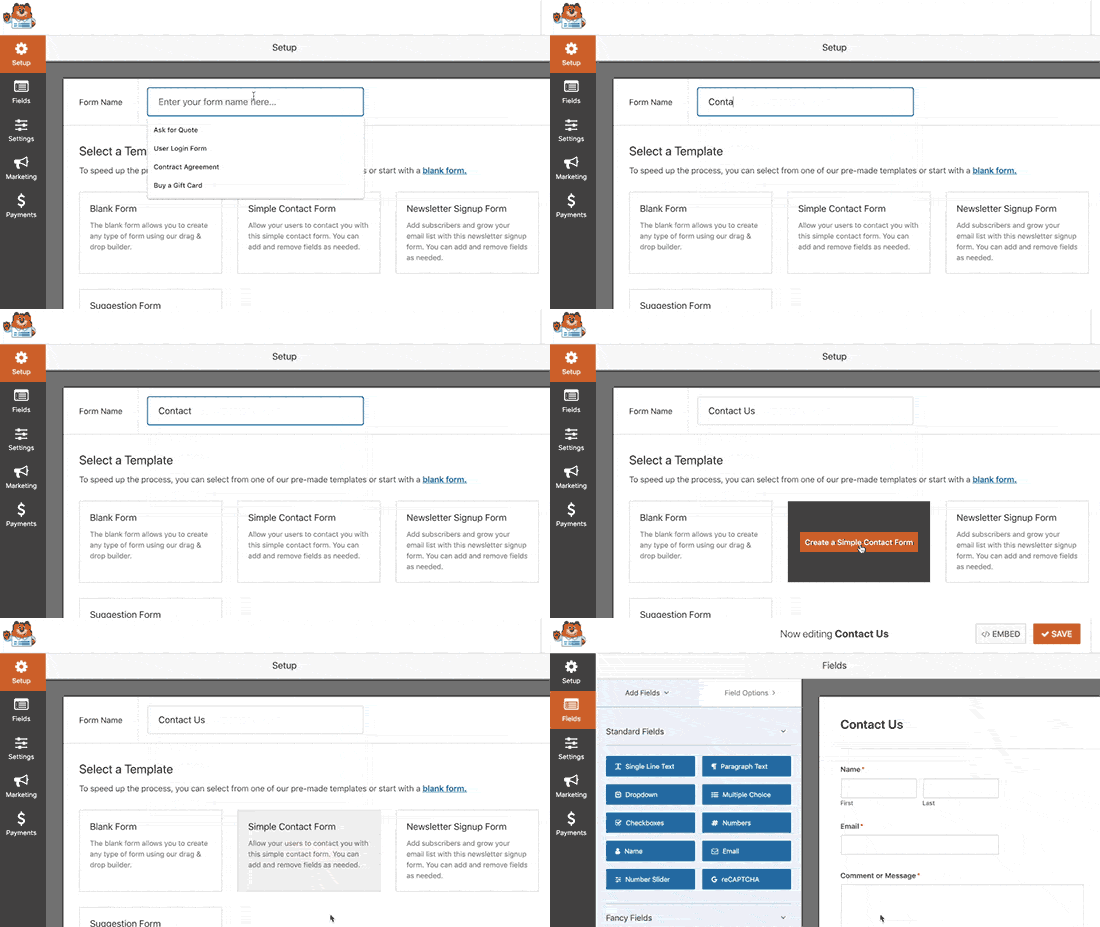
Und das ist alles! Wenn Sie Felder in Ihrem Kontaktformular hinzufügen oder bearbeiten möchten, können Sie dies über die Seitenleiste tun. Ziehen und legen Sie Formularfelder, um neue hinzuzufügen, und klicken Sie auf vorhandene Felder, um sie zu bearbeiten:
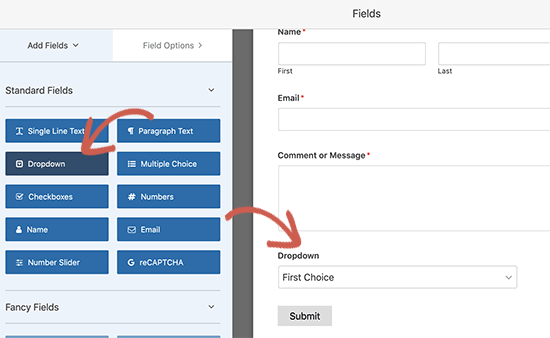
Wenn Sie fertig sind, klicken Sie auf Speichern.
Schritt 3: Benachrichtigungen und Bestätigungen konfigurieren
Als Nächstes möchten Sie Benachrichtigungen und Bestätigungen einrichten.
Benachrichtigungen sind E-Mails, die Sie erhalten, wenn jemand das Formular ausfüllt. Bestätigungen sollen den Benutzer darüber informieren, dass er das Formular erfolgreich ausgefüllt hat. Normalerweise ist dies eine „Danke“-Nachricht, aber Sie können Ihre Benutzer auch auf eine spezielle Seite weiterleiten.
Gehen Sie zu Einstellungen » Bestätigungen, um die Bestätigungseinstellungen zu konfigurieren:

Und dann gehen Sie im selben Menü zu Benachrichtigungen, um Ihre Benachrichtigungsnachrichten zu konfigurieren:

Standardmäßig werden die Benachrichtigungen an die WordPress-Admin-E-Mail gesendet. Wenn Sie also möchten, dass die E-Mails an eine andere Adresse gesendet werden, z. B. an die E-Mail-Adresse Ihres Vertriebsleiters, können Sie dies hier tun.
Schritt 4: Ihr WordPress-Kontaktformular hinzufügen
Zu diesem Zeitpunkt sind Sie mit der Konfiguration Ihres WordPress-Kontaktformulars fertig. Fügen wir es also zu einer Seite hinzu. Es gibt 3 grundlegende Methoden, um ein WPForms-Kontaktformular zu Ihrer WordPress-Website hinzuzufügen. Wir werden uns jede einzelne ansehen.
Methode Nr. 1: Fügen Sie das Formular mit dem Block-Editor hinzu
Gehen Sie zu der Seite, auf der Sie Ihr Kontaktformular hinzufügen möchten, und fügen Sie einen neuen WPForms-Block hinzu:

Wählen Sie dann Ihr neu erstelltes Formular über das Dropdown-Menü aus:
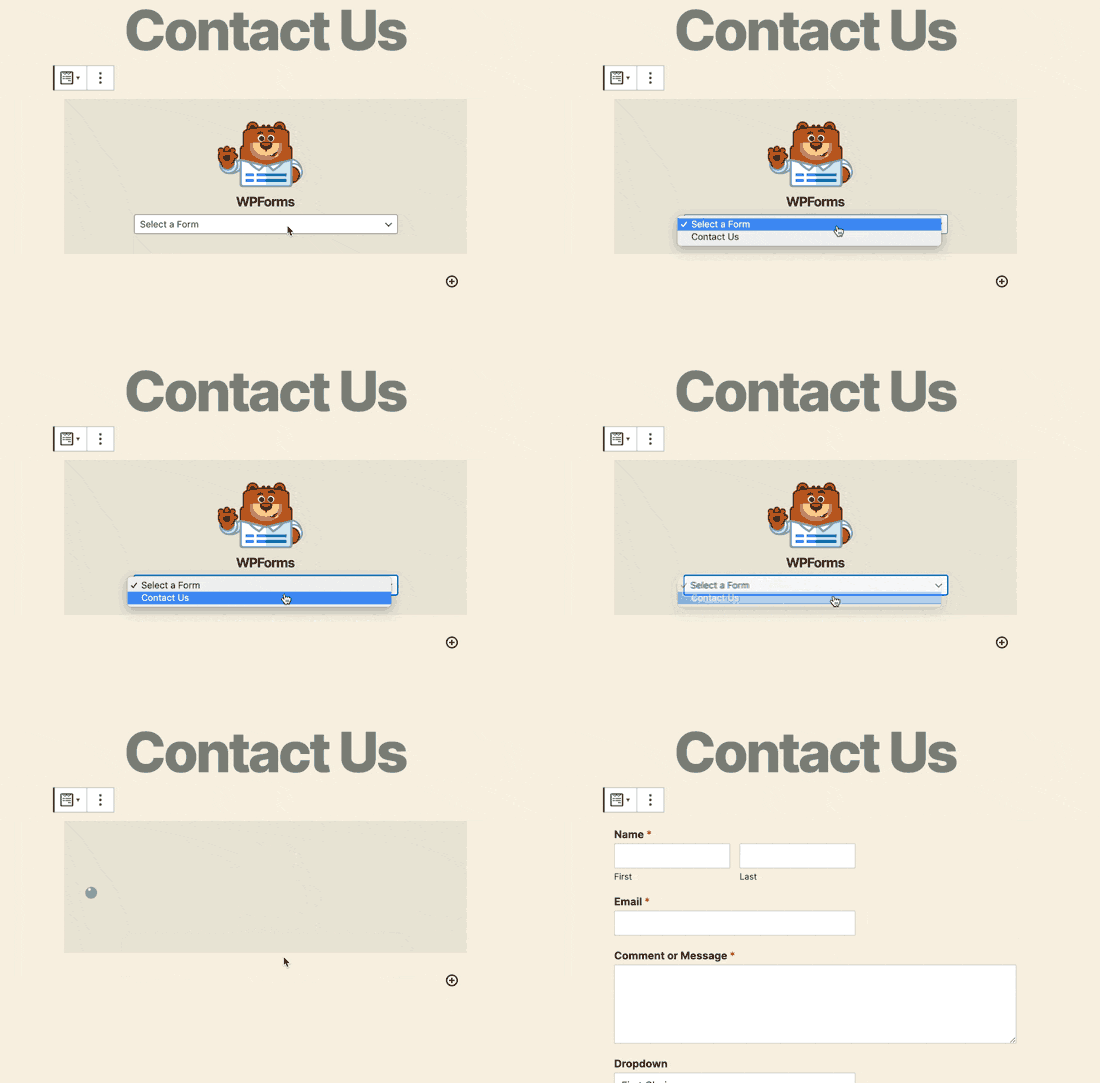
Und Sie sollten sehen, wie Ihr Kontaktformular automatisch in Ihre Seite eingefügt wird.
Klicken Sie einfach auf Speichern und Veröffentlichen, um Ihr WordPress-Formular in Aktion zu sehen.
Methode Nr. 2: Fügen Sie Ihr Kontaktformular mit WPForms-Shortcodes hinzu
WPForms generiert auch einen Shortcode für jedes WordPress-Kontaktformular. Sie können den Shortcode des Kontaktformulars kopieren, indem Sie zu WPForms » Alle Formulare gehen:
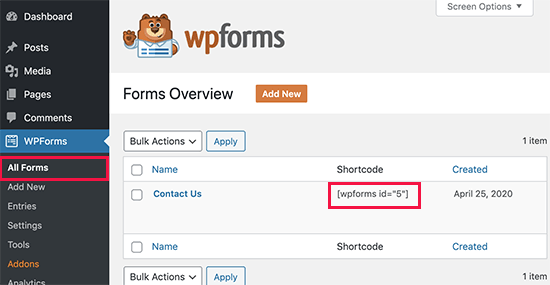
Fügen Sie dann den Shortcode in jeden Beitrag oder jede Seite ein, die Sie möchten. So einfach ist das.
Wenn Sie neu bei Shortcodes sind, sollten Sie diesen Artikel über das Hinzufügen eines Shortcodes auf WordPress-Websites lesen.
Methode Nr. 3: Fügen Sie Ihr Kontaktformular in die Seitenleisten ein
Die Seitenleiste ist eines der am wenigsten genutzten Features in den meisten WordPress-Websites. Wir empfehlen dringend, ein Kontaktformular in die Seitenleisten Ihrer Website einzufügen. Gehen Sie zu Darstellung » Widgets in Ihrem WordPress-Dashboard und fügen Sie das WPForms-Widget zu Ihrer Seitenleiste hinzu:

Und fertig!
So verfolgen Sie Ihre WordPress-Formular-Conversions
Sobald Sie Ihr Formular erstellt und zu verschiedenen Seiten hinzugefügt haben, sollten Sie auch eine gute Methode zur Verfolgung und Messung von Conversions einrichten. Wir empfehlen die Verwendung von MonsterInsights, um Ihre Formularanalysen zu verfolgen.

MonsterInsights ist das #1 Google Analytics Plugin und wir lieben die Software.
Das Plugin ist super einfach einzurichten und Sie können Ihre Formular-Conversion-Analysen mit MonsterInsights-Berichten verfolgen:
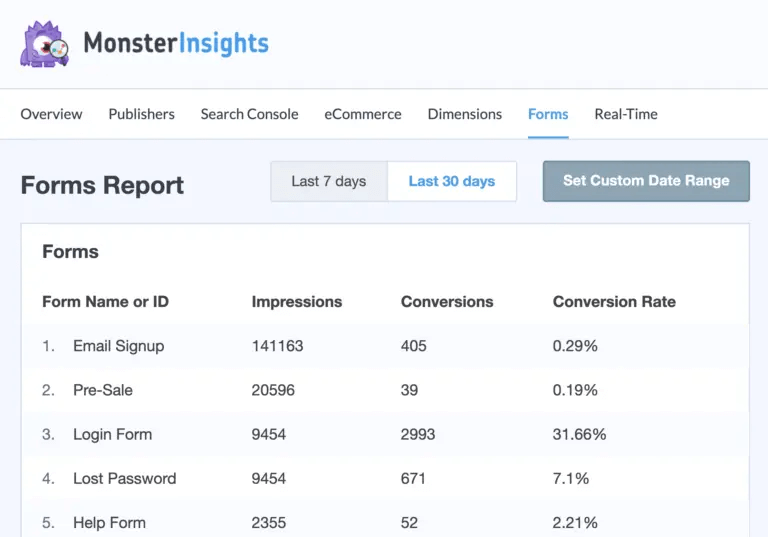
Und es lässt sich nahtlos in WPForms integrieren.
Zusammenfassung
Das war's für dieses Mal, Leute!
Bis jetzt haben Sie Ihr erstes WordPress-Kontaktformular erstellt und die Conversion-Analysen dafür eingerichtet.
Nun müssen Sie nur noch Traffic auf Ihre Website lenken, damit Ihre Kontaktformulare funktionieren können. Eine einfache Möglichkeit, dies zu tun, ist die Verwendung von Push-Benachrichtigungen. Das Senden von Push-Benachrichtigungen ist eine großartige Möglichkeit, wiederkehrenden Traffic für Ihre Website zu generieren. Wenn das etwas ist, das Sie interessiert, sollten Sie sich auch diese Artikel ansehen:
- Kosten für Push-Benachrichtigungen: Ist es wirklich kostenlos? (Preis-Analyse)
- Mehr Traffic für deinen WordPress-Blog generieren (9 einfache Wege)
- So steigern Sie Ihre Web-Push-Benachrichtigungs-Opt-in-Rate (7 Wege)
Wir empfehlen die Verwendung von PushEngage zum Senden Ihrer Push-Benachrichtigungen. PushEngage ist die weltweit führende Software für Push-Benachrichtigungen. Wenn Sie also noch nicht dazu bereit sind, beginnen Sie noch heute mit PushEngage.


