Suchen Sie ein Tutorial, wie Sie eine Blog-Seite in WordPress erstellen?
Das Erstellen einer separaten Seite für Ihren Blog erleichtert es den Besuchern, Ihre neuesten Beiträge zu finden. Aber wenn Sie noch nie zuvor eine Blog-Seite erstellt haben, wie fangen Sie überhaupt an? Benötigen Sie ein Plugin dafür? Oder können Sie es mit den Standardeinstellungen von WordPress selbst erledigen?
In diesem Artikel zeigen wir Ihnen Schritt für Schritt und auf die einfachste Weise, wie Sie eine Blog-Seite in WordPress erstellen.
Klingt gut? Tauchen wir ein.
Was ist eine WordPress-Blog-Seite?
Eine WordPress-Blog-Seite ist eine Seite auf einer WordPress-Website, die Beiträge in umgekehrter chronologischer Reihenfolge anzeigt, wobei der neueste Beitrag oben auf der Seite steht. Die Seite wird normalerweise als „Blog“- oder „Nachrichten“-Seite bezeichnet und ist oft die Hauptseite einer WordPress-Website.
Sie können eine Blog-Seite verwenden, um Updates, Nachrichten, Geschichten und andere Informationen mit Website-Besuchern zu teilen. Eine Blog-Beitragsseite enthält normalerweise die folgenden Webdesign-Elemente:
- Navigationsmenü
- Liste der Blog-Beiträge
- Fußzeile
Wir empfehlen außerdem, eine Seitenleiste zu haben, um Ihre beliebtesten Beiträge, ein Newsletter-Anmeldeformular und sogar Anzeigen von Google AdSense oder Google AdSense-Alternativen anzuzeigen.
Blog-Seiten sind ein übliches Merkmal von WordPress-Websites und lassen sich einfach einrichten und anpassen. Sie können den integrierten WordPress-Editor verwenden, um Ihre Blog-Beiträge hinzuzufügen und zu formatieren. Wenn Sie jedoch die Blog-Seite selbst anpassen möchten, können Sie WordPress-Plugins verwenden, um Funktionen und Funktionalität hinzuzufügen.
Warum eine Blog-Seite in WordPress erstellen?
Es gibt viele Gründe, warum Sie eine Blog-Seite auf Ihrer WordPress-Website erstellen möchten. Hier sind einige davon:
- Teilen Sie Updates und Neuigkeiten mit Ihrem Publikum: Eine Blog-Seite ist eine großartige Möglichkeit, Updates, Neuigkeiten und andere Informationen mit Ihren Website-Besuchern zu teilen. Sie können sie damit über die Geschehnisse in Ihrem Unternehmen, Ihrer Organisation oder Ihrem Privatleben auf dem Laufenden halten.
- Interagieren Sie mit Ihrem Publikum: Indem Sie Kommentare zu Ihren Blog-Beiträgen zulassen, können Sie Ihre Besucher ermutigen, ihre Gedanken und Ideen mit Ihnen und untereinander zu teilen.
- Verbessern Sie das Ranking Ihrer Website in Suchmaschinen: Suchmaschinen wie Google bevorzugen Websites mit frischen, regelmäßig aktualisierten Inhalten. Durch die regelmäßige Veröffentlichung von Blog-Beiträgen können Sie dazu beitragen, dass Ihre Website in den Suchmaschinenergebnissen höher eingestuft wird.
- Etablieren Sie sich als Autorität in Ihrem Bereich: Wenn Sie sich mit einem bestimmten Thema auskennen, kann ein Blog eine großartige Möglichkeit sein, Ihr Wissen mit anderen zu teilen und sich als Autorität in Ihrem Bereich zu etablieren.
- Monetarisieren Sie Ihre Website: Wenn Sie ein großes und engagiertes Publikum haben, können Sie Ihren Blog monetarisieren, indem Sie Werbeflächen verkaufen oder Produkte oder Dienstleistungen bewerben.
Kurz gesagt, eine Blog-Seite kann eine wertvolle Ergänzung für jede WordPress-Website sein, egal ob Sie sie für persönliche oder berufliche Zwecke nutzen. Wenn Sie nicht wissen, wo Sie anfangen sollen, sollten Sie sich unseren Artikel über die Erstellung einer Website ansehen.
So erstellen Sie eine Blog-Seite in WordPress mit einem Page Builder
Eine der einfachsten Möglichkeiten, eine Blog-Seite in WordPress zu erstellen, ist die Verwendung eines WordPress Page Builder Plugins. Wir empfehlen die Verwendung von SeedProd.

SeedProd ist das beste WordPress-Plugin zum Erstellen von Landing Pages, die konvertieren.
Sie erhalten einen Drag-and-Drop-Landing-Page-Builder, der mit Optionen zum Erstellen von E-Commerce-Seiten und Landing Pages ausgestattet ist. Im Gegensatz zu WordPress-Website-Buildern können Sie jeden Teil Ihrer Landing Page anpassen, einschließlich Navigationsmenüs, Fußzeilen und Stilen. SeedProd funktioniert auch mit jedem WordPress-Theme und erstellt mobilfreundliche Landing Pages.
Mit SeedProd erhalten Sie vorgefertigte Vorlagen für hochkonvertierende Landingpages, die Sie sofort veröffentlichen können. Dazu gehören Vorlagen für:
- Verkaufsseiten
- Bald verfügbar-Seiten
- 404-Seiten
- Wartungsseiten
- App-Landingpages
- Anmeldeseiten
- Dankeschön-Seiten
- Webinar-Seiten
- Video-Seiten
Und vieles mehr! Wir lieben die Verwendung von SeedProd und haben sogar einen ausführlichen Testbericht über das SeedProd Plugin geschrieben. Schauen Sie sich das unbedingt an!
Schritt #1: Installieren Sie das SeedProd-Plugin auf Ihrer Website
Zuerst müssen Sie die SeedProd-Website besuchen und das Plugin kaufen. Dann können Sie die Plugin-Datei auf Ihren Computer herunterladen. Kopieren Sie dann den Plugin-Lizenzschlüssel aus Ihrem SeedProd-Dashboard.
Als Nächstes müssen Sie sich in Ihr WordPress-Dashboard einloggen und das Plugin installieren. Wenn Sie detaillierte Anweisungen benötigen, lesen Sie diese Schritt-für-Schritt-Anleitung zur Installation eines WordPress-Plugins. Gehen Sie zum Willkommensbildschirm des SeedProd-Plugins in WordPress und verifizieren Sie Ihren Lizenzschlüssel:

Nachdem Ihr Konto verifiziert wurde, können Sie eine Blog-Seite in WordPress erstellen.
Schritt Nr. 2: Wählen Sie eine Starter-Theme-Vorlage
Gehen Sie in Ihrem WordPress-Dashboard zu SeedProd » Theme Builder:
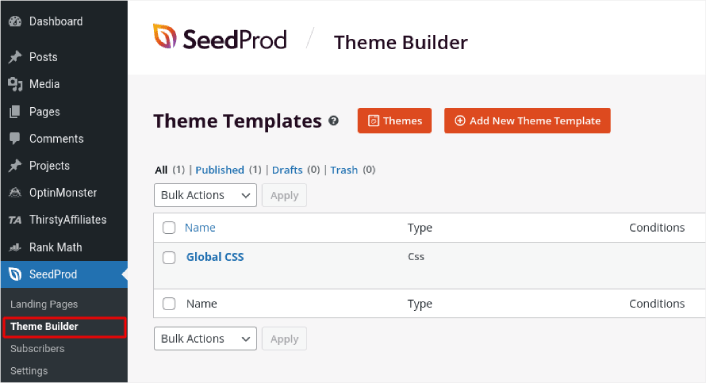
Hier können Sie mit SeedProd ein Starter-Theme auswählen. Sie können mit SeedProd sehr einfach ein benutzerdefiniertes Theme erstellen. Aber vorerst wählen wir eine vorgefertigte Vorlage aus. Klicken Sie auf die Schaltfläche Themes und wählen Sie Ihr Starter-Theme aus.
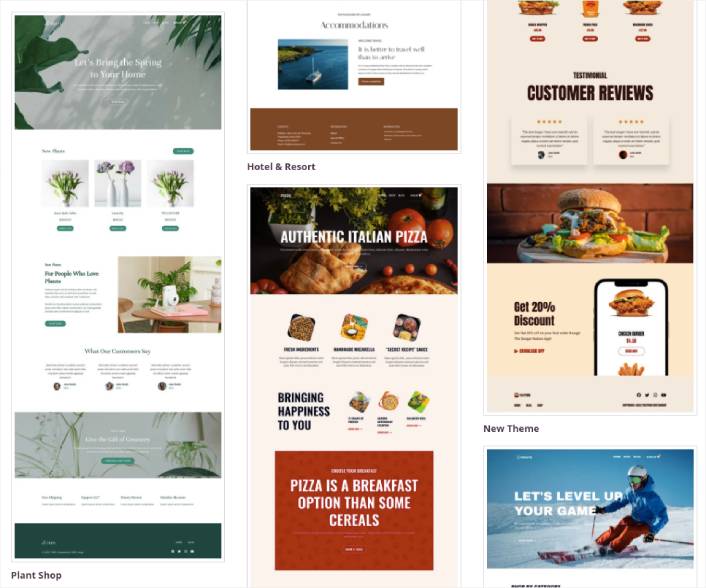
Nachdem Sie ein Theme ausgewählt haben, erstellt SeedProd automatisch alle Theme-Vorlagen. Von hier aus können Sie jede Vorlage mit dem Drag-and-Drop-Editor bearbeiten. Jede Seite ist automatisch mit einem ansprechenden Layout und Platzhalterinhalten eingerichtet, die Sie anpassen können.
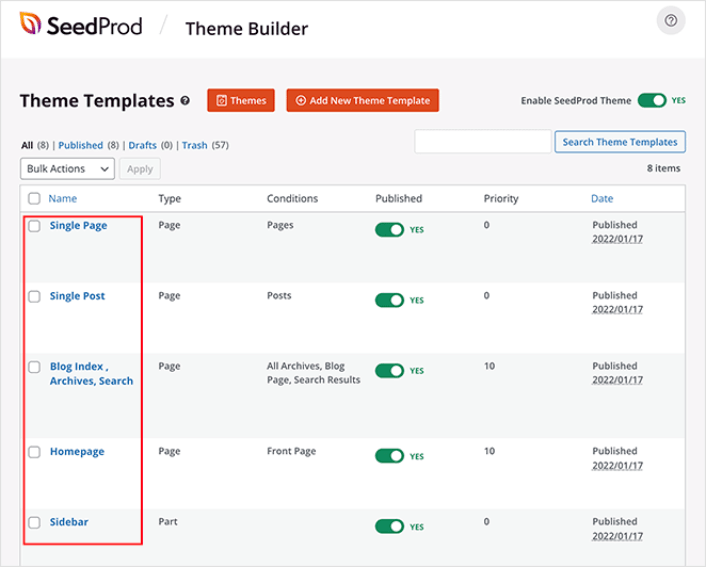
Hier können Sie jeden Teil Ihres Themes anpassen. Wir empfehlen, zuerst Ihre Homepage anzupassen, aber für diesen Artikel werden wir überspringen und direkt zur Blog-Seite gehen.
Schritt #3. Passen Sie Ihre Blog-Seite an
SeedProds Theme Builder bietet viele Möglichkeiten, Ihre Blog-Seite anzupassen. Klicken Sie auf den Link Design bearbeiten in der Vorlagendatei der Blog-Seite, um zu beginnen:
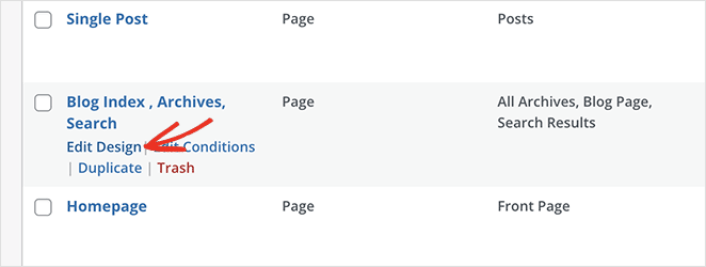
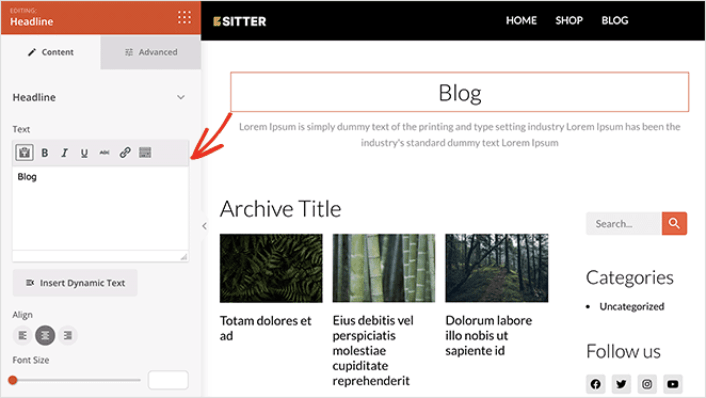
Es ist super einfach, die Blog-Seite mit dem SeedProd Builder anzupassen. Alles, was Sie tun müssen, ist auf ein Element zu klicken und es zu bearbeiten:
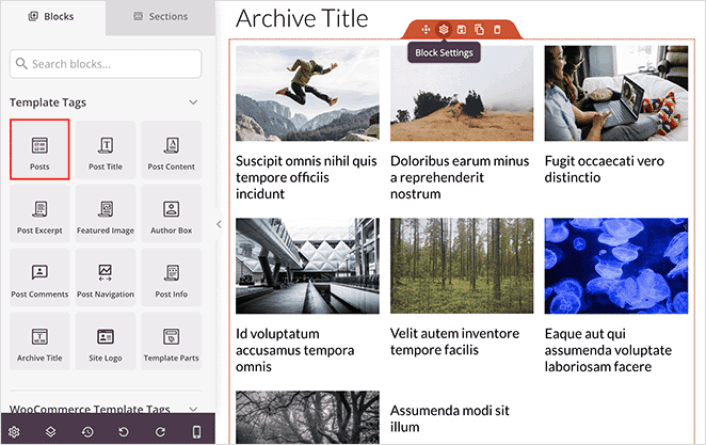
SeedProd bietet mehrere Blöcke, die Sie auf Ihrer Blog-Seite verwenden können. Der wichtigste ist der Block Beiträge, der eine Liste der neuesten Blog-Beiträge anzeigt.
Sie können das Layout des Beitragsblocks einfach ändern, indem Sie darauf klicken und verschiedene Einstellungen im linken Bereich auswählen.
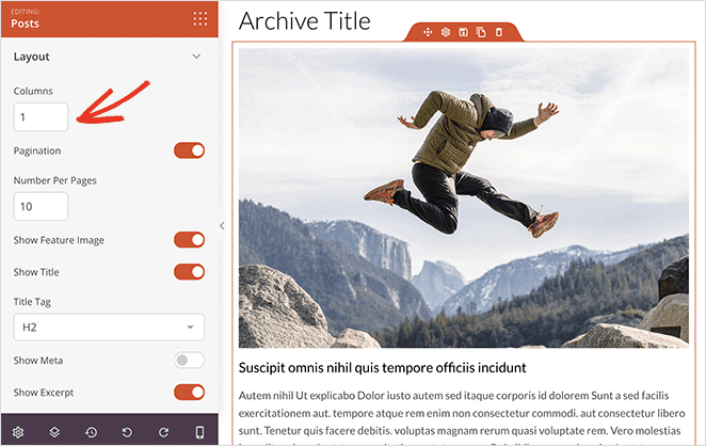
Wenn Sie durch die Blockeinstellungen scrollen, sehen Sie weitere Schalter zum Ein- oder Ausblenden:
- Beitragsbild
- Weiterlesen-Text
- Paginierung
- Meta-Informationen
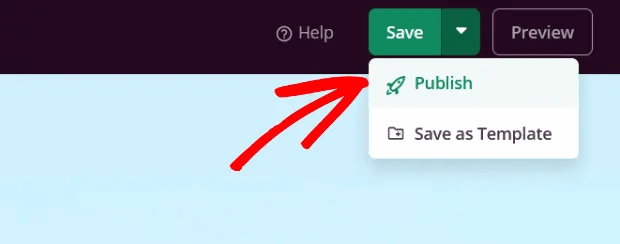
Diese Einstellungen ermöglichen es Ihnen, Ihre Blog-Beiträge so anzuzeigen, dass sie am besten zu Ihrer Zielgruppe passen. Wenn Sie mit der Anpassung Ihrer Seite fertig sind, klicken Sie auf Speichern. Klicken Sie dann auf den Dropdown-Pfeil neben der Schaltfläche Speichern und wählen Sie Veröffentlichen:
Schritt #4: Fügen Sie Ihrer Blog-Seite eine Click-to-Subscribe-Schaltfläche hinzu
Sie können auch eine Click-to-Subscribe-Schaltfläche hinzufügen, um Push-Benachrichtigungsabonnenten zu sammeln. Push-Benachrichtigungen sind eine großartige Möglichkeit, Ihren wiederkehrenden Traffic zu erhöhen, mehr Interaktion zu erzielen und sogar offizielle Merchandise-Artikel zu verkaufen, wenn Sie welche haben.
In SeedProd ziehen Sie einfach das Modul Benutzerdefinierter HTML-Code aus der Seitenleiste per Drag & Drop.
Wir haben die Abonnement-Schaltfläche direkt unter dem Blog-Titel im ersten Bereich platziert.
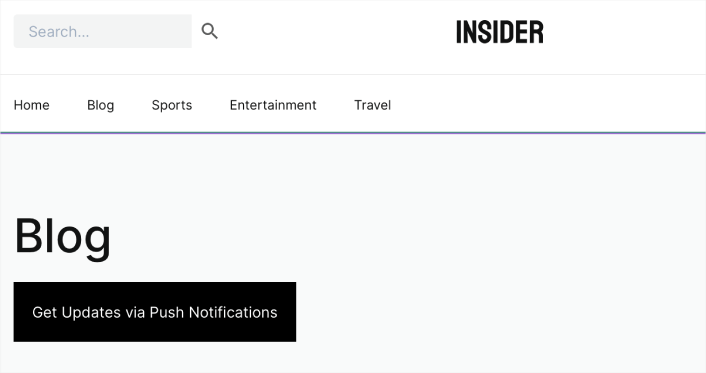
Aber Sie können die Schaltfläche überall einfügen, wo Sie möchten.
Für diesen Teil benötigen Sie einige Erfahrung mit HTML und CSS. Oder Sie können diesen Code kopieren und in Ihren benutzerdefinierten HTML-Block einfügen:
<button onclick="subscribeOnClickButton()" style="border: none; padding-left: 5%; padding-right:5%; text-align: center; display: inline-block; color: blue;">Get Updates via Push Notifications</button>Das ist eine Standard-Schaltfläche in HTML mit sehr wenig Styling. Das Einzige, was besonders ist, ist die onclick-Funktion im Code. Sie bedeutet im Grunde, dass Ihre Besucher auf die Schaltfläche klicken können, um etwas zu abonnieren. Jetzt müssen wir der Schaltfläche zusätzlichen Code geben, damit Ihre Besucher Push-Benachrichtigungen abonnieren können.
Gehen Sie zur PushEngage-Startseite und klicken Sie auf die Schaltfläche Los geht's:

Wählen Sie dann den kostenlosen Plan, um PushEngage auszuprobieren, oder wählen Sie einen kostenpflichtigen Plan, wenn Sie Ihr Geschäft ernsthaft ausbauen möchten. Die kostenpflichtigen Pläne bieten mehr Kampagnenoptionen und die Möglichkeit, noch größere Abonnentenlisten aufzubauen.
Navigieren Sie in Ihrem PushEngage-Dashboard zu Site Settings » Site Details und klicken Sie auf die Schaltfläche Click Here for Setup Instructions. Unter Any Site erhalten Sie Ihren Installationscode:

WARNUNG: Sie müssen den Code kopieren, den Sie von Ihrem Dashboard erhalten. Der Code ist für jeden PushEngage-Benutzer eindeutig. Sie können den Code im Bild nicht kopieren und Push-Benachrichtigungsabonnenten sammeln.
Sobald Sie den Code in Ihrem PushEngage-Dashboard haben, fügen Sie dieses Snippet zu Ihrem Code hinzu:
<script> window._peq = window._peq || [];</script> <script>
function subscribeOnClickButton(){
window._peq.push(['subscribe',{}.pe,function(res){
if(res.statuscode==1)
{
// Code to return response
console.log(res);
}
}]);
}
</script>
Ihr endgültiger Code sollte ungefähr so aussehen:
<script src="https://clientcdn.pushengage.com/core/02a6e92667ae2279fcba8932356c1d93.js" async></script>
<script> window._peq = window._peq || [];</script> <script>
function subscribeOnClickButton(){
window._peq.push(['subscribe',{}.pe,function(res){
if(res.statuscode==1)
{
// Code to return response
console.log(res);
}
}]);
}
</script>
Sie möchten diesen Code nach dem Code für den Button in den HTML-Block Ihrer Landingpage einfügen. Er sollte ungefähr so aussehen:

Passen Sie die Stile für die Schaltfläche gerne nach Belieben an. Wenn Sie mit der Anpassung Ihrer Blog-Seite fertig sind, klicken Sie auf die Schaltfläche Speichern.
Was tun, nachdem Sie eine Blog-Seite in WordPress erstellt haben
Jetzt, da Sie wissen, wie Sie eine Blog-Seite in WordPress erstellen, müssen Sie nur noch Traffic auf Ihre Website lenken und zusehen, wie Ihr Geschäft wächst.
Und wenn Sie nach einer erschwinglichen Möglichkeit suchen, Ihren Traffic zu erhöhen, empfehlen wir die Verwendung von Push-Benachrichtigungen. Push-Benachrichtigungen können Ihnen helfen, mehr wiederkehrenden Traffic und Website-Engagement zu erzielen. Sie können auch automatisierte Push-Benachrichtigungskampagnen erstellen, die Verkäufe generieren.
Nicht überzeugt? Sehen Sie sich diese Ressourcen an:
- 7 clevere Strategien zur Steigerung des Kundenengagements
- Sind Push-Benachrichtigungen effektiv? 7 Statistiken + 3 Expertentipps
- Einrichtung von Push-Benachrichtigungen für abgebrochene Warenkörbe (einfaches Tutorial)
- So fügen Sie Ihrer Website ein Web-Benachrichtigungs-WordPress-Plugin hinzu
Wir empfehlen die Verwendung von PushEngage, um Ihre Push-Benachrichtigungskampagnen zu erstellen. PushEngage ist die weltweit führende Push-Benachrichtigungssoftware. Wenn Sie also noch nicht dazu gekommen sind, starten Sie noch heute mit PushEngage!


