
Suchen Sie nach einer detaillierten Anleitung, wie Sie Themes in WordPress ändern können?
Themes steuern alles in WordPress, von der Optik und dem Gefühl der Website bis hin zur Funktionalität, die damit einhergeht. Ehrlich gesagt, wenn Sie ein WordPress-Entwicklungsteam zur Hand haben, können Sie fast jedes WordPress-Theme verwenden oder Ihr eigenes erstellen. Aber wenn Sie kein eigenes Theme entwickeln können, dann ist das richtige Theme sehr wichtig.
Und wenn Sie mit einem mittelmäßigen Theme feststecken, müssen Sie die Themes schnell wechseln. Aber wie machen Sie das? Wenn Sie einfach ein Theme deaktivieren und ein anderes installieren, werden Sie Ihre Website wahrscheinlich ruinieren. Die meisten Themes hinterlassen HTML- und CSS-Code, der bestimmt, wie Ihre Website aussieht.
In diesem Artikel zeigen wir Ihnen, wie Sie Themes in WordPress richtig und ohne Programmierung ändern.
Legen wir los.
Bevor Sie lernen, wie Sie Themes in WordPress ändern
Wie wir bereits sagten, ist das Deaktivieren eines Themes und die Installation eines neuen Themes nicht alles, was zum Ändern von Themes in WordPress gehört. Bevor Sie lernen, wie Sie Themes in WordPress ändern, gibt es ein paar Kleinigkeiten zu erledigen.
Werfen wir einen Blick auf die notwendige Vorarbeit.
#1. Codeausschnitte aus Ihrem aktuellen Theme kopieren
Es ist sehr wahrscheinlich, dass Ihre bestehende Website benutzerdefinierten Code enthält. Wenn Sie Ihre Website oder Ihr Theme geändert haben, befindet sich der Code dafür in Ihrer functions.php-Datei. Da die meisten dieser Änderungen einmalig sind, vergisst man sie leicht.
Wir empfehlen, Ihre functions.php-Datei zu öffnen und jeden hinzugefügten Code in eine Datei zu kopieren, damit Sie ihn später wieder hinzufügen können. Wenn Sie nicht sicher sind, wie Sie Code zu WordPress hinzufügen, lesen Sie diesen Artikel über das Hinzufügen von benutzerdefiniertem Code zu Ihrer Website, ohne sie zu beschädigen.
#2. Ladezeit testen
Die Zeit, die eine Seite auf Ihrer Website zum Laden benötigt, kann einen enormen Einfluss auf Ihren SEO-Traffic und Ihre Rankings haben. Schlecht programmierte Websites brauchen tendenziell viel länger zum Laden. Testen Sie daher immer Ihre Ladezeit, bevor Sie Themes in WordPress ändern.
Wenn Sie Ihre Ladezeit vor und nach dem Wechsel des Themes kennen, kann Ihnen das bei der Fehlerbehebung oder der Behebung von aufgeblähtem Code auf Ihrer Website helfen. Detaillierte Anweisungen zum Testen von Ladezeiten finden Sie in dieser Anleitung zum Durchführen eines Website-Geschwindigkeitstests.
#3. Ihren Tracking-Code kopieren
Viele Themes ermöglichen es Ihnen, Tracking- und Analyse-Codes direkt aus den Einstellungen in die Theme-Dateien einzufügen. Der Tracking-Code ist äußerst wichtig, um Ihre Marketingbemühungen zu verfolgen. Wenn Sie diesen Code verlieren, können Sie den Überblick über Ihre Traffic-, Engagement- und Konversionsdaten verlieren.
Sie müssen sicherstellen, dass Sie alle Tracking-Codes kopieren, damit Sie sie nach dem Wechsel des Themes zu Ihrer neuen Website hinzufügen können. Genau deshalb empfehlen wir die Verwendung eines Google Analytics-Plugins auf Ihrer Website, wie z. B. MonsterInsights.

MonsterInsights ist ein WordPress-Plugin, das die Verwendung von Google Analytics erleichtert. Google Analytics ist für Anfänger zu kompliziert. Aber noch schlimmer ist, dass man sich leicht in einem Datenmeer verlieren kann, ohne umsetzbare Erkenntnisse für das Wachstum seines Geschäfts zu gewinnen.
MonsterInsights konzentriert sich auf Einblicke statt auf Datenmengen. Das ist für ein E-Commerce-Unternehmen äußerst nützlich, denn zusätzlich zu den SEO-Metriken müssen Sie auch die Umsatzzahlen überprüfen.
Das Coole daran ist, dass Sie keine einzige Zeile Code benötigen, um Google Analytics auf WordPress zu installieren.
Hier ist ein kurzer Überblick, was MonsterInsights für Sie tun kann:
- Google Analytics Tracking ohne Code
- Kompatibel mit jeder Version von Google Analytics
- Berichte zur Ermittlung der leistungsstärksten Inhalte
- Detaillierte Einblicke in die Zielgruppe
- E-Commerce-Analysen
- Analyse von Formularanmeldungen
- Zusätzliche Einblicke durch benutzerdefinierte Dimensionen
- Affiliate-Link-Klick-Tracking
- DSGVO-Konformität
- Premium-Integrationen
Wenn Sie sich die Funktionen genau ansehen müssen, sollten Sie sich unbedingt unseren Testbericht über MonsterInsights ansehen.
Für andere Tracking-Codes wie Facebook- und Pinterest-Pixel sollten Sie das WPCode-Plugin verwenden, um Code auf Ihrer Website einzufügen.
#4. Erstellen Sie ein vollständiges WordPress-Website-Backup
WordPress-Backups umfassen sowohl Dateien als auch die Datenbank. Ein manuelles Backup zu erstellen, kann sehr technisch sein und ist nicht immer erfolgreich. Wir empfehlen die Verwendung eines WordPress-Backup-Plugins, um ein Backup auf Ihrem Computer oder auf einem Cloud-Server zu speichern.
Wenn beim Ändern von Themes etwas schiefgeht, können Sie das Backup immer verwenden, um Ihre WordPress-Website wiederherzustellen. Zur zukünftigen Referenz: Alles auf Ihrer Website zu ändern, ohne ein Backup zu erstellen, ist eine schlechte Idee. Sie können Ihre gesamte Website leicht ruinieren und all Ihre Fortschritte in Sekundenschnelle verlieren.
#5. Kopieren Sie den Sidebar-Inhalt
Sidebars werden zum Hinzufügen verschiedener Widgets verwendet, darunter Social-Media-Links, Werbeanzeigen, Abonnementformulare oder ein Kontaktformular.
Stellen Sie sicher, dass Sie diese Änderungen doppelt überprüfen. Wenn benutzerdefinierter Code zu einem Widget hinzugefügt wurde, stellen Sie sicher, dass Sie diesen Code auf Ihrem Computer kopieren und einfügen, damit Sie ihn in Ihrem neuen Theme wiederverwenden können.
#6. Aktivieren Sie den Wartungsmodus
Während Sie Themes wechseln und die Feinabstimmung vornehmen, ist es am besten, Ihre Website in den Wartungsmodus zu versetzen. Wir empfehlen die Verwendung von SeedProd, um den Wartungsmodus auf Ihrer Website zu aktivieren.

Um Ihre Website im Wartungsmodus zu halten, müssen Sie das SeedProd-Plugin installieren und aktivieren. Gehen Sie dann im WordPress-Admin-Bereich zu SeedProd » Seiten und klicken Sie auf Eine Wartungsseite einrichten.
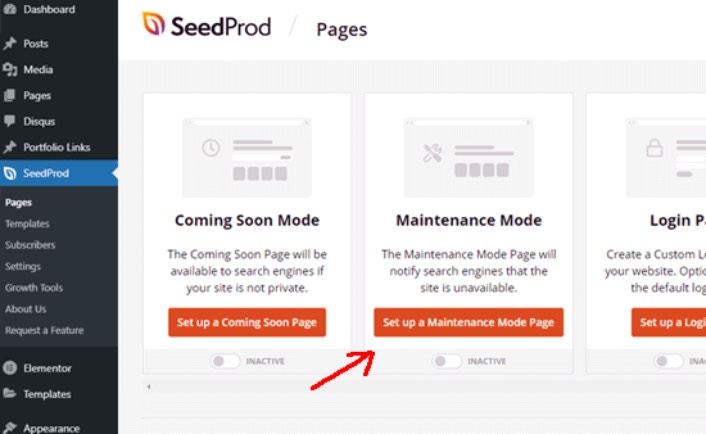
Danach müssen Sie eine Vorlage für Ihre Wartungsseite auswählen. Sie können auch eine leere Vorlage verwenden und eine Seite von Grund auf neu erstellen. Sie können jetzt den Drag-and-Drop-Seitenersteller von SeedProd verwenden, um Ihre Wartungsseite anzupassen.
So installieren Sie ein neues Theme in WordPress
Sobald Sie mit den Vorsichtsmaßnahmen fertig sind, besteht der nächste Schritt darin, ein Theme zu installieren, das Sie auf Ihrer Website verwenden möchten. WordPress bietet Tausende von kostenlosen und kostenpflichtigen Themes zur Auswahl, aber wir empfehlen die Verwendung von SeedProd.
SeedProd ist der beste Drag-and-Drop-Website-Builder für WordPress. Wir haben bereits erwähnt, dass Sie ihn zum Erstellen einer Wartungsseite verwenden können. Sie können ihn aber auch verwenden, um eine benutzerdefinierte WordPress-Vorlage erstellen ohne Code zu schreiben.
Wenn Sie sich nicht zu 100 % sicher sind, ob SeedProd der richtige Theme-Builder für Sie ist, lesen Sie zuerst unsere vollständige Rezension von SeedProd. Aber egal, für welches Theme Sie sich entscheiden, laden Sie die Zip-Datei für das Theme herunter.
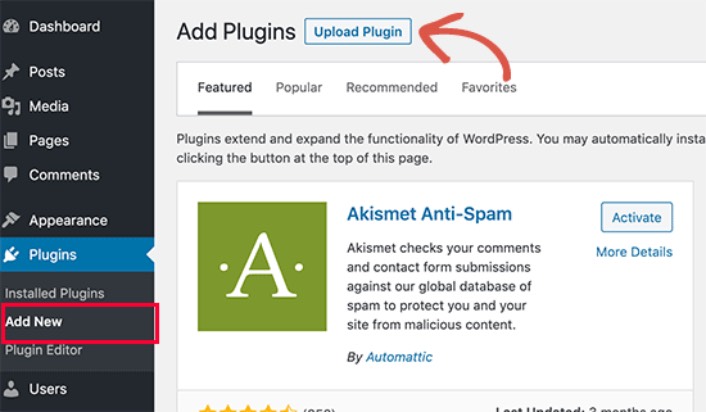
Kaufen Sie für SeedProd das Plugin. Laden Sie dann vom SeedProd-Dashboard die Zip-Datei herunter. Gehen Sie als Nächstes zu Ihrem WordPress-Dashboard und navigieren Sie zu Plugins » Neues Plugin hinzufügen und klicken Sie auf Plugin hochladen:
Klicken Sie auf Datei auswählen, um Ihre Plugin-Zip-Datei hochzuladen:
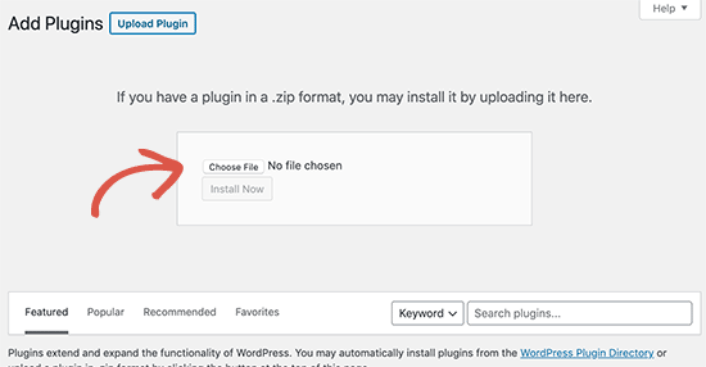
Klicken Sie dann auf die Schaltfläche Aktivieren, sobald WordPress das Plugin hochgeladen hat. Gehen Sie schließlich zur Willkommensseite des SeedProd-Plugins und überprüfen Sie Ihren Lizenzschlüssel:

Nachdem Ihr Konto verifiziert wurde, können Sie eine Landingpage oder Ihr eigenes Theme ohne jeglichen Code erstellen.
Vorschau Ihrer Vorlage, bevor Sie sie ändern
Sobald Sie mit der Erstellung einer Vorlage oder der Installation einer abgeschlossen haben, müssen Sie eine Vorschau anzeigen, um sicherzustellen, dass Ihre Website nicht beschädigt wird. Standardmäßig können Sie mit WordPress eine Vorlage auf Ihrer Website in der Vorschau anzeigen, ohne sie zu ändern. Gehen Sie dazu im linken Seitenmenü Ihres Admin-Panels zu Design » Themes.
Auf dieser Seite sehen Sie alle installierten Themes auf Ihrer Website. Sie müssen mit der Maus über das Theme fahren, das Sie in der Vorschau anzeigen möchten, und auf die Schaltfläche Live-Vorschau klicken.
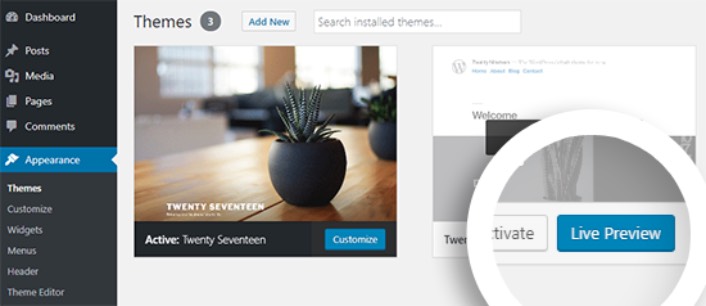
Dadurch wird Ihr neues Theme im WordPress Theme Customizer geöffnet. Sie können Ihr neues Theme jetzt testen und sicherstellen, dass alles ordnungsgemäß funktioniert. Die Überprüfung der Live-Vorschau Ihres Themes ist eine gute Möglichkeit, unerwünschten Restcode auf Ihrer Website zu finden. Wenn Sie Code-Schnipsel auf Ihren Seiten sehen, löschen Sie diesen HTML-Code. Das ist sehr einfach und verhindert, dass Ihre Website abstürzt.
Nachdem Sie die Website bereinigt haben, klicken Sie auf die Schaltfläche Aktivieren, um Ihr neues Theme zu aktivieren.
Profi-Tipp: Denken Sie daran, nach dem Wechseln von Themes in WordPress zu SeedProd zurückzukehren und den Wartungsmodus zu deaktivieren.
Was tun, nachdem Sie wissen, wie man Themes in WordPress wechselt
Jetzt, da Sie wissen, wie man Themes in WordPress wechselt, ist die einzige verbleibende Herausforderung, den Traffic auf Ihrer Website zu erhöhen. Wir empfehlen, die Ladezeit Ihrer Website nach dem Wechseln von Themes zu überprüfen, aber Ihr Hauptaugenmerk sollte darauf liegen, Traffic, Engagement und Verkäufe auf Ihrer Website zu steigern.
Und wenn Sie nach einer erschwinglichen Möglichkeit suchen, Ihren Traffic zu erhöhen, empfehlen wir die Verwendung von Push-Benachrichtigungen. Push-Benachrichtigungen können Ihnen helfen, mehr wiederkehrenden Traffic und Website-Engagement zu erzielen. Sie können auch automatisierte Push-Benachrichtigungskampagnen erstellen, die Verkäufe generieren.
Nicht überzeugt? Sehen Sie sich diese Ressourcen an:
- 7 clevere Strategien zur Steigerung des Kundenengagements
- Sind Push-Benachrichtigungen effektiv? 7 Statistiken + 3 Expertentipps
- Einrichtung von Push-Benachrichtigungen für abgebrochene Warenkörbe (einfaches Tutorial)
- So fügen Sie Ihrer Website ein Web-Benachrichtigungs-WordPress-Plugin hinzu
Wir empfehlen die Verwendung von PushEngage, um Ihre Push-Benachrichtigungskampagnen zu erstellen. PushEngage ist die weltweit führende Push-Benachrichtigungssoftware. Wenn Sie also noch nicht dazu gekommen sind, starten Sie noch heute mit PushEngage!


