
Suchen Sie ein Tutorial, wie Sie Kreditkartenzahlungen zu WordPress hinzufügen?
Standardmäßig verfügt WordPress nicht über Kreditkartenzahlungsoptionen. Die gute Nachricht ist, dass es mehrere WordPress-Plugins gibt, die Kreditkartenzahlungen über einen Online-Zahlungsabwickler akzeptieren. Je nach Art Ihrer Website gibt es einige sehr elegante Lösungen.
In diesem Artikel zeigen wir Ihnen, wie Sie auf jeder Art von WordPress-Website einfach Kreditkartenzahlungen akzeptieren können.
Legen wir los.
Warum Kreditkartenzahlungen in WordPress akzeptieren?
Kreditkarten gehören zu den beliebtesten Zahlungsmethoden. Wenn Sie planen, Ihre Website zu monetarisieren, ohne Kreditkartenzahlungen zu akzeptieren, lassen Sie Geld liegen.
Die Akzeptanz von Kreditkartenzahlungen verbessert Ihre Konversionsrate. Wenn Sie eine E-Commerce-Website betreiben, kann dies Ihre Warenkorbabbrüche reduzieren.
Bevor Sie beginnen, müssen Sie HTTPS/SSL auf Ihrer Website aktivieren, damit Sie Kreditkartenzahlungen sicher akzeptieren können. Wenn Sie nicht sicher sind, wie das geht, können Sie dieser einfachen Anleitung folgen, wie Sie ein kostenloses SSL-Zertifikat für Ihre WordPress-Website erhalten.
Wie Sie Kreditkartenzahlungen zu WordPress ohne Warenkorb hinzufügen
Es ist nicht immer sinnvoll, einen Online-Shop zu erstellen, um Zahlungen zu akzeptieren. Wenn Sie beispielsweise Freiberufler sind, ist es möglicherweise viel bequemer, einfach ein Zahlungsformular auf Ihrer Website zu erstellen. Dasselbe können Sie auch für digitale Produkte tun.
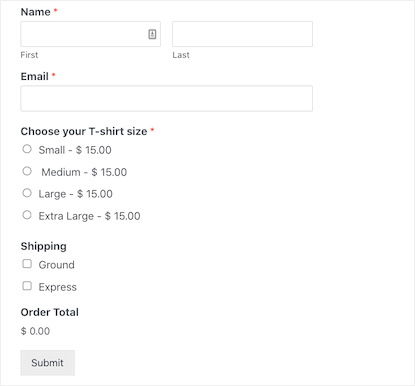
Wir empfehlen WPForms, um ein einfaches, aber leistungsstarkes Zahlungsformular wie dieses auf Ihrer Website zu erstellen:
Der erste Schritt ist, WPForms installieren auf Ihrer Website.
WPForms ist der leistungsstärkste Drag-and-Drop-Formular-Builder für WordPress. Mit dem Plugin können Sie in wenigen Minuten ganz einfach ein benutzerdefiniertes Formular für Ihre WordPress-Website erstellen.
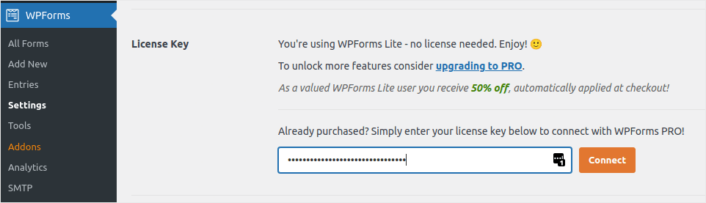
Gehen Sie zu WPForms » Einstellungen in Ihrem WordPress-Dashboard, um Ihren Lizenzschlüssel einzugeben und das Plugin zu aktivieren.
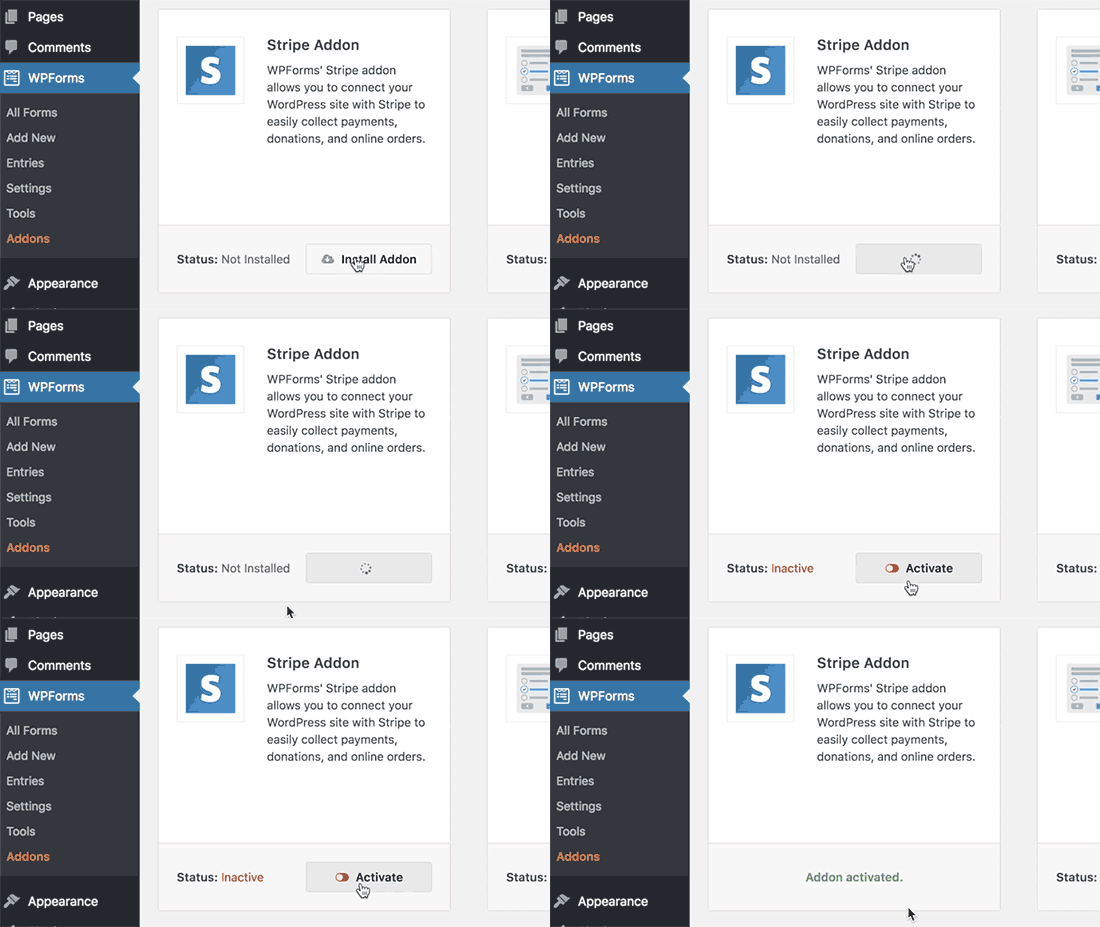
Als Nächstes müssen Sie Stripe mit Ihrem WPForms-Konto verbinden. Wenn Sie dies noch nicht getan haben, erstellen Sie ein Stripe-Konto. Dann müssen Sie zu WPForms » Addons gehen und das Stripe-Addon finden. Klicken Sie auf die Schaltfläche Addon installieren und dann auf die Schaltfläche Aktivieren.
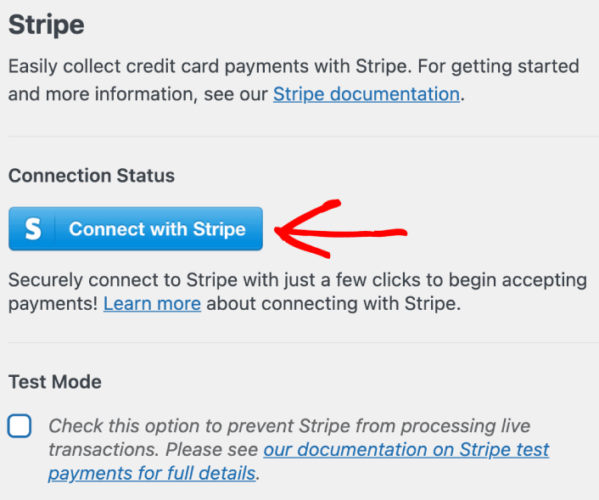
Dann müssen Sie WPForms mit Ihrem Stripe-Konto verbinden. Gehen Sie zum Tab WPForms » Einstellungen » Zahlungen und klicken Sie auf die Schaltfläche Mit Stripe verbinden.
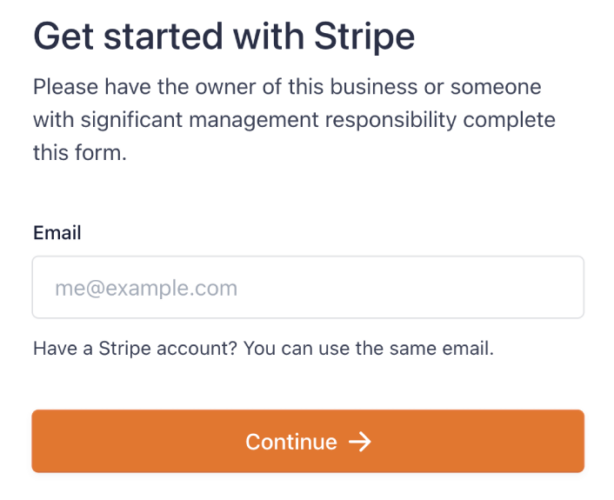
Auf dem nächsten Bildschirm können Sie Ihre Stripe-E-Mail-Adresse eingeben und auf die Schaltfläche Weiter klicken.
Sobald Ihre Stripe-Einrichtung abgeschlossen ist, sollten Sie Ihr eigenes WordPress-Zahlungsformular erstellen. Gehen Sie zu WPForms » Neu hinzufügen in Ihrem WordPress-Dashboard. Geben Sie Ihrem Formular einen Titel und wählen Sie die Vorlage Rechnungs-/Bestellformular.
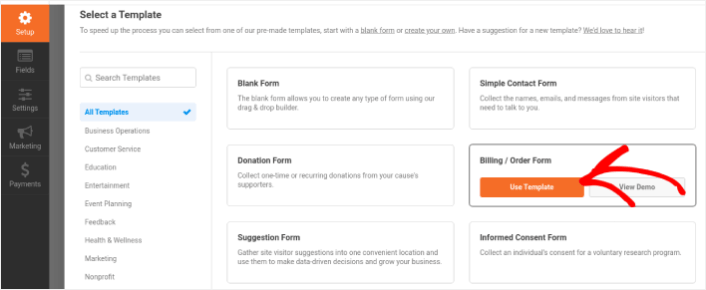
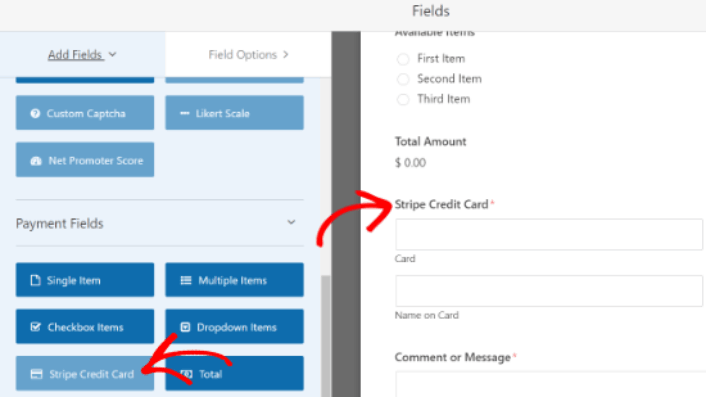
Die Vorlage erstellt automatisch ein Zahlungsformular für Sie, das Sie überall auf Ihrer Website platzieren können. Bearbeiten Sie das Formular mit dem Drag-and-Drop-Formularersteller von WPForms. Wenn Sie mit den Feldern in Ihrem Zahlungsformular zufrieden sind, fügen Sie auch das Stripe-Kreditkartenfeld hinzu.
Klicken Sie schließlich im Tab Zahlungen auf die Option Stripe-Zahlungen aktivieren:
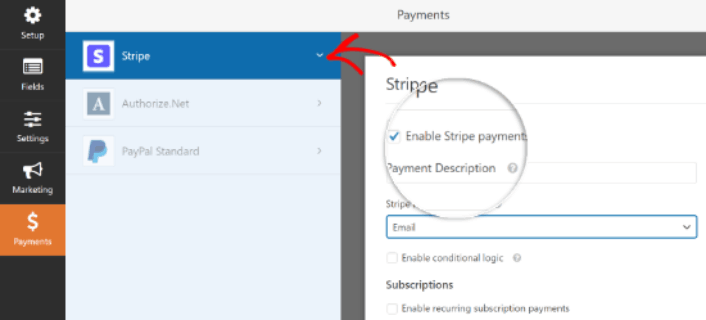
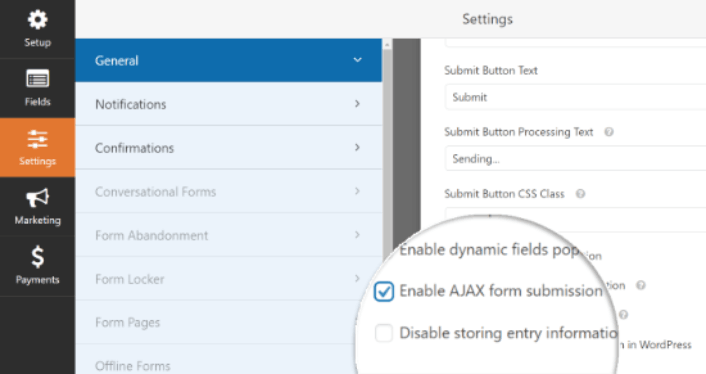
Wir haben jetzt noch ein letztes Problem zu lösen. Aktivieren Sie AJAX-Formularübermittlungen, um das Stripe-Kreditkartenfeld zu verwenden. AJAX-Formularübermittlungen ermöglichen es Kunden, Formulare zu übermitteln, ohne die gesamte Seite neu laden zu müssen.
Gehen Sie zu Einstellungen » Allgemeine Einstellungen und klicken Sie auf die Option AJAX-Formularübermittlung aktivieren:
Und das war's! Wenn Sie jeden Schritt korrekt ausgeführt haben, können Sie Ihr Kontaktformular jetzt überall auf Ihrer WordPress-Website einbetten und es sollte ungefähr so aussehen:
So fügen Sie Kreditkartenzahlungen zu WordPress-Online-Shops hinzu
Sie können Kreditkartenzahlungen zu einer vollwertigen E-Commerce-Website hinzufügen, die auf WordPress aufgebaut ist. Und es ist super einfach. Sie können sich bei WooCommerce anmelden, um ganz einfach einen E-Commerce-Shop auf WordPress zu erstellen.
WooCommerce bietet zahlreiche Integrationen, um Zahlungen auf Ihrer Website mit verschiedenen Zahlungsmethoden zu akzeptieren.
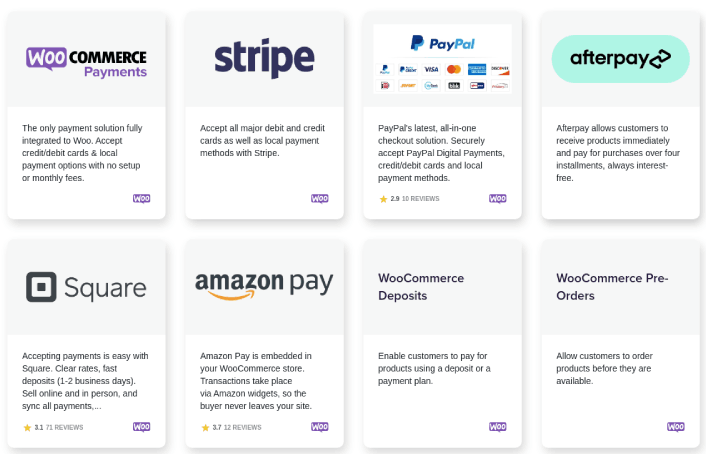
Das Beste daran ist, dass Sie Kreditkartenzahlungen direkt im WooCommerce-Einrichtungsassistenten zu WordPress-Online-Shops hinzufügen können.
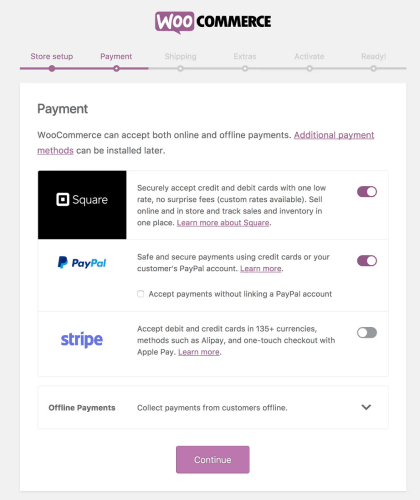
Alles, was Sie tun müssen, ist, Ihr Stripe-Konto zu erstellen, Stripe-Zahlungen im Einrichtungsassistenten zu aktivieren und Ihren WooCommerce-Shop mit Ihrem Stripe-Konto zu verbinden.
HINWEIS: Die Standard-Stripe-Integration hat einige Einschränkungen hinsichtlich der Arten von Zahlungen, die Sie in Ihrem Shop akzeptieren können. Wenn Sie Ihre Stripe-Zahlungsfunktionen noch weiter ausbauen möchten, empfehlen wir die Verwendung von WP Simple Pay.
So fügen Sie Kreditkartenzahlungen zu WordPress-Mitgliedschaftsseiten hinzu
Wenn Sie eine Mitgliedschaftswebsite erstellen möchten, um:
- Mitgliedschaftsabonnements zu verkaufen
- Online-Kurse
- Kostenpflichtige Inhalte
Dann empfehlen wir die Verwendung von MemberPress.
MemberPress ist ein leistungsstarkes WordPress-Mitgliedschafts-Plugin, das Kreditkartenzahlungen über verschiedene Integrationen akzeptiert.
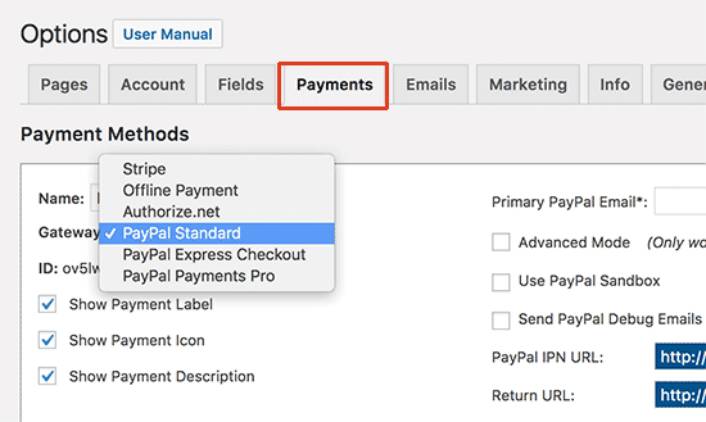
Sie können Stripe einfach einrichten und Kreditkartenzahlungsoptionen hinzufügen, genau wie Sie es für jeden anderen Website-Typ getan haben.
Was tun, nachdem Sie Kreditkartenzahlungen zu WordPress hinzugefügt haben
Nachdem Sie nun wissen, wie Sie Kreditkartenzahlungen zu WordPress hinzufügen, möchten Sie als Nächstes neue Wege finden, um Folgendes zu generieren:
- Verkehr
- Engagement
- Verkäufe
Wir empfehlen die Verwendung von Push-Benachrichtigungen, um Traffic, Engagement und Verkäufe auf Ihrer Website aufzubauen. Nicht überzeugt? Sehen Sie sich diese unglaublichen Ressourcen an, die Ihnen helfen können, Ihr Geschäft mit Push-Benachrichtigungen auszubauen:
- Einrichtung von Push-Benachrichtigungen für abgebrochene Warenkörbe (einfaches Tutorial)
- So planen Sie Push-Benachrichtigungen ganz einfach [5-Minuten-Anleitung]
- So erstellen Sie Preisnachlass-Benachrichtigungskampagnen in < 10 Min.
- So fügen Sie Ihrer Website ein Web-Benachrichtigungs-WordPress-Plugin hinzu
PushEngage ist die weltweit führende Software für Push-Benachrichtigungen. Wir empfehlen daher die Verwendung von PushEngage, um Ihre Push-Benachrichtigungen zu erstellen und Ihr E-Commerce-Geschäft auszubauen.


