Bei PushEngage glauben wir an Transparenz und möchten sicherstellen, dass beim Anmelden KEINE Anbieterbindung besteht. Wir haben sogar, wenn Sie Web-Push-Benachrichtigungen auf Safari aktivieren und Ihre Abonnenten portierbar machen möchten, müssen Sie Ihr eigenes Safari Web-Push-Zertifikat erstellen und es in PushEngage konfigurieren. Dieser Schritt ähnelt der Erstellung Ihres eigenen FCM-Schlüssels für Chrome.
Hier ist die schrittweise Aufschlüsselung, der Sie folgen können, um Ihr eigenes Zertifikat zu erstellen.
Bevor Sie das Zertifikat erstellen, benötigen Sie einige Dinge:
- Ein aktives Apple Developer Account – Dieser Entwickler-Account kostet derzeit 99 US-Dollar pro Jahr.
- Eindeutige Push-ID für Ihre Website (kann mit dem Entwicklerkonto erstellt werden)
Wenn Sie die vier Schritte befolgen, können Sie Ihr eigenes Safari Web-Push-Zertifikat erstellen
Schritt 1 – Zertifikatsanforderung erstellen
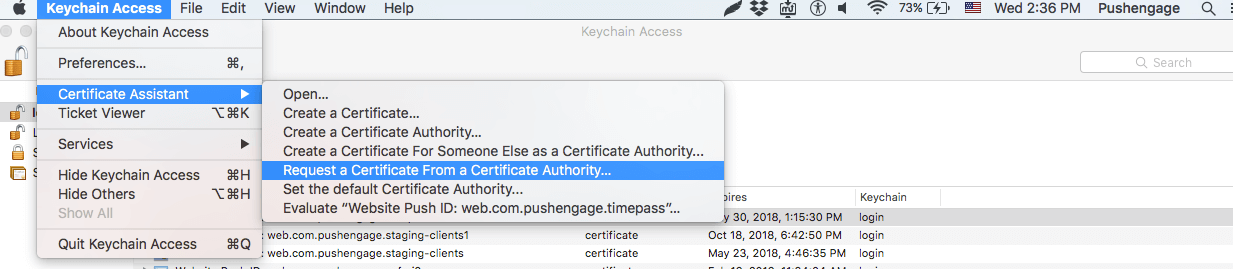
- Starten Sie die Schlüsselbundverwaltung-App und navigieren Sie zu Schlüsselbundverwaltung > Zertifikatsassistent > Zertifikat von Zertifizierungsstelle anfordern
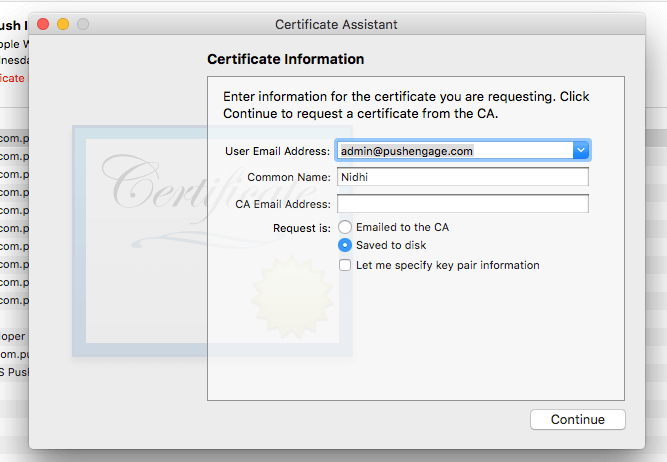
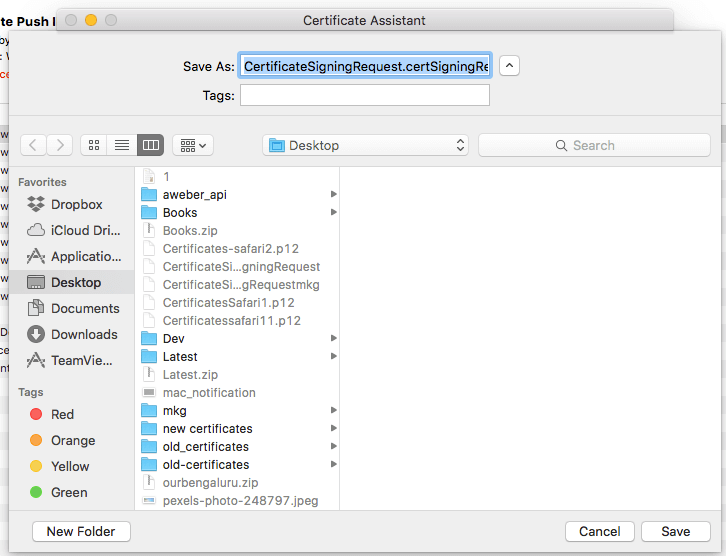
- Geben Sie in den Zertifikatsinformationen eine E-Mail-Adresse und einen Namen ein und klicken Sie dann auf Speichern.
Schritt 2 – Web-Push-ID für APNS einrichten
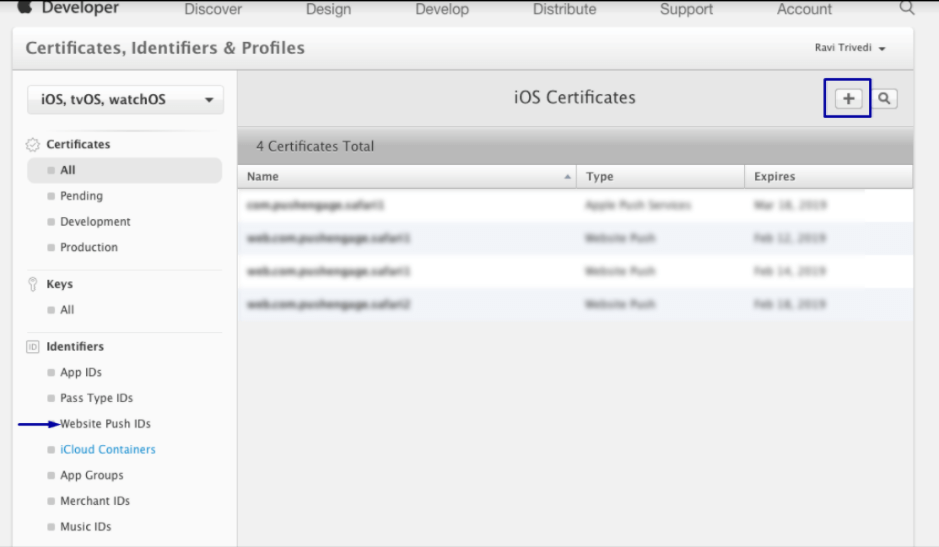
- Melden Sie sich bei der Apple Developer Console an > Identifiers > Website Push IDs und klicken Sie im oberen rechten Bereich auf +
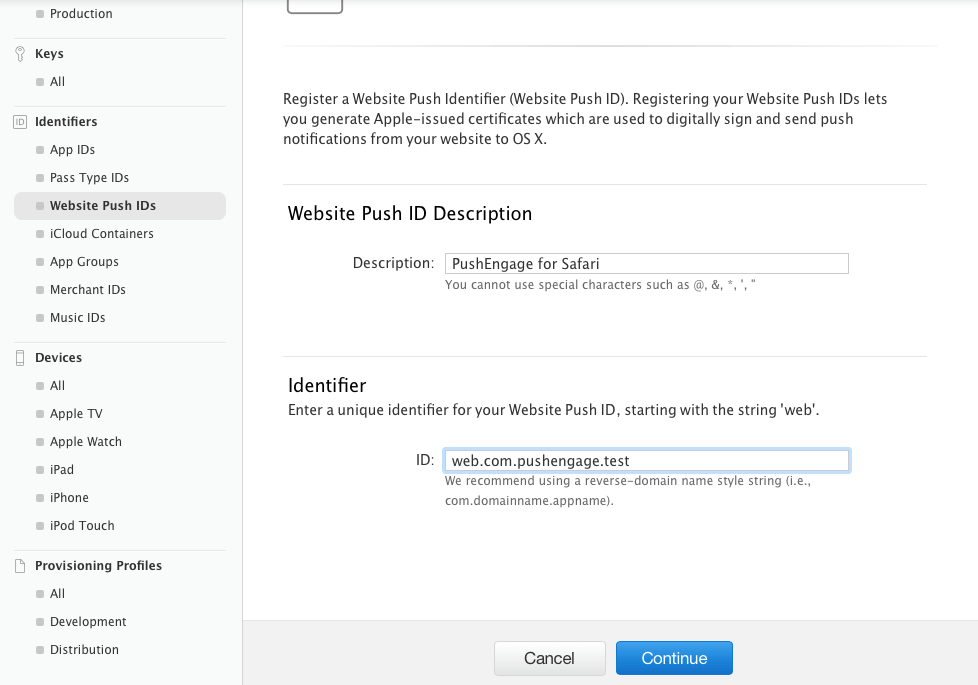
- Sie werden zum nächsten Fenster weitergeleitet und fügen dort die Beschreibung der Website-Push-ID und die eindeutige Kennung hinzu. Wenn Sie fertig sind, klicken Sie auf Weiter.
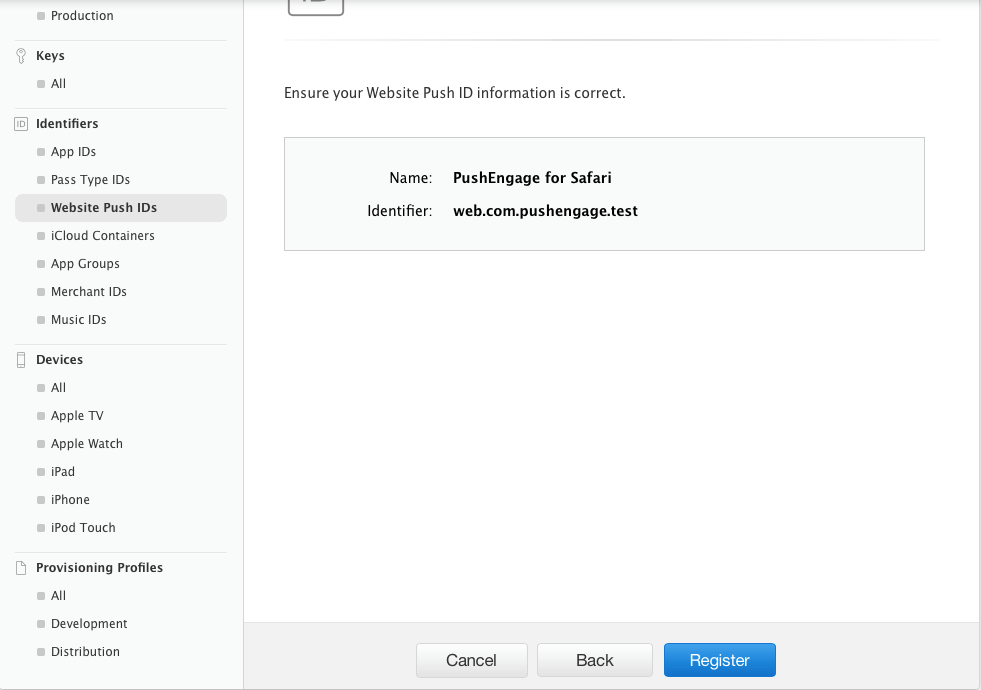
- Stellen Sie im nächsten Fenster sicher, dass Ihre Website-Push-ID korrekt ist, und klicken Sie dann auf Registrieren
Schritt – 3 Web-Push-Zertifikat generieren
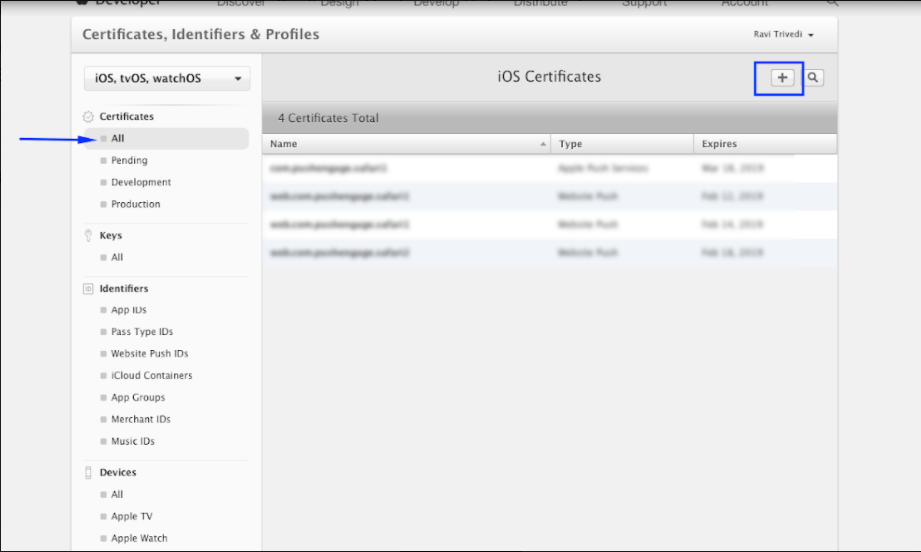
- Navigieren Sie zu Zertifikat > Alle > klicken Sie auf +
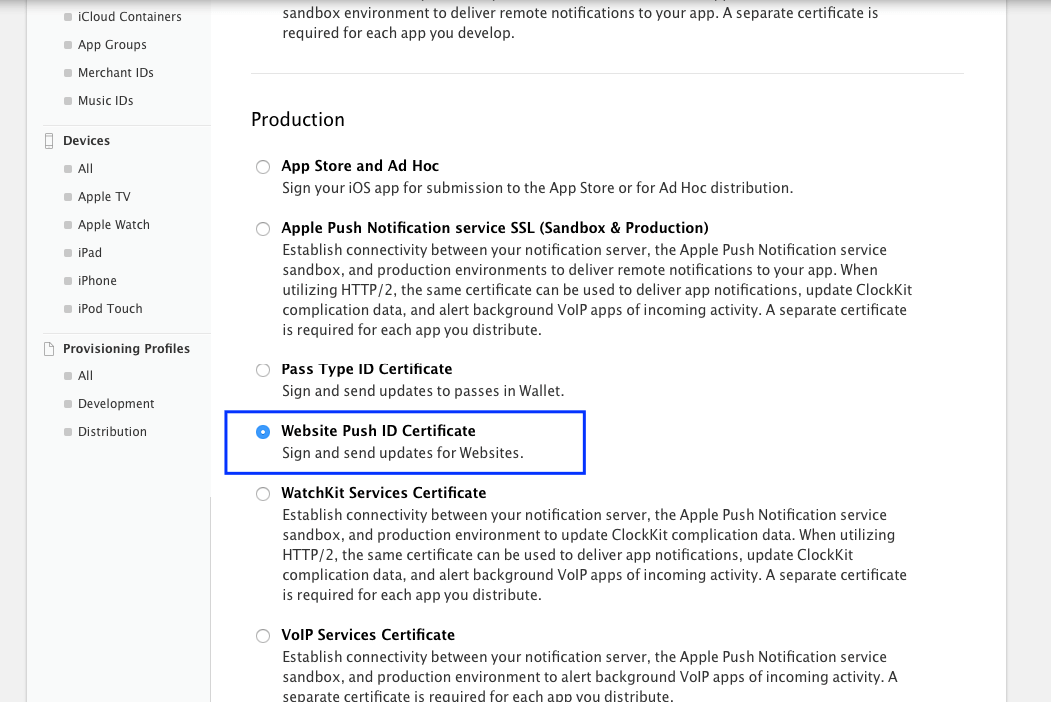
- Wählen Sie Website Push ID-Zertifikat > Weiter
- Wählen Sie die Website-Push-ID aus, die Sie in Schritt 2 erstellt haben, und klicken Sie auf Weiter
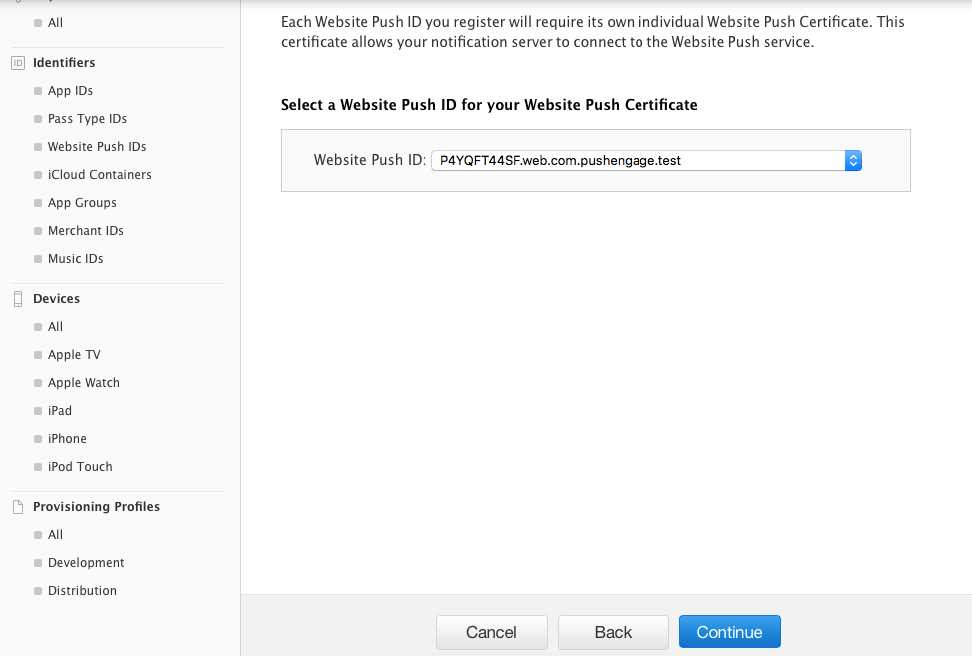
- Fügen Sie nun das CSR-Zertifikat hinzu, das Sie in Schritt 1 erstellt haben, und klicken Sie auf Weiter
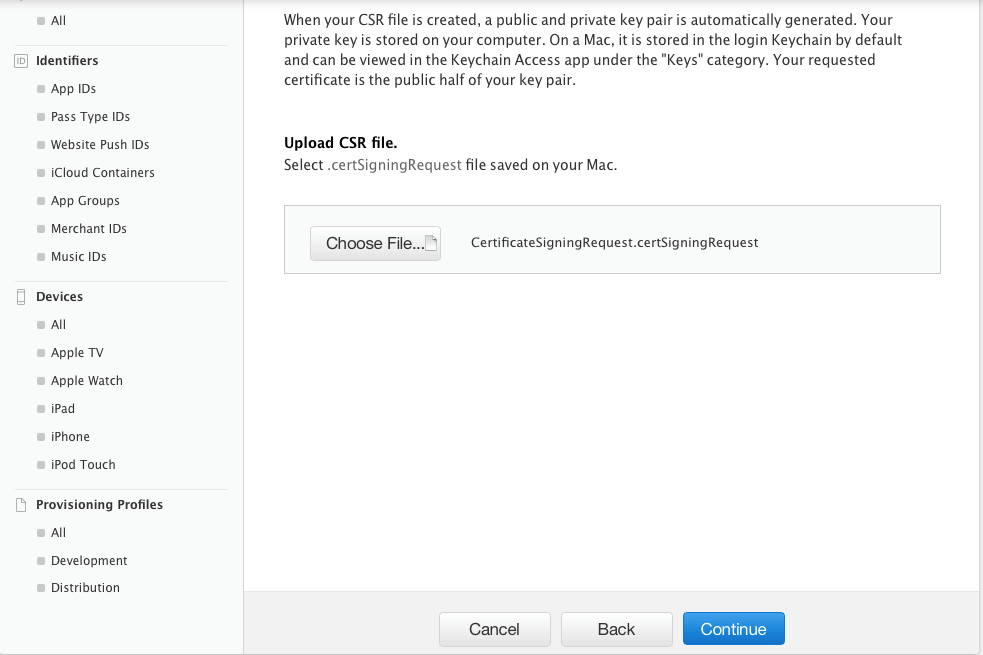
- Im nächsten Fenster erhalten Sie die Meldung „Ihr Zertifikat ist bereit“. Laden Sie es herunter, da es zum Senden von Benachrichtigungen an Ihre Abonnenten verwendet wird.
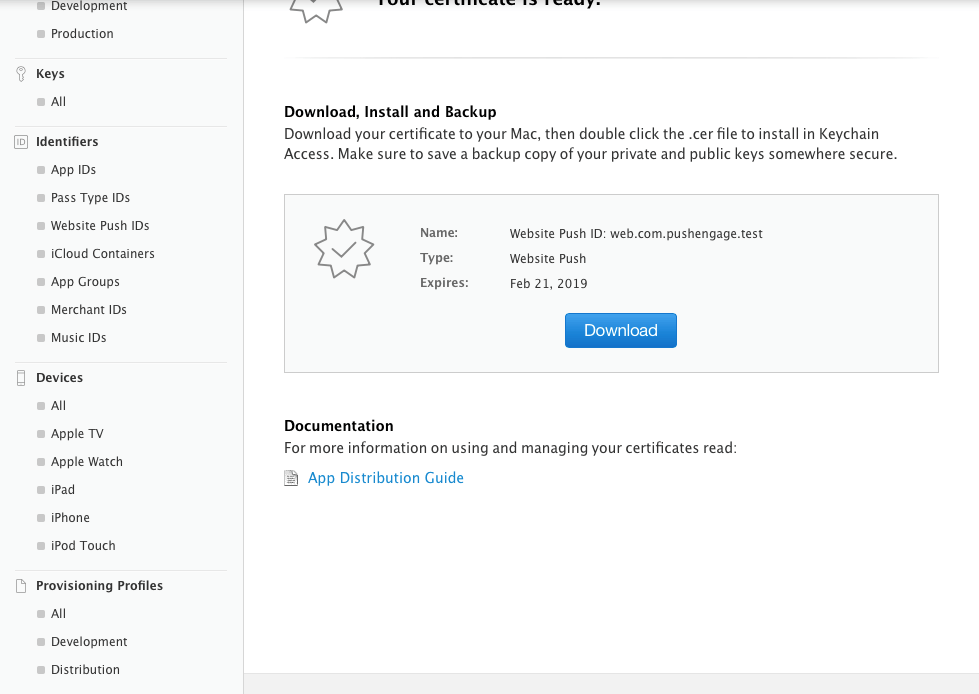
- Sie müssen das Zertifikat jetzt installieren und exportieren. Doppelklicken Sie also auf das heruntergeladene Zertifikat, und Ihr Zertifikat wird in der Schlüsselbundverwaltung-App installiert.
- Zum Exportieren des Zertifikats – Gehen Sie zur Schlüsselbund-App > Zertifikat > Klicken Sie mit der rechten Maustaste auf das Zertifikat > wählen Sie die Website-Push-ID aus, für die das Zertifikat erstellt wurde > klicken Sie dann auf Exportieren
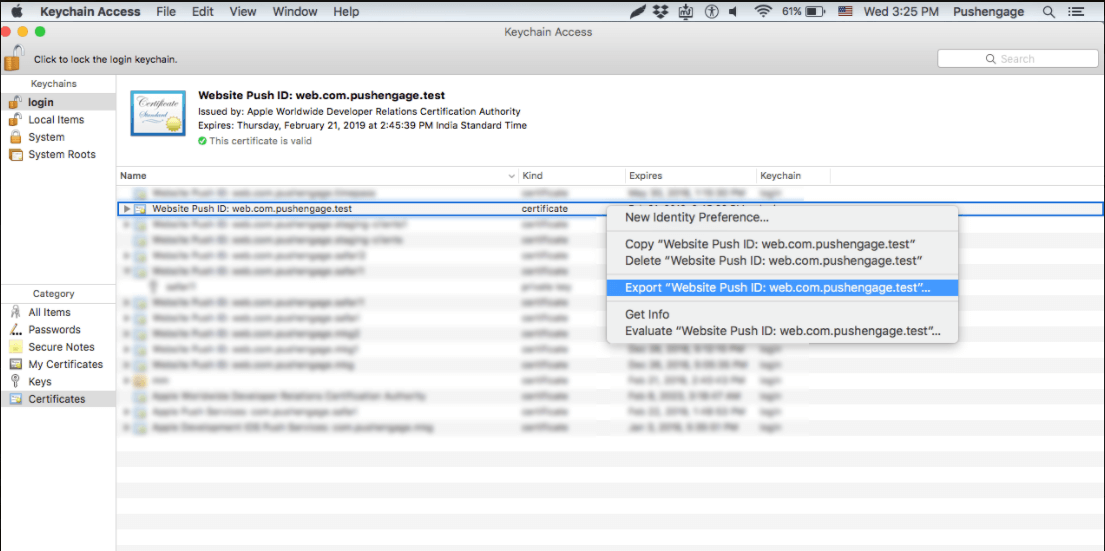
- Verwenden Sie das Format Personal Information Exchange (.p12), wenn Sie das Zertifikat speichern
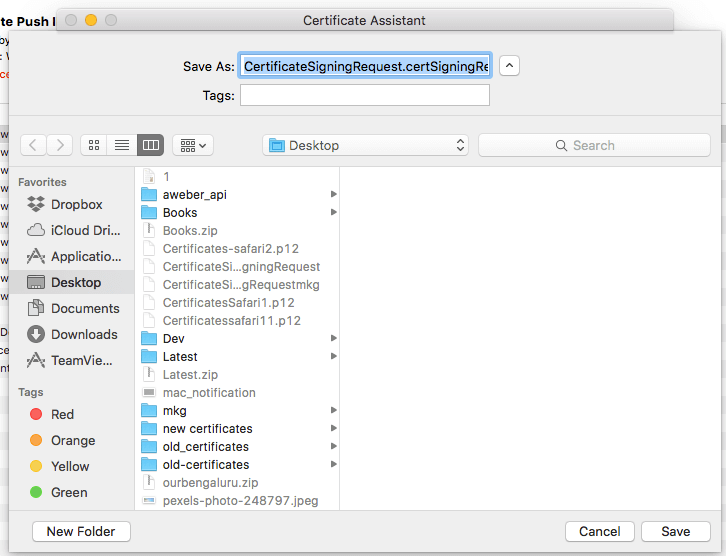
- Im nächsten Fenster können Sie ein Passwort erstellen oder es leer lassen und dann auf OK klicken
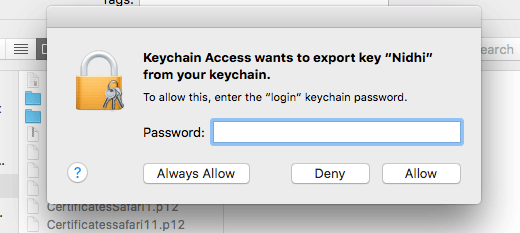
- Klicken Sie auf Zulassen, um das Zertifikat auf MAC zu exportieren
Schritt 4 – Laden Sie Ihr Zertifikat auf PushEngage hoch
- Navigieren Sie zu Einstellungen > Safari Web Push-Einstellungen > Geben Sie die Website-Push-ID > Private Schlüsseldatei und Passwort ein. Wenn Sie fertig sind, klicken Sie auf Aktualisieren.
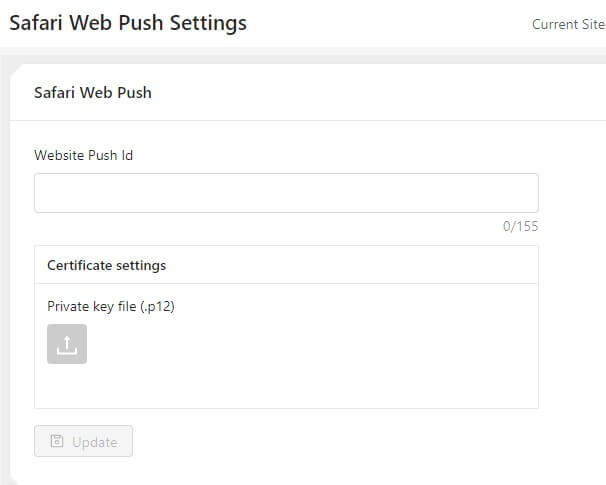
- Wenn die Einstellungen korrekt vorgenommen wurden, erhalten Sie die Meldung „Einstellungen erfolgreich aktualisiert“
Das ist alles und Sie können jetzt Benachrichtigungen an Ihre Abonnenten über Safari senden. Wir unterstützen auch Push-Benachrichtigungen im Chrome- und Firefox-Browser.



Erster Satz: Bei PushEngage glauben wir an Transparenz und möchten sicherstellen, dass beim Anmelden keine Anbieterbindung besteht.
Sollte sein:
Bei PushEngage glauben wir an Transparenz und möchten sicherstellen, dass beim Anmelden KEINE Anbieterbindung besteht.