
Sie suchen nach einer Möglichkeit, Google Analytics auf Ihrer WordPress-Seite zu installieren?
In diesem Artikel zeigen wir Ihnen, wie Sie Google Analytics für Ihre WordPress-Seite richtig einrichten:
- Auch wenn… Sie es noch nie zuvor getan haben
- Auch wenn… Sie versucht haben, Google Analytics einzurichten und dabei gescheitert sind
- Auch wenn… Sie Google Analytics installiert haben, aber die Berichte zu kompliziert zu verwenden waren
Und wir helfen Ihnen, dies auf eine Weise zu tun, die jedes Mal funktioniert. Wenn Sie also mehrere WordPress-Seiten betreiben, wird Ihnen dieser Artikel VIEL Zeit sparen.
Legen wir los.
Warum Sie Google Analytics benötigen
WordPress ermöglicht es Ihnen, so gut wie jede Art von Website zu erstellen, die Sie möchten.
Und wenn Sie eine Website betreiben, die mehr als nur ein Hobby ist, möchten Sie Ihren Traffic, Ihr Engagement und Ihren Umsatz so schnell wie möglich steigern. Hier kann Google Analytics helfen.
Google Analytics ermöglicht es Ihnen, alle möglichen Einblicke in die Nutzer Ihrer Website zu gewinnen.
Natürlich werden die Metriken, auf die Sie sich konzentrieren möchten, je nachdem, wie die Website Ihnen Geld einbringt, für verschiedene Seiten unterschiedlich sein.
Wenn Sie Blogger oder Affiliate-Vermarkter sind, möchten Sie wissen:
- Wie entdecken die Leute Ihre Website?
- Welche Art von Inhalten mögen sie am meisten?
- Welche Affiliate-Angebote erhalten die meisten Klicks?
Und wenn Sie eine Geschäftswebsite betreiben, die Leads für Ihre Dienstleistung generiert, möchten Sie wissen:
- Wie erfahren die Leute von Ihrem Unternehmen?
- Welcher Prozentsatz Ihres Traffics konvertiert in Leads, indem ein Anfrageformular ausgefüllt wird?
- Welche Ihrer Dienstleistungen sind am beliebtesten?
Für eine E-Commerce-Website ändern sich die wichtigsten Kennzahlen natürlich auch leicht.
In jedem Fall möchten Sie Google Analytics für Ihre WordPress-Seite einrichten. Um Google Analytics zu jeder Website hinzuzufügen, um das Verhalten Ihrer Besucher zu verfolgen, müssen Sie den Tracking-Code installieren. Und das Hinzufügen des Codes zum HTML Ihrer Website ist für die meisten Leute nicht einfach.
Lesen Sie weiter, um zu erfahren, wie Sie Google Analytics richtig einrichten.
So richten Sie Google Analytics ein
Bevor Sie den Google Analytics Tracking-Code zu Ihrer Website hinzufügen können, müssen Sie zuerst Google Analytics einrichten.
Lassen Sie uns den Vorgang Schritt für Schritt durchgehen.
Schritt #1: Melden Sie sich bei Ihrem Google Analytics-Konto an
Um zu beginnen, müssen Sie die Google Analytics-Website öffnen und auf die Schaltfläche Kostenlos starten in der oberen rechten Ecke der Seite klicken:

Und dann melden Sie sich mit Ihrem Google-Konto an:
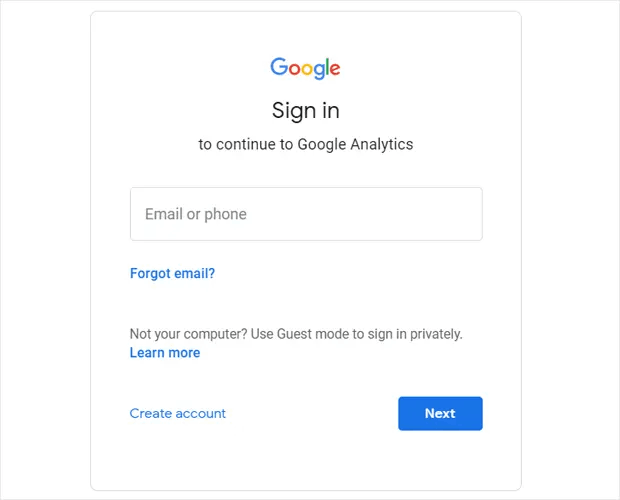
Schritt #2: Richten Sie Ihr Google Analytics-Konto ein
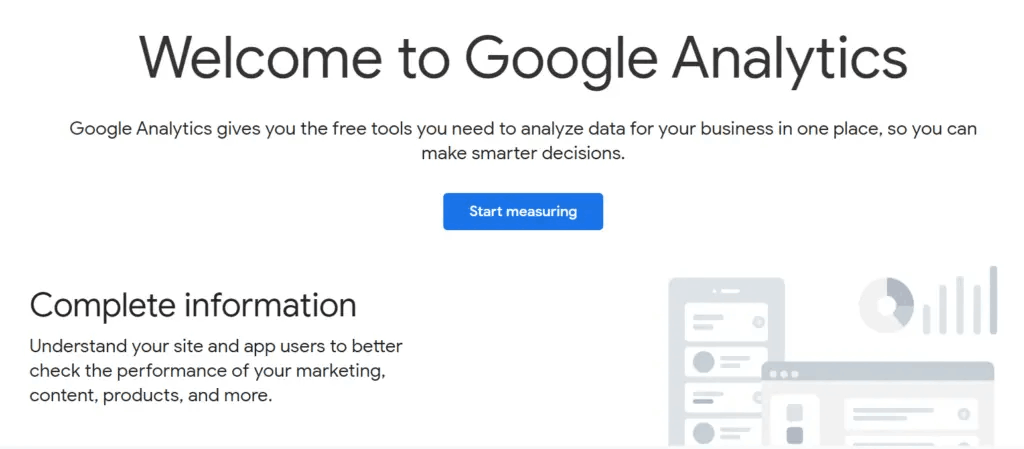
Sobald Sie sich mit Ihrem Google-Konto angemeldet haben, sehen Sie eine Zwischenseite, die Ihnen hilft, Ihr Google Analytics-Konto zu erstellen. Dies sehen Sie nur beim ersten Anmelden bei Ihrem Google Analytics-Konto. Klicken Sie auf Jetzt starten:
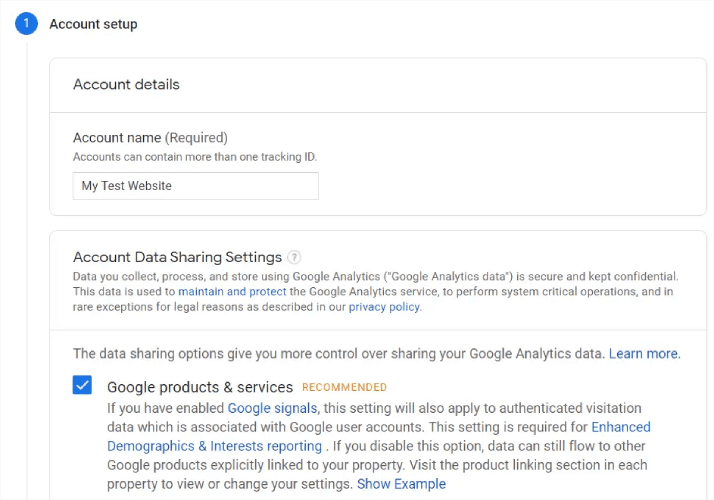
Füllen Sie Ihre grundlegenden Kontodetails aus und stellen Sie sicher, dass Sie Ihre Daten freigeben, indem Sie auf die Kontrollkästchen klicken, bevor Sie auf Weiter klicken:
Als Nächstes müssen Sie Ihre Immobiliendetails ausfüllen. Dies beinhaltet normalerweise einen Website- oder App-Namen, eine Berichtszeitzone und Ihre bevorzugte Währung. Wenn Sie fertig sind, klicken Sie auf Erweiterte Einstellungen:
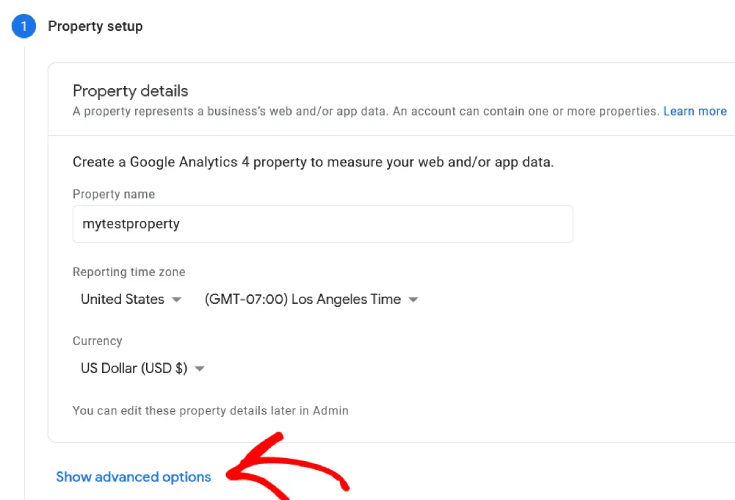
Und aktivieren Sie die Option Universelle Analytics-Property erstellen:
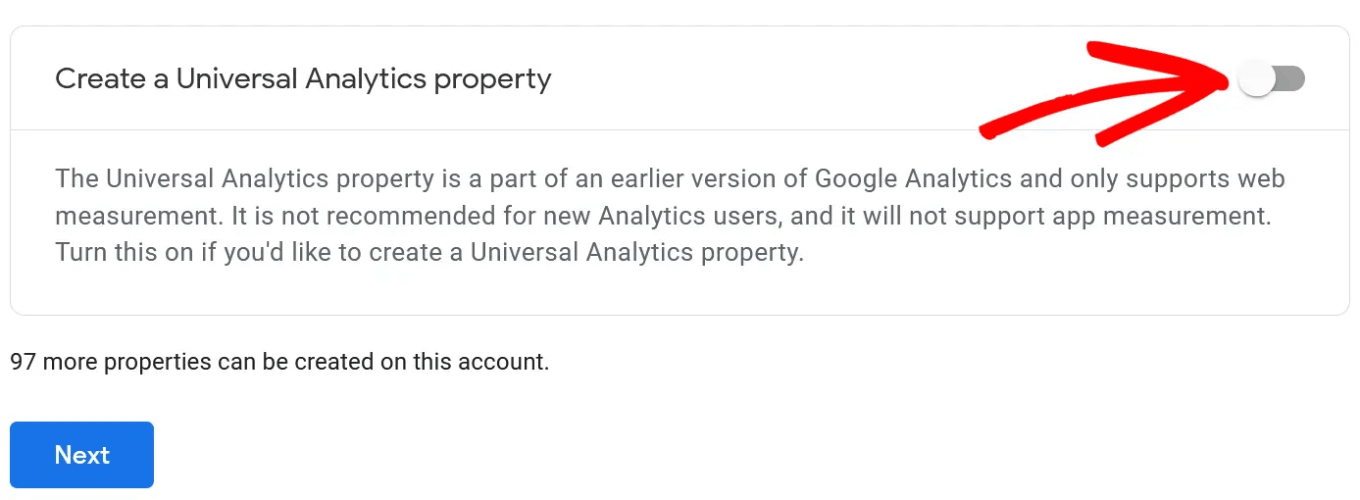
Geben Sie als Nächstes die URL Ihrer Website ein und stellen Sie sicher, dass Sie die Option Nur eine Universelle Analytics-Property erstellen auswählen.
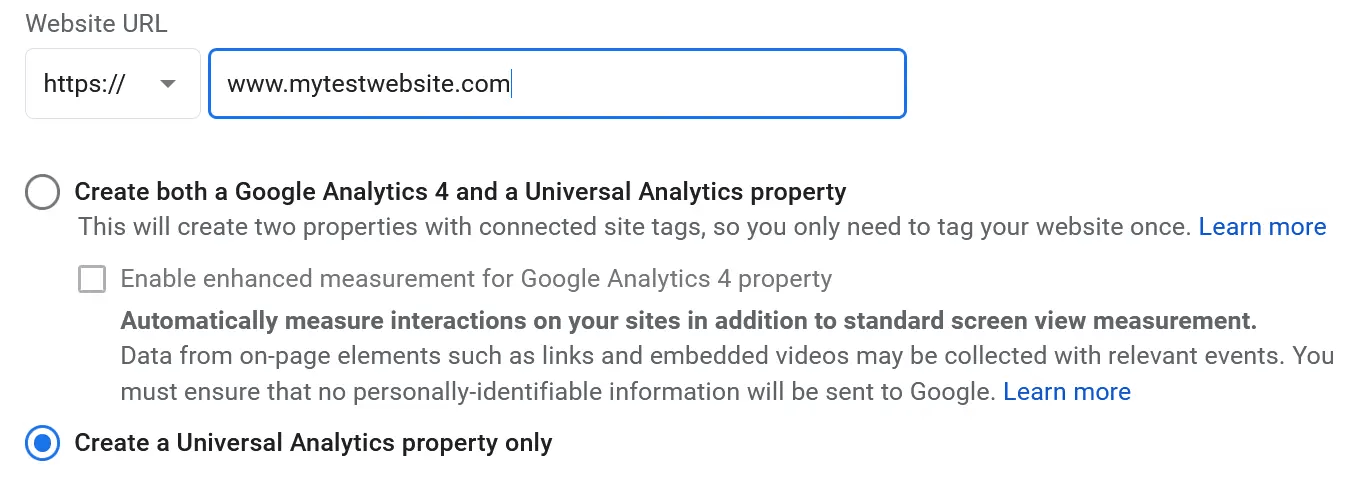
Die Aktivierung von Universal Analytics stellt sicher, dass Sie andere Tracking-Plattformen nutzen und Ihre Anzeigenleistung genau messen können.
Als Nächstes müssen Sie Ihre Geschäftsdetails angeben:
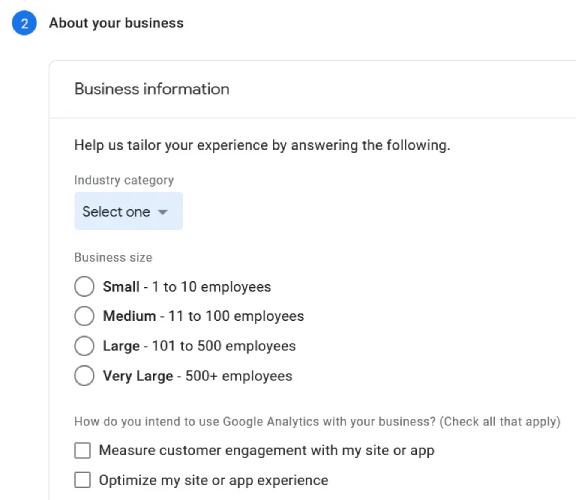
Sobald dies erledigt ist, sind Sie fast bereit, Google Analytics zu nutzen. Da Google Analytics Benutzerdaten über Ihre Website akzeptiert und sammelt, müssen Sie deren DSGVO-Konformitätsvereinbarung und die Nutzungsbedingungen akzeptieren.
Und das ist alles! Sie sind fertig. Wenn Sie jeden Schritt genau befolgt haben, werden Sie zu einer Seite mit Ihrem Google Analytics Tracking-Code und Ihrer ID weitergeleitet:
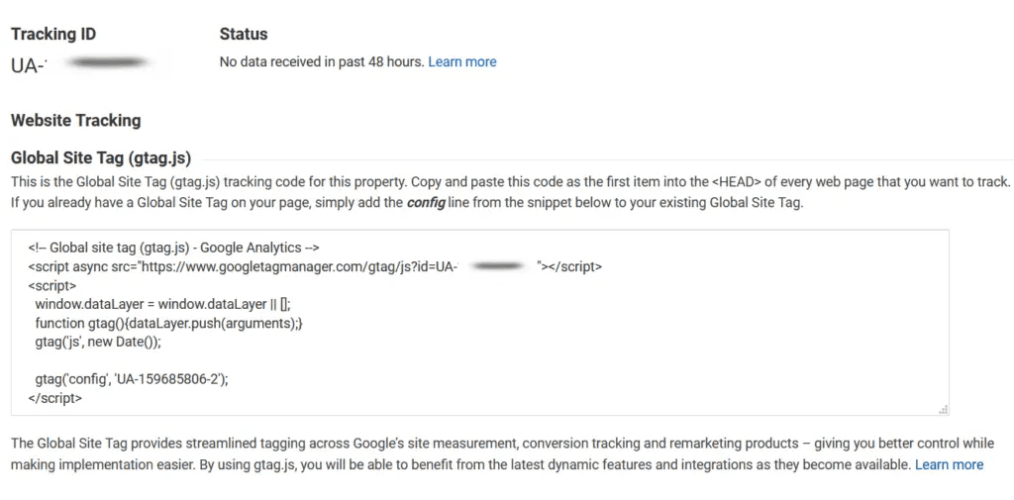
Jetzt können Sie den Tracking-Code auf Ihrer Website installieren und mit der Nutzung von Google Analytics beginnen.
So installieren Sie Google Analytics auf WordPress
Um zu beginnen, müssen Sie Ihren Tracking-Code kopieren und in den <head>-Bereich des HTML-Codes Ihrer Website einfügen. Oder Sie können einfach ein Google Analytics-Plugin wie MonsterInsights verwenden, um dies ohne Code zu erledigen. Und da wir es selbst verwendet haben, empfehlen wir MonsterInsights für Ihre WordPress-Website wärmstens.
MonsterInsights ist das #1 Google Analytics-Plugin für WordPress.
Mit MonsterInsights ist die Installation von Google Analytics auf einer WordPress-Website super einfach. Außerdem erhalten Sie eine Reihe cooler Funktionen, mit denen Sie leistungsstarke Einblicke direkt in Ihrem WordPress-Dashboard erhalten.
Installieren und aktivieren Sie das WordPress-Plugin jetzt. Wenn Sie nicht sicher sind, wie das geht, lesen Sie diese Anleitung zum Installieren von WordPress-Plugins. Sobald dies erledigt ist, starten Sie den Einrichtungsassistenten, um loszulegen.
Wählen Sie zunächst Ihre Geschäftskategorie aus:
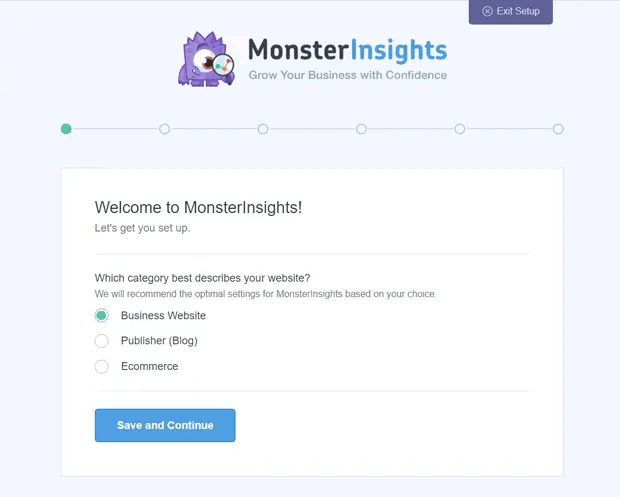
Verbinden Sie dann Ihr MonsterInsights-Konto mit Ihrer Website, indem Sie Ihren Lizenzschlüssel eingeben:
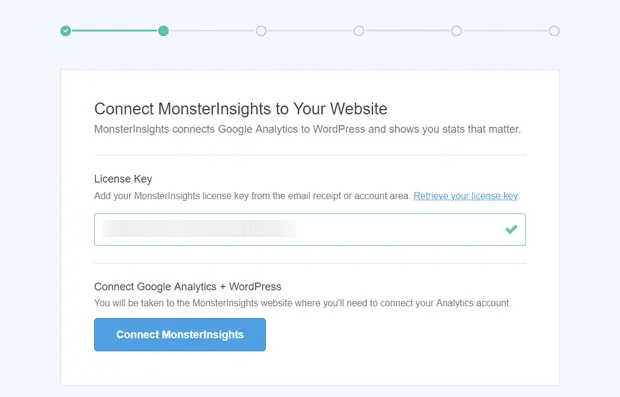
Danach sehen Sie eine Option, um Ihr Google Analytics-Konto mit Ihrem MonsterInsights-Konto zu verbinden. Melden Sie sich mit dem richtigen Google-Konto an, um die Authentifizierung fortzusetzen:
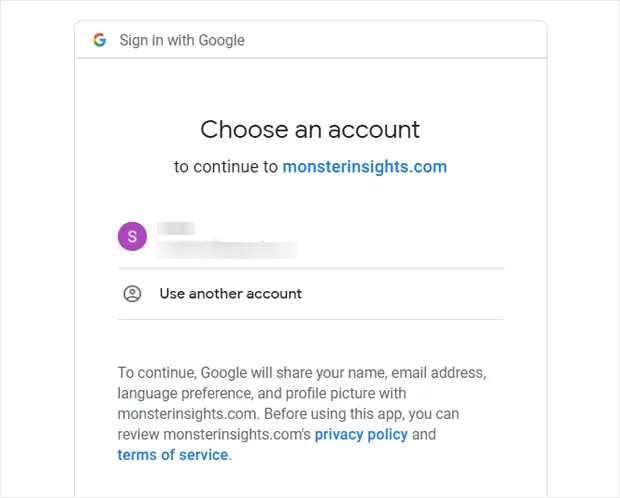
MonsterInsights fordert die richtigen Berechtigungen an, um auf Ihr Google Analytics-Konto zuzugreifen. Klicken Sie auf Zulassen:
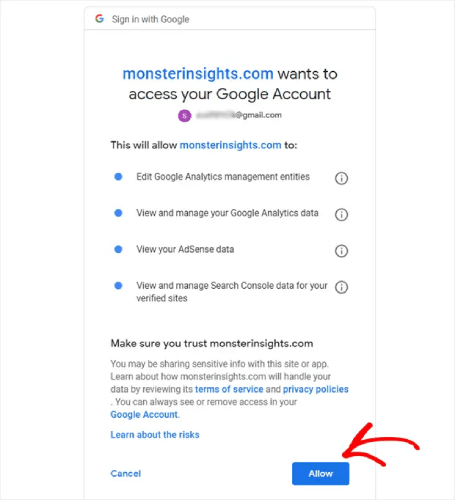
Wenn alles gut gegangen ist, können Sie die Google Analytics-Property auswählen, die Sie mit MonsterInsights verbinden möchten. Wählen Sie die richtige aus und klicken Sie auf Verbindung abschließen:
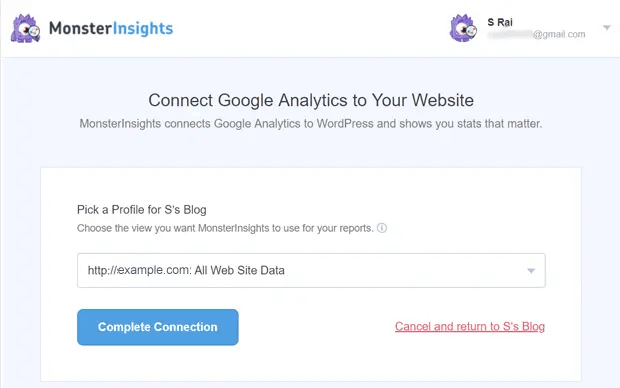
Bis dahin hat MonsterInsights den richtigen Zugriff auf Ihr Google Analytics-Konto und beginnt, Ihnen die optimalen Einstellungen zu empfehlen.
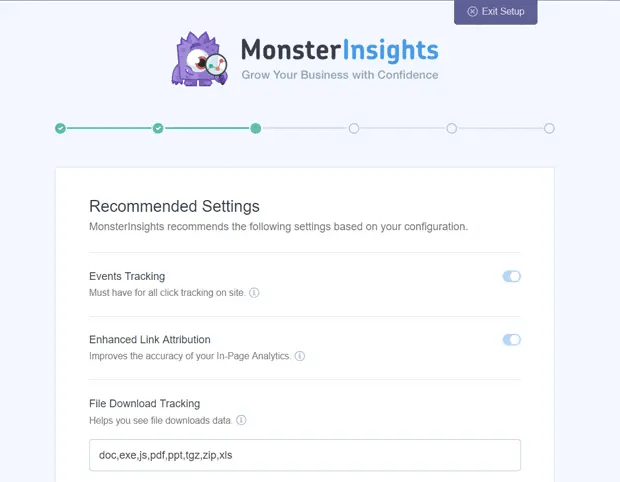
Meistens beinhalten diese:
- Ereignis-Tracking
- Erweiterte Link-Attribution
- Tracking von Datei-Downloads
- Tracking von Affiliate-Links
- Zugriff auf die Berichte von MonsterInsights
- Automatische Plugin-Updates
Nachdem Sie diese Einstellungen überprüft und konfiguriert haben, empfiehlt MosnterInsights, auch einige Add-ons zu installieren:
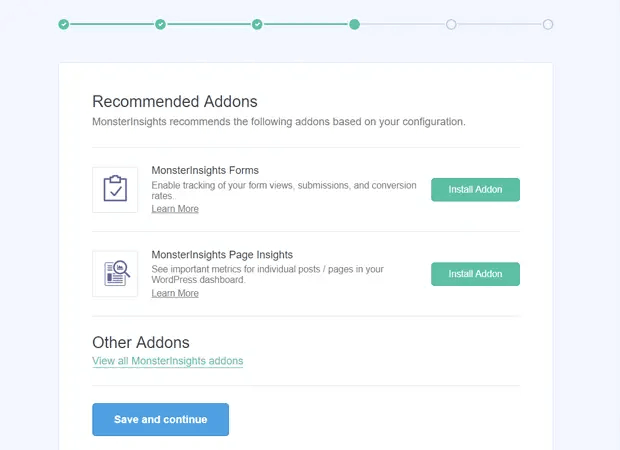
Und nachdem Sie auf Speichern und fortfahren geklickt haben, empfiehlt MonsterInsights die Installation von WPForms:
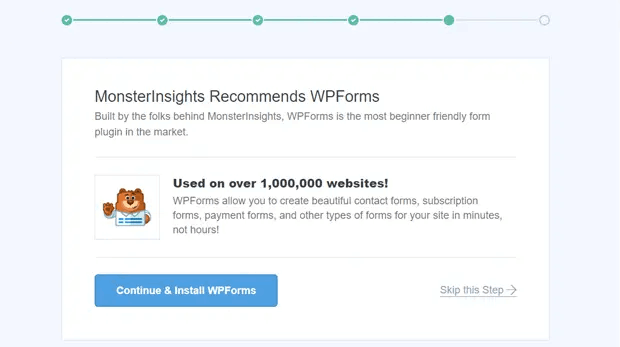
WPForms ist das führende Formular-Plugin für WordPress. Es kann Ihnen helfen, leistungsstarke Formulare für Ihre WordPress-Website zu erstellen, unabhängig davon, welche Art von Geschäft Sie betreiben. Wir empfehlen auch die Verwendung von WPForms.
Aber zurück zu den Analysen, die Einrichtung ist abgeschlossen. Klicken Sie auf Einrichtung abschließen & Assistenten beenden:
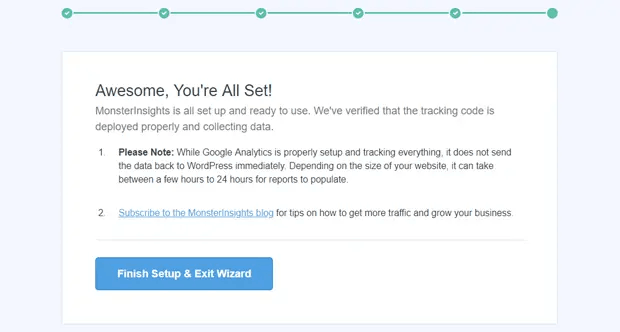
Und in 24 Stunden beginnt Google Analytics mit dem Sammeln der Traffic-Daten Ihrer Website, und Sie können diese in Ihren Berichten sehen.
So zeigen Sie die Berichte in Ihrem Dashboard an
Wie bereits erwähnt, ermöglicht Ihnen MonsterInsights, Ihre Google Analytics-Berichte direkt in Ihrem WordPress-Dashboard anzuzeigen:
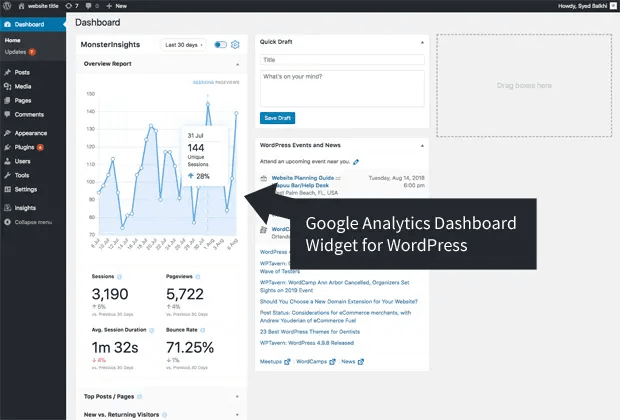
Um die vollständigen Berichte anzuzeigen, müssen Sie in Ihrem WordPress-Dashboard zu Insights » Berichte navigieren. Dort sehen Sie den Übersichtsbericht:
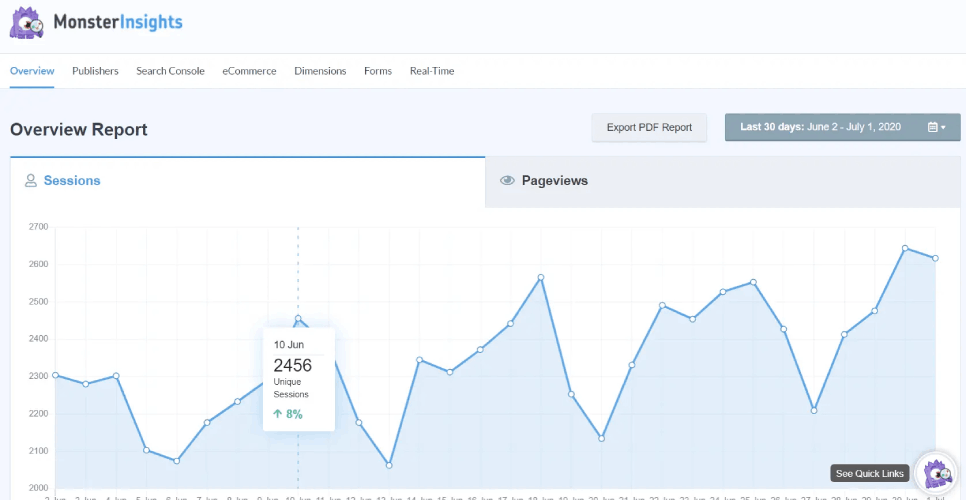
Natürlich können Sie auch die anderen Berichte anzeigen, wenn Sie diese eingerichtet haben. Wenn nicht, lesen Sie diesen Artikel über die Erstellung und Verwendung benutzerdefinierter Google Analytics-Berichte.
Einige der Metriken, die Sie in Ihrem Dashboard sehen können, sind:
- Top-Landingpages: Was ist der beliebteste Inhalt auf Ihrer Website?
- Link- und Button-Klick-Tracking: Welche Links und Buttons erhalten die meisten Klicks?
- Search Console-Bericht: Welche Suchbegriffe verwenden die Leute, wenn sie Ihre Inhalte finden?
- Formular-Einreichungsbericht: Welche Formulare erhalten die meisten Impressionen und Conversions?
Und vieles mehr!
Zusammenfassung
Das war's für dieses Mal, Leute!
Fanden Sie diese Anleitung hilfreich? Wenn ja, hinterlassen Sie einen Kommentar unten und teilen Sie uns Ihre Gedanken mit.
Und wenn Sie gerade erst mit Google Analytics begonnen haben, haben Sie den ersten Schritt getan, um den Traffic, das Engagement und den Umsatz Ihrer Website mithilfe datengesteuerter Erkenntnisse zu steigern. Als Nächstes möchten Sie Wege finden, diese Metriken auf Ihrer Website zu erhöhen. Ein guter Anfang ist die Verwendung von Push-Benachrichtigungen.
Push-Benachrichtigungen können als sehr leistungsstarke Marketinginstrumente für jede Art von Unternehmen dienen.
Wir empfehlen die Verwendung von PushEngage für Ihre Push-Benachrichtigungskampagnen. PushEngage ist die weltweit führende Push-Benachrichtigungssoftware. Sie können automatisierte Push-Benachrichtigungskampagnen erstellen, die Ihnen Geld einbringen, während Sie schlafen. Und das alles von einem einfachen, intuitiven Dashboard aus.
Wenn Sie es also noch nicht getan haben, beginnen Sie noch heute mit PushEngage!


