
Suchen Sie ein schnelles und einfaches Tutorial, wie Sie einen Facebook-Feed für WordPress einbetten?
Facebook-Einbettungen sind nicht dasselbe wie ein Link zu einem Facebook-Beitrag. Mit Facebook-Feed-Einbettungen können Sie so viel von Ihrer Facebook-Geschäftsseite anzeigen, wie Sie möchten.
Aber der knifflige Teil ist, einen Facebook-Feed für WordPress zu erstellen. WordPress unterstützt keine Facebook- und Instagram-oEmbeds mehr. oEmbed war eine einfache Möglichkeit, Facebook- und Instagram-Fotos auf jeder Website abzurufen, indem einfach der Link eingefügt wurde. Aber jetzt müssen Sie sich als Facebook-App-Entwickler registrieren und eine App mit oEmbed-Berechtigungen erstellen, um Facebook-Fotos in WordPress einzubetten.
Wenn das kompliziert klingt, dann liegt es daran, dass es das wirklich ist. Die gute Nachricht ist, dass es eine super einfache Möglichkeit gibt, Facebook-Posts in WordPress einzubetten. In diesem Artikel werden wir genau sehen, wie Sie einen Facebook-Feed für WordPress ohne eine einzige Codezeile einbetten können.
Und das machen wir in 10 Minuten oder weniger!
Legen wir los.
Warum Sie einen Facebook-Feed für WordPress einbetten sollten
Wenn Sie einen Facebook-Feed für WordPress einbetten können, werden Sie sofort viele Vorteile sehen. Es ist eine großartige Möglichkeit, die Website-Besucher, die Sie über andere Kanäle wie SEO gewinnen, zu Ihren Facebook-Followern zu machen.
Aber das ist nur der offensichtlichste Vorteil. Mit Facebook-Feeds können Sie den Bereich anpassen, um Kundenrezensionen, Inhalte von Ihren Top-Affiliates und Influencern sowie Ihre erfolgreichsten Kampagnen anzuzeigen. Es ist auch super einfach zu machen. Sie können die angezeigten Beiträge nach bestimmten Hashtags und Markenerwähnungen filtern.
Die dynamischen Inhalte erhöhen auch das Engagement auf Ihrer Website. Sie können sogar einige SEO-Vorteile für Ihre Website erzielen, da zusätzliche Inhalte auf Ihren Seiten vorhanden sind.
So betten Sie einen Facebook-Feed auf Ihrer WordPress-Website ein
Sie können Facebook-Feeds ganz einfach mit dem Facebook Feed Pro -Plugin von Smash Balloon auf Ihrer Website einbetten.

Smash Balloon ist das #1 Social-Media-Feed-Plugin für WordPress. Das Facebook Feed Pro Plugin von Smash Balloon ist der einfachste Weg, Facebook-Beiträge in WordPress einzubetten.
Sie können Smash Balloon verwenden, um:
- Nutzen Sie Ihre Hashtag-Feeds auf Ihrer Website als Social Proof
- Zeigen Sie interaktive Twitter-Feeds an, um die Website-Interaktion zu steigern
- Betten Sie Ihre YouTube-Videos auf Ihrer Website ein, um Ihre Abonnenten zu vergrößern
- Fügen Sie authentische Facebook-Business-Seiten-Bewertungen zu Ihrer Website hinzu, um Konversionen zu steigern
Und vieles mehr! Vor allem lässt Sie Facebook Feed Pro einen Facebook-Feed einbetten, ohne sich als App-Entwickler registrieren zu müssen. Das spart Ihnen viel Zeit und Mühe.
Wenn Sie die vollständige Liste der Funktionen von Smash Balloon sehen möchten, sollten Sie sich unsere Bewertung von Smash Balloon ansehen.
Die nächsten Schritte sind alles, was Sie tun müssen, um Facebook-Fotos in WordPress einzubetten. Wenn Sie jeden Schritt befolgen, sollten Sie in der Lage sein, einen Facebook-Feed auf Ihrer Website wie diesen zu erstellen:
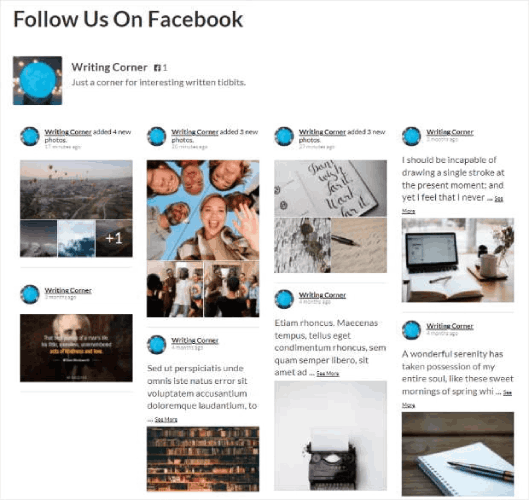
Legen wir los.
Schritt #1: Installieren und aktivieren Sie das Facebook Feed Pro Plugin
Installieren und aktivieren Sie zuerst das Facebook Feed Pro Plugin. Sie können das Facebook Feed Pro Plugin von Ihrem Smash Balloon-Konto unter Downloads herunterladen:
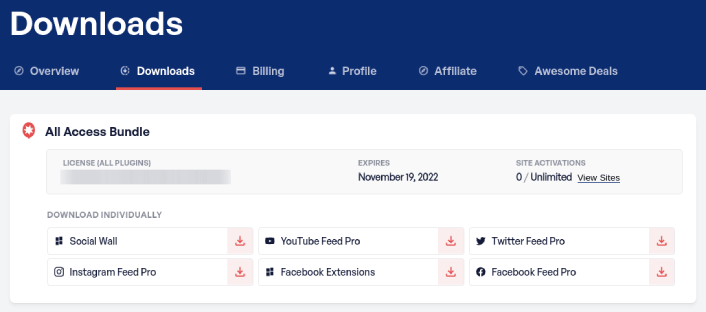
Aktivieren Sie dann das Plugin mit Ihrem Lizenzschlüssel in Ihrem WordPress-Dashboard, indem Sie zu Facebook Feed » Einstellungen » Allgemein » Lizenzschlüssel gehen. Fügen Sie Ihren Lizenzschlüssel ein und klicken Sie auf die Schaltfläche Aktivieren.
Schritt #2: Verbinden Sie Ihr Facebook-Konto mit WordPress
Gehen Sie in Ihrem WordPress-Dashboard zu Facebook Feed » Einstellungen » Allgemein » Quellen verwalten und klicken Sie auf die Schaltfläche Plus (+):
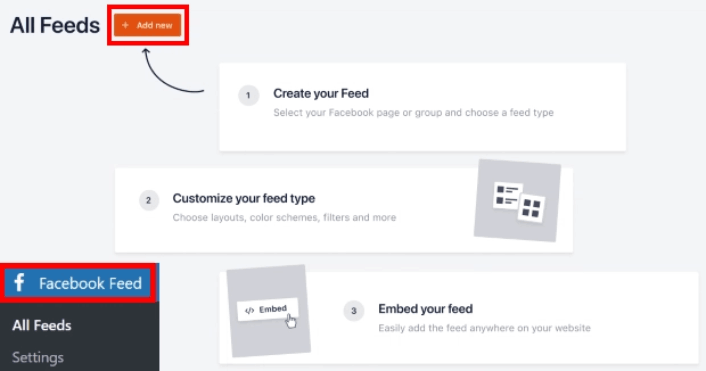
Wählen Sie dann als Quelle Seite oder Gruppe und klicken Sie auf die Schaltfläche Verbinden:
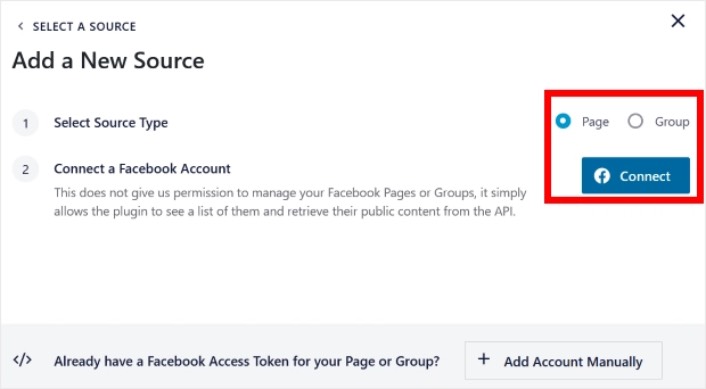
Sobald Sie sich in Ihrem Konto angemeldet haben, können Sie mit der Erstellung von Facebook-Feeds für Ihre Website beginnen.
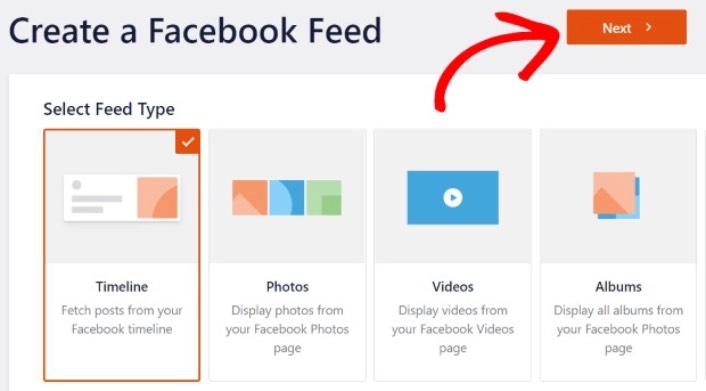
Sie können 4 Arten von Facebook-Feeds erstellen:
- Nutzer-Timeline: Diese Art von Feed ist für alle Konten verfügbar und Sie können damit Ihre neuesten Beiträge anzeigen.
- Fotos: Sie können diesen Feed-Typ einbetten, um Ihre Facebook-Galerie anzuzeigen.
- Videos: Dieser Feed-Typ zeigt nur Ihre Facebook-Videos an.
- Alben: Sie können Ihre Alben von Facebook auf Ihrer Website anzeigen.
Wählen Sie den richtigen Inhaltstyp für Ihre Website und klicken Sie auf die Schaltfläche Weiter. Sie werden aufgefordert, die Quelle für Ihren Facebook-Feed auszuwählen. Wählen Sie einfach das Konto aus, das Sie zuvor mit Ihrer WordPress-Website verbunden haben.
Schritt #3: Passen Sie Ihren Facebook-Feed an
Nun zum coolsten Teil von Smash Balloon. Sie können einen Drag-and-Drop-Editor verwenden, um Ihren Facebook-Feed anzupassen! In der linken Seitenleiste finden Sie eine Reihe von Designoptionen, die super einfach zu bedienen sind.
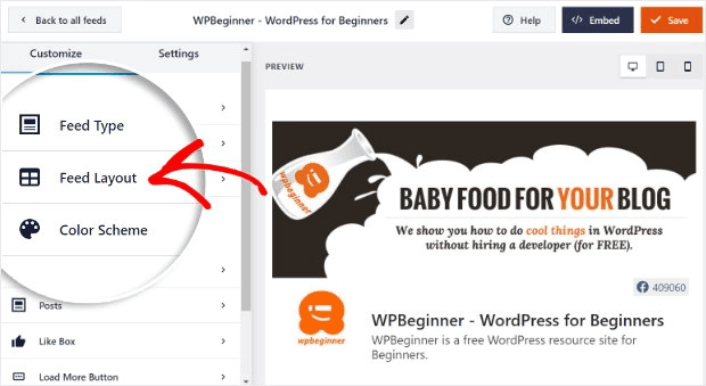
Feed-Layout anpassen
Sie können auf die Registerkarte Feed-Layout unter Anpassen klicken, um ein Layout für Ihre Einbettung auszuwählen:
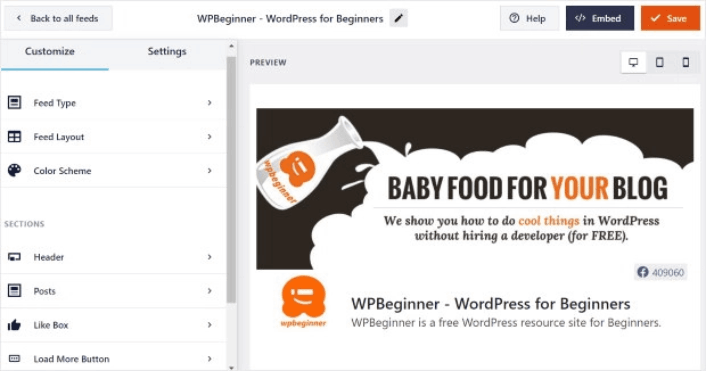
Es gibt 4 Arten von Layouts, aus denen Sie wählen können. Sie können sich ansehen, wie jedes dieser Layouts in der Vorschau aussieht, und dann das auswählen, das Ihnen am besten gefällt:
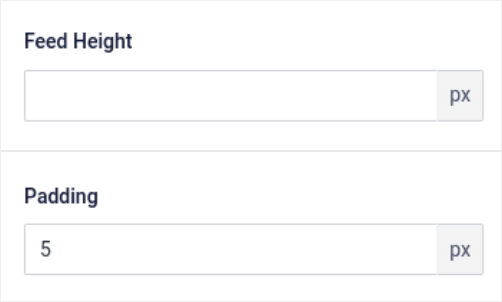
Sie können auch eine benutzerdefinierte Feed-Höhe und -Abstände festlegen:
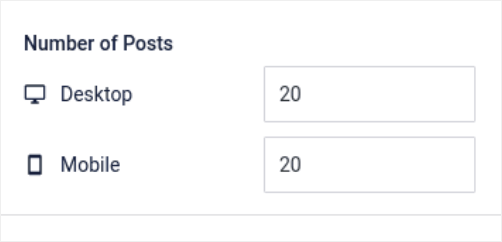
Sie können sogar die Anzahl der Beiträge festlegen, die Sie gleichzeitig anzeigen möchten:
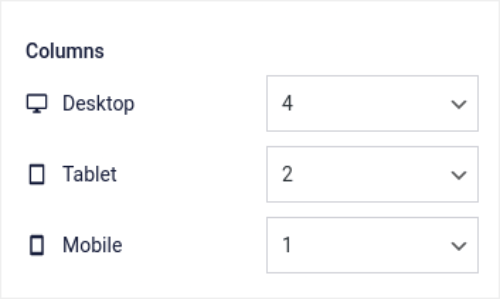
Und wenn Sie sich besonders schick fühlen, können Sie auch die Anzahl der Spalten in Ihrem Facebook-Feed festlegen:
Farbschema anpassen
Das Standard-Farbschema in Facebook Feed Pro ist so konzipiert, dass es mit dem Design fast jeder Website funktioniert. Aber nur für den Fall, dass Sie das Gefühl haben, es passt nicht zum Rest Ihrer Website, können Sie auch das Farbschema des Feeds anpassen.
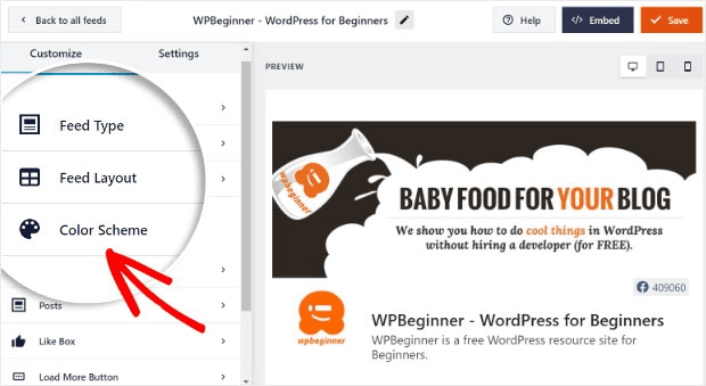
Gehen Sie unter Anpassen zu Farbschema, um ein benutzerdefiniertes Aussehen auszuwählen:
Wir empfehlen die Option Vom Theme erben, da diese automatisch die Stile Ihres Themes abruft.
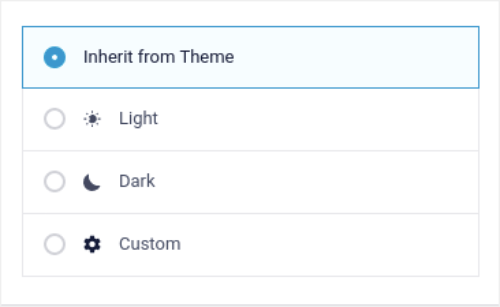
Aber Sie können auf Benutzerdefiniert klicken, um Ihr eigenes Farbschema zu erstellen.
Abschnitte zu Ihrem Facebook-Feed für WordPress hinzufügen
Schließlich können Sie auch benutzerdefinierte Abschnitte zu Ihrem Facebook-Feed unter Anpassen » Abschnitte hinzufügen:
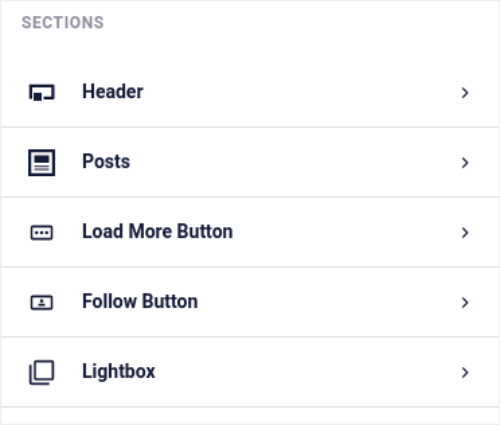
Dies beinhaltet:
- Kopfzeile: Sie können die Kopfzeile anpassen, um Schriftarten, ein benutzerdefiniertes Anzeigebild, eine benutzerdefinierte Biografie und mehr einzuschließen.
- Beitr ilde{a}ge: Sie k ilde{o}nnen die Bild- und Videoaufl ilde{o}sung f ilde{u}r Ihre Beitr ilde{a}ge anpassen, Bildunterschriften zulassen, Zusammenfassungen von Likes und Kommentaren einschlie ilde{a}en und Hover-Effekte erstellen.
- Mehr laden-Schaltfl ilde{a}che: Sie k ilde{o}nnen Ihrer Feed eine Mehr laden-Schaltfl ilde{a}che hinzuf ilde{u}gen, um mehr Bilder abzurufen, wenn Ihre Besucher darauf klicken.
- Button „Folgen“: Sie können einen Button hinzufügen, um Ihre Website-Besucher zu animieren, Ihnen auf Facebook zu folgen.
- Lightbox: Sie k ilde{o}nnen ein Lightbox-Popup erstellen, in dem Ihre Beitr ilde{a}ge beim Klicken im Vollbildmodus angezeigt werden.
Wenn Sie mit den Einstellungen zufrieden sind, klicken Sie auf die Schaltfl ilde{a}che Speichern.
Schritt #4: Facebook-Feed für WordPress erstellen
Nachdem Ihr Feed vollständig angepasst wurde, ist es an der Zeit, Facebook-Beiträge auf Ihrer Website einzubetten. Gehen Sie in Ihrem WordPress-Dashboard zu Facebook Feed » Alle Feeds und kopieren Sie den Feed-Shortcode:
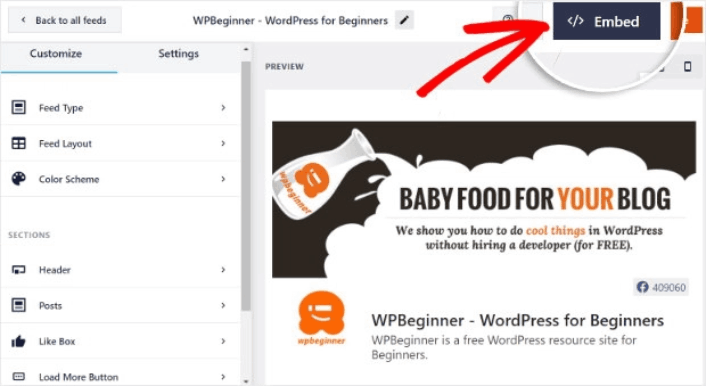
Jetzt können Sie diesen Shortcode verwenden, um sofort einen Facebook-Feed für WordPress zu erstellen. Sie können ihn in die Seitenleiste, den Footer, Beiträge und sogar Seiten auf Ihrer gesamten Website einfügen.
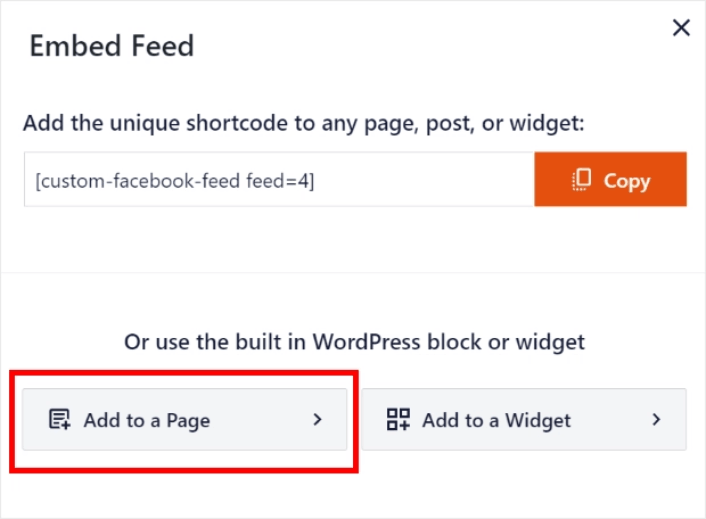
Wenn Sie alle Schritte von Anfang bis Ende befolgt haben, sollten Sie einen Facebook-Feed auf Ihrer Website haben, der diesem hier ähnelt:
Das ist alles! Sie sind fertig.
Was tun, nachdem Sie einen Facebook-Feed für WordPress eingebettet haben
Das war's für dieses Mal, Leute!
Sie sollten sich auch ansehen, wie Sie Instagram-Fotos in WordPress einbetten. Und wenn Sie versuchen, Ihre Social-Media-Follower zu vergrößern, sollten Sie eine virale Verlosung einrichten.
Danach geht es nur noch darum, Traffic auf Ihre Website zu lenken, damit Sie mehr Leads und Verkäufe erzielen. Eine einfache Möglichkeit, dies zu tun, ist die Verwendung von Push-Benachrichtigungen. Das Versenden von Push-Benachrichtigungen ist eine großartige Möglichkeit, wiederkehrenden Traffic für Ihre Website zu generieren. Wenn das etwas ist, das Sie interessiert, sollten Sie sich auch diese Artikel ansehen:
- Kosten für Push-Benachrichtigungen: Ist es wirklich kostenlos? (Preis-Analyse)
- Mehr Traffic für deinen WordPress-Blog generieren (9 einfache Wege)
- So steigern Sie Ihre Web-Push-Benachrichtigungs-Opt-in-Rate (7 Wege)
- So fügen Sie Ihrer Website ein Web-Benachrichtigungs-WordPress-Plugin hinzu
Wir empfehlen die Verwendung von PushEngage zum Senden Ihrer Push-Benachrichtigungen. PushEngage ist die weltweit führende Push-Benachrichtigungssoftware. Wenn Sie also noch nicht dazu gekommen sind, beginnen Sie noch heute mit PushEngage.


