
Suchen Sie ein Tutorial, wie Sie ein Ausgaben-Genehmigungsformular in WordPress erstellen?
Ein Ausgaben-Genehmigungsformular ist ein hervorragendes Werkzeug, um die Ausgaben eines Unternehmens zu optimieren und zu überwachen. Aber Sie fragen sich vielleicht: Wie erstellt man eines? Lohnt es sich, ein Ausgabenformular von Grund auf neu zu gestalten?
Die einfache Antwort? Wahrscheinlich nicht. Sie können ein WordPress-Ausgaben-Genehmigungsformular mit einem Formular-Plugin in deutlich kürzerer Zeit erstellen, als wenn Sie bei Null anfangen. Und wenn Sie kein Technikexperte sind, ist die Nutzung eines Plugins wahrscheinlich auch viel schonender für Ihren Geldbeutel.
Aber warten Sie! Das Universum der Plugins ist riesig. Welches sollten Sie also wählen?
In diesem Artikel zeigen wir Ihnen Schritt für Schritt, wie Sie Ihr eigenes Ausgaben-Genehmigungsformular in WordPress erstellen. Das Beste daran? Sie sind in 10 Minuten fertig und müssen keine einzige Zeile Code schreiben.
Legen wir los.
Warum Sie ein Ausgaben-Genehmigungsformular in WordPress benötigen
Die Integration eines Ausgaben-Genehmigungsformulars in Ihre WordPress-Website optimiert die Art und Weise, wie Sie die Ausgaben eines Unternehmens verwalten, überwachen und genehmigen. Es wird zu einem wesentlichen Werkzeug für die Aufrechterhaltung der finanziellen Disziplin und Transparenz in Ihrer Organisation.
PushEngage ist das weltweit führende Plugin für Push-Benachrichtigungen. Holen Sie es sich kostenlos!
Durch ein klares Format wie „Was ist der Zweck dieser Ausgabe?“ oder „Laden Sie hier Ihren Ausgabenbeleg hoch“ können Sie eine konsistente Aufzeichnung jedes ausgegebenen Centes führen. Ausgabenformulare können Ausgaben nach ihrer Art kategorisieren, z. B. Reisekosten, Verbrauchsmaterialien oder Unterhaltung, und so für Klarheit in der Dokumentation sorgen.
Oftmals bieten Ausgaben-Genehmigungsformulare auch einen Abschnitt für Notizen oder Klarstellungen. Dieser Abschnitt liefert den Genehmigern wertvollen Kontext und stellt sicher, dass es zur Entscheidungsfindung keine Unklarheiten gibt.
Durch die regelmäßige Verarbeitung von Ausgaben über dieses System erstellen Sie eine klare finanzielle Nachvollziehbarkeit. Diese periodische Überprüfung stellt sicher, dass die Ausgaben den Unternehmensrichtlinien und Budgets entsprechen. Außerdem ist es eine schnelle Möglichkeit, Unregelmäßigkeiten oder Missbrauch aufzudecken.
Die gewonnenen Erkenntnisse können zu greifbaren Verbesserungen der Richtlinien führen. Im Laufe der Zeit könnten Sie Muster erkennen – vielleicht gibt Ihr Team in einem Bereich häufig zu viel aus oder es gibt wiederkehrende ungerechtfertigte Ausgaben. Dies kann zu Aktualisierungen der Richtlinien oder Schulungen für Mitarbeiter führen.
Um ein Ausgaben-Genehmigungsformular in Ihre WordPress-Plattform zu integrieren, können Sie spezielle Plugins verwenden oder Formulare von externen Finanztools einbinden. Stellen Sie sicher, dass Ihr Formular einfach, intuitiv und für die benötigten Personen leicht zugänglich ist.
Im Wesentlichen helfen Ausgaben-Genehmigungsformulare in WordPress, die Ausgaben eines Unternehmens mit den finanziellen Richtlinien in Einklang zu bringen und die Einhaltung des Budgets und die fiskalische Verantwortung sicherzustellen.
So erstellen Sie ein Ausgaben-Genehmigungsformular in WordPress
Nachdem Sie nun wissen, warum Sie Ihr Ausgaben-Genehmigungsformular erstellen sollten, ist es an der Zeit, mit der Erstellung eines für Ihre Website zu beginnen. Um Ihr Ausgaben-Genehmigungsformular zu erstellen, werden wir ein sehr beliebtes Formular-Builder-Plugin für WordPress namens WPForms verwenden.
Legen wir los.
Schritt #1: Neues WordPress-Formular erstellen
Das erste, was Sie tun müssen, ist, WPForms zu installieren und zu aktivieren.

WPForms ist das weltweit führende WordPress-Formular-Plugin. Wenn Sie nicht sicher sind, wie Sie WPForms installieren, sollten Sie sich diese Schritt-für-Schritt-Anleitung ansehen, wie Sie ein Plugin in WordPress installieren.
Gehen Sie dann zu Ihrem WPForms-Dashboard und dort zu Downloads, um Ihr Plugin zu erhalten:

Installieren und aktivieren Sie als Nächstes das Plugin auf Ihrer Website. Und kopieren Sie Ihren Lizenzschlüssel im selben Tab.
Gehen Sie schließlich zu Ihrem WordPress-Dashboard und dort zu WPForms » Einstellungen und fügen Sie Ihren Lizenzschlüssel ein:

Wenn Sie fertig sind, klicken Sie auf Verbinden.
Schritt Nr. 2: Fügen Sie die richtigen WPForms Add-ons hinzu
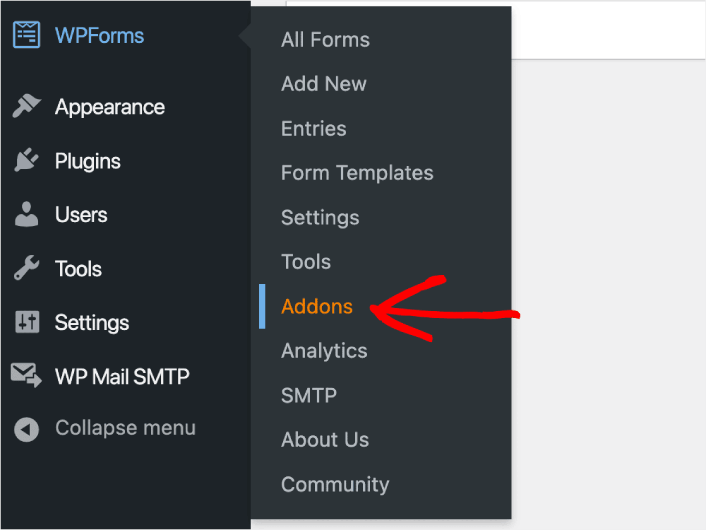
Navigieren Sie von Ihrem WordPress-Dashboard zu WPForms » Addons.
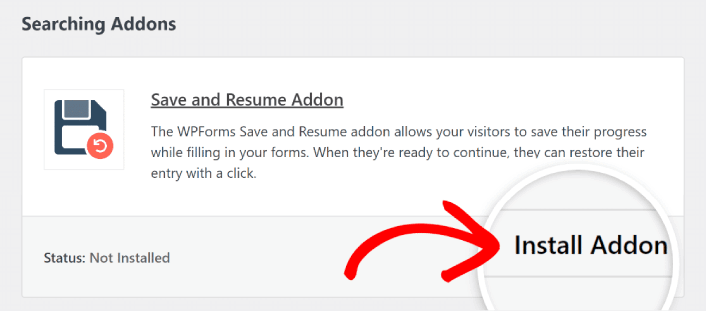
Suchen Sie nun nach dem Save and Resume Addon, indem Sie seinen Namen in das Feld Addons suchen eingeben. Klicken Sie anschließend auf Addon installieren.
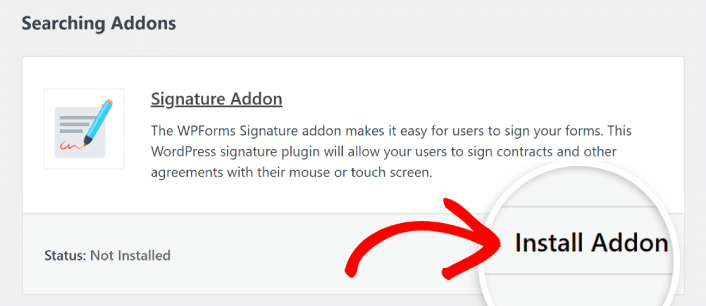
Nachdem das Addon erfolgreich installiert wurde, drücken Sie erneut dieselbe Schaltfläche, um es zu aktivieren. Und tun Sie dasselbe für das Signature Addon.
Nachdem WPForms installiert und aktiviert wurde, ist es an der Zeit, Ihr erstes Formular zu erstellen. Gehen Sie zu WPForms » Neu erstellen:

Dadurch wird der Drag-and-Drop-Formularersteller von WPForms geöffnet.
Schritt 3: Vorlage für Ausgaben-Genehmigungsformular auswählen
Um ein neues Formular zu erstellen, geben Sie ihm einen Namen und wählen Sie Ihre Formularvorlage aus:
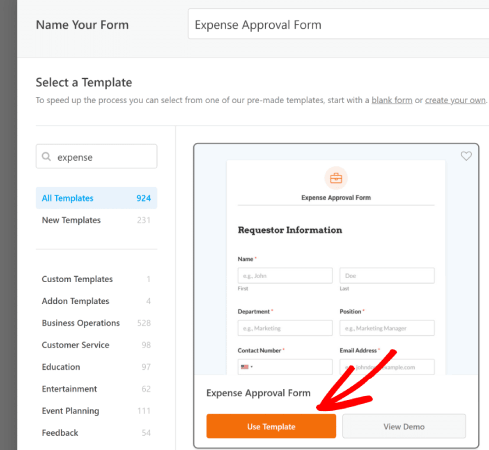
Mit WPForms erhalten Sie eine Vielzahl von vordefinierten Formularvorlagen, die Sie einfach mit einem einzigen Klick importieren und dann nach Belieben anpassen können. Für einen genaueren Blick auf die vollständige Liste der Funktionen sollten Sie sich unseren Testbericht über WPForms ansehen.
Schritt 4: Ihr Ausgabenformular anpassen
Als Nächstes werden Sie zum Formularersteller mit Ihrer geladenen Vorlage weitergeleitet.
Sie können die Vorlage direkt verwenden, um Feedback von Ihren Kunden zu sammeln. Sie können diese Vorlage aber auch gerne ändern, wenn Sie zusätzliche Felder hinzufügen möchten, um mehr Details und Einblicke von Ihren Kunden zu sammeln.
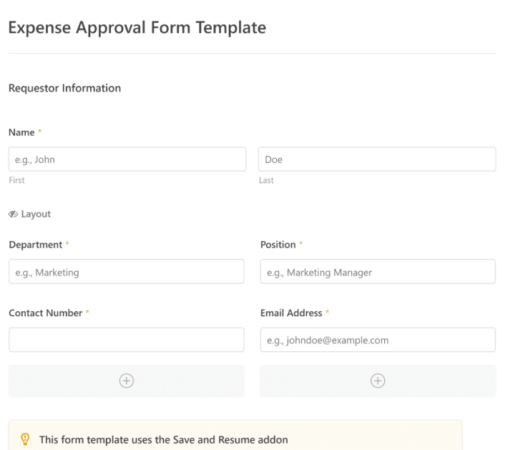
Sie werden feststellen, dass diese Vorlage mit Feldern erstellt wurde, die die Informationen des Anforderers, die Ausgabendetails und die Genehmigung per Unterschrift automatisch erfassen.
Bei Bedarf können Sie den intuitiven Formularersteller von WPForms verwenden, um Felder einfach hinzuzufügen, zu ändern und anzuordnen, um das Formular nach Ihren Wünschen anzupassen.
Sie können Formulare auch optisch ansprechend gestalten, indem Sie die Schritte in unserem Beitrag über die Erstellung eines mehrstufigen Formulars in WordPress befolgen. Dies ist eine großartige Möglichkeit, die Benutzererfahrung zu verbessern und die Abbruchraten im Warenkorb zu reduzieren. Aber für dieses Tutorial bleiben wir bei einer einzelnen Seite.
Schritt 4: Einstellungen für Speichern und Fortsetzen aktivieren
Zuerst möchten Sie die Funktion „Speichern und Fortsetzen“ zu Ihrem Ausgaben-Genehmigungsformular hinzufügen. Gehen Sie im Formularersteller zu Einstellungen » Speichern und Fortsetzen . Um die Funktion „Speichern und Fortsetzen“ zu aktivieren, schalten Sie die Option Speichern und Fortsetzen aktivieren ein.
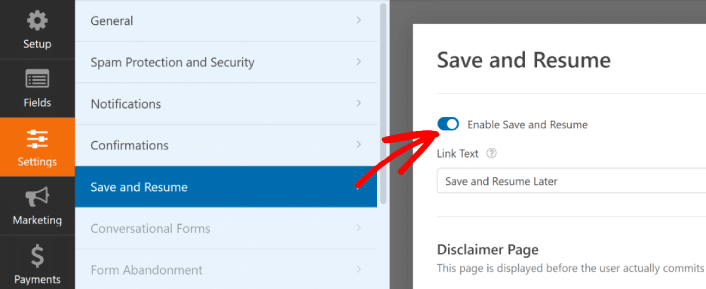
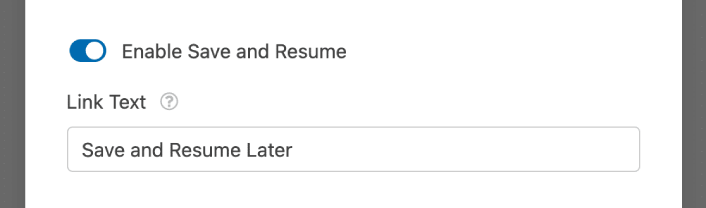
Zunächst können Sie die Formulierung des Links personalisieren, auf den Benutzer klicken, um ihren Fortschritt in Ihrem Formular zu speichern.
Sie können den Text im bereitgestellten Feld ändern. Standardmäßig steht dort Später speichern und fortsetzen, aber Sie können ihn in alles ändern, was Sie möchten.
Dieser Link wird unten in Ihrem Formular neben der Schaltfläche Senden angezeigt.
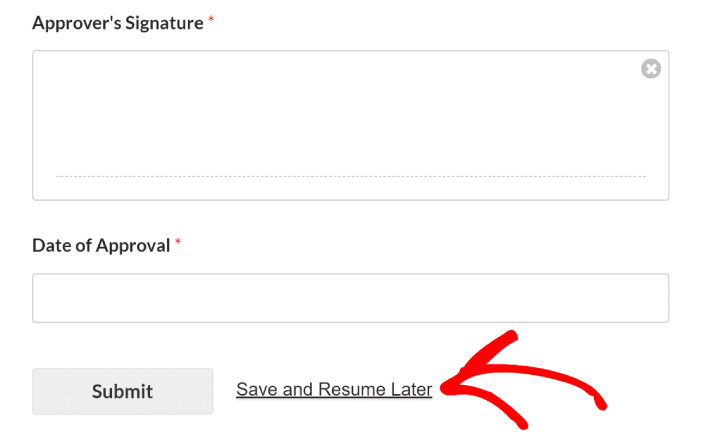
HINWEIS: Die Wiederaufnahmelinks funktionieren nach 30 Tagen nicht mehr. Stellen Sie daher sicher, dass Sie auf Ihrem Formular einen Haftungsausschluss hinzufügen, der diese Tatsache erwähnt.
Schritt 5: Einstellungen für Ihr WordPress-Ausgaben-Genehmigungsformular konfigurieren
Als Nächstes möchten Sie Benachrichtigungen und Bestätigungen einrichten.
Benachrichtigungen sind E-Mails, die Sie erhalten, wenn jemand das Formular ausfüllt. Bestätigungen sollen den Benutzer darüber informieren, dass er das Formular erfolgreich ausgefüllt hat. Normalerweise ist dies eine „Danke“-Nachricht, aber Sie können Ihre Benutzer auch auf eine spezielle Seite weiterleiten.
Gehen Sie zu Einstellungen » Bestätigungen, um die Bestätigungseinstellungen zu konfigurieren:

Und dann gehen Sie im selben Menü zu Benachrichtigungen, um Ihre Benachrichtigungsnachrichten zu konfigurieren:

Standardmäßig werden die Benachrichtigungen an die WordPress-Admin-E-Mail gesendet. Wenn Sie also möchten, dass die E-Mails an eine andere Adresse gesendet werden, z. B. an die E-Mail-Adresse Ihres Vertriebsleiters, können Sie dies hier tun.
Schritt 6: Das Ausgaben-Genehmigungsformular zu Ihrer Website hinzufügen
Sie können das Ausgaben-Genehmigungsformular mit dem WPForms Gutenberg-Block auf Ihrer Website hinzufügen:
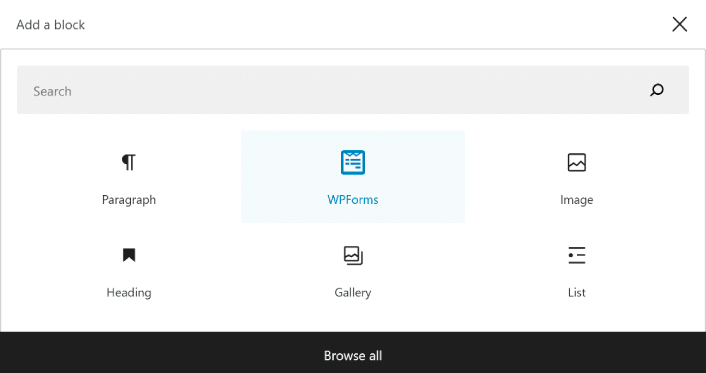
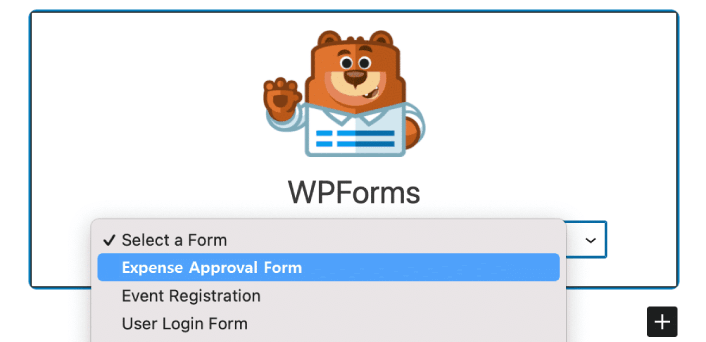
Sie müssen lediglich Ihr Ausgaben-Genehmigungsformular auswählen.
Wenn Sie mit dem Aussehen Ihres Formulars zufrieden sind, klicken Sie auf die Schaltfläche Aktualisieren oder Veröffentlichen, und Ihr Formular wird live geschaltet.
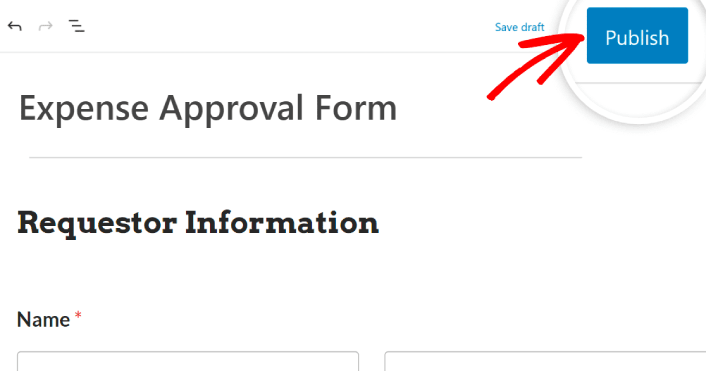
Und fertig!
So bewerben Sie Ihr Ausgaben-Genehmigungsformular
Das war's für dieses Mal, Leute!
Bis jetzt haben Sie gelernt, wie man ein Ausgaben-Genehmigungsformular in WordPress erstellt. Als Nächstes sollten Sie Formular-Abbruch-Tracking einrichten, um Ihre Formular-Abbruchraten zu reduzieren.
Danach müssen Sie nur noch Traffic auf Ihre Website lenken, damit Ihr Formular arbeiten und konvertieren kann. Eine einfache Möglichkeit, dies zu tun, ist die Verwendung von Push-Benachrichtigungen. Das Senden von Push-Benachrichtigungen ist eine großartige Möglichkeit, wiederkehrenden Traffic für Ihre Website zu generieren. Wenn das etwas ist, das Sie interessiert, sollten Sie sich auch diese Artikel ansehen:
- Kosten für Push-Benachrichtigungen: Ist es wirklich kostenlos? (Preis-Analyse)
- Mehr Traffic für deinen WordPress-Blog generieren (9 einfache Wege)
- So steigern Sie Ihre Web-Push-Benachrichtigungs-Opt-in-Rate (7 Wege)
- So fügen Sie Ihrer Website ein Web-Benachrichtigungs-WordPress-Plugin hinzu
Wir empfehlen die Verwendung von PushEngage zum Senden Ihrer Push-Benachrichtigungen. PushEngage ist die weltweit führende Push-Benachrichtigungssoftware. Wenn Sie also noch nicht dazu gekommen sind, beginnen Sie noch heute mit PushEngage.


