
Möchten Sie YouTube-Livestreams in Ihre WordPress-Blogbeiträge einbetten?
Livestreams sind das ultimative Werkzeug, um mit Ihrer Community in Kontakt zu treten und Ihre Followerzahl zu erhöhen. Wenn Sie dies mit Ihrem Website-Traffic kombinieren können, erhalten Sie das Beste aus beiden Welten.
Das Traurige an Livestreams ist, dass YouTube sie, sobald sie beendet sind, nicht immer neuen Zuschauern empfiehlt, es sei denn, sie verdienen viel Geld mit Werbung. Daher ist die Präsentation Ihrer Livestreams auf Ihrer WordPress-Website eine gute Möglichkeit, auch älteren Streams mehr Aufrufe zu verschaffen.
Sie machen sich wahrscheinlich Sorgen, dass Sie den HTML-Code für das Einbetten von Videos bearbeiten müssen. WordPress macht es tatsächlich super einfach, Videos von Videohosting-Seiten wie YouTube, Vimeo, Facebook, Twitter und vielen anderen einzubetten. Aber Livestreams sind eine ganz andere Sache.
In diesem Artikel zeigen wir Ihnen Schritt für Schritt, wie Sie YouTube-Livestreams in WordPress einbetten.
Legen wir los.
So betten Sie einen YouTube-Livestream in WordPress ein
Im Gegensatz zu normalen YouTube-Videos sind Livestreams normalerweise länger und ermöglichen es den Zuschauern, in Echtzeit direkt mit dem Ersteller zu interagieren.
Sie können WordPress-Video-Embed-Plugins verwenden, um einen YouTube-Livestream auf Ihrer Website einzubetten. Ein Plugin kann Ihnen helfen, alle Videos und Livestreams Ihres YouTube-Kanals automatisch in einem anpassbaren Galerieformat einzubetten.
Wir empfehlen die Verwendung von Smash Balloon, um Ihre YouTube-Livestreams einzubetten.

Smash Balloon ist ein einfaches WordPress-Plugin, mit dem Sie Ihre Social-Media-Feeds auf Ihrer Website anzeigen können, ohne jeglichen Code verwenden zu müssen. Die Anzeige Ihrer Social-Feeds auf Ihrer Website ist eine großartige Möglichkeit, Ihren Website-Traffic in Social-Media-Follower umzuwandeln und sie lange zu binden.
Das Beste an Smash Balloon ist, dass keinerlei Programmierung erforderlich ist. Alles, was Sie tun müssen, ist, das Plugin zu installieren und dann Ihre Social-Media-Seiten mit Ihrer Website zu verbinden.
Sie können Smash Balloon verwenden, um:
- Verwenden Sie Ihre Hashtag-Feeds auf Ihrer Website als Social Proof
- Interaktive Twitter-Feeds anzeigen, um die Website-Interaktion zu steigern
- Ihre YouTube-Videos einbetten auf Ihrer Website, um Ihre YouTube-Abonnenten zu vergrößern
- Fügen Sie authentische Facebook Business Page-Bewertungen zu Ihrer Website hinzu, um Konversionen zu steigern
Und vieles mehr! Lesen Sie unsere Bewertung von Smash Balloon oder legen Sie einfach los.
Schritt #1: YouTube Feed Pro installieren
Als Erstes müssen Sie das Plugin YouTube Feed Pro installieren.

Das Plugin YouTube Feed Pro dient speziell dazu, YouTube-Videos auf Ihrer WordPress-Website einzubetten. Weitere Details finden Sie in unserer Schritt-für-Schritt-Anleitung zur Installation eines WordPress-Plugins.
Schritt #2: Einen YouTube-Livestream-Feed erstellen
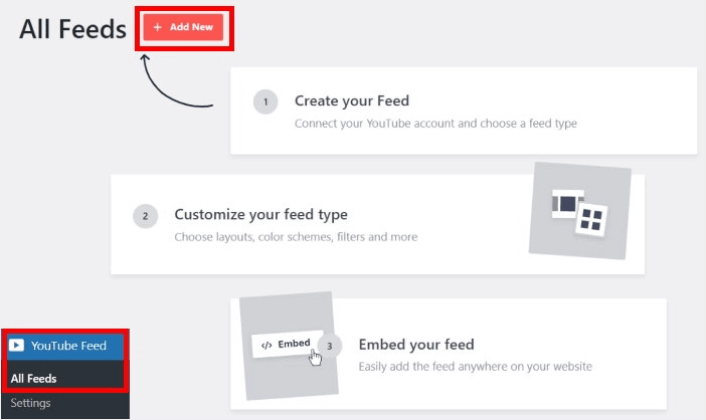
Gehen Sie in Ihrem WordPress-Dashboard zum Menü YouTube Feed » Alle Feeds und klicken Sie auf die Schaltfläche Neu hinzufügen:
Wählen Sie vorerst die Option Livestreams und klicken Sie dann auf die Schaltfläche Weiter .
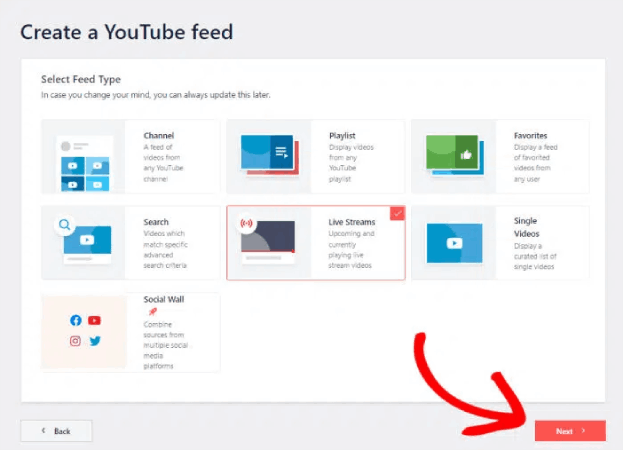
Jetzt können Sie Ihre Website so einrichten, dass Ihre Live-Streams automatisch von Ihrem YouTube-Kanal abgerufen und auf einer Seite angezeigt werden.
Schritt Nr. 3: YouTube mit Ihrer WordPress-Site verbinden
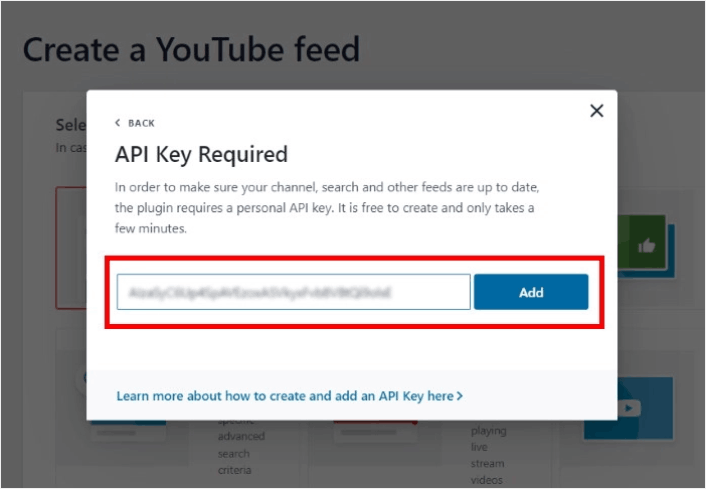
Der einfachste Weg, Ihren YouTube-Kanal mit Ihrer WordPress-Site zu verbinden, ist die Verwendung Ihres YouTube API-Schlüssels. Wenn Sie noch keinen API-Schlüssel haben, können Sie sich diese Schritt-für-Schritt-Anleitung zur Erstellung Ihres YouTube API-Schlüssels ansehen.
Sobald Sie dies getan haben, kopieren Sie den YouTube API-Schlüssel und öffnen Sie Ihre WordPress-Site. Nun fügen Sie Ihren API-Schlüssel in das Popup dort ein und klicken Sie dann auf Hinzufügen.
Gehen Sie als Nächstes zu Ihrem YouTube-Kanal und sehen Sie sich die URL Ihres Kanals an. Sie müssen den Code kopieren, der in der URL nach „/channel/“ oder „/user/“ steht.
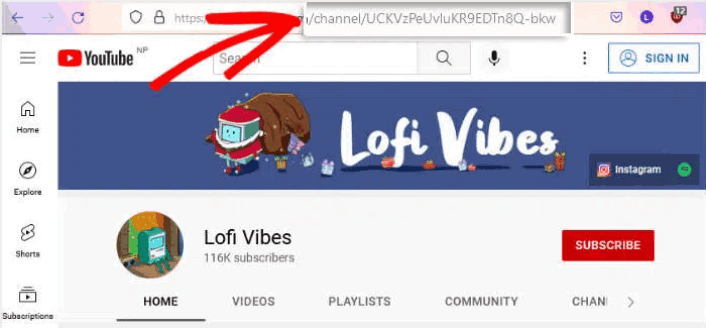
Nachdem Sie den Code kopiert haben, gehen Sie zurück zu Ihrer Website und fügen Sie ihn in das Feld Kanal-ID für Livestream hinzufügen ein.
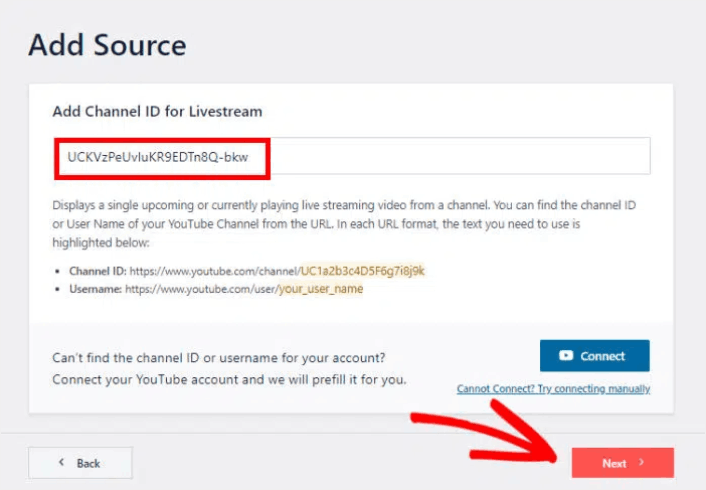
Klicken Sie dann einfach auf die Schaltfläche Weiter.
Schritt Nr. 4: Passen Sie Ihren Live-YouTube-Feed an
Schließlich passen wir an, wie Ihr eingebetteter Feed auf Ihrer Website aussieht. Es ist super einfach. Das Plugin fordert Sie auf, eine vorgefertigte Vorlage für Ihren Feed auszuwählen. Sie haben 8 verschiedene Feed-Vorlagen zur Auswahl:
- Standard
- Karussell
- Karten
- Liste
- Galerie
- Neuestes Video
- Karussell-Showcase
- Widget
Wählen Sie einfach das Layout aus, das Sie verwenden möchten, und klicken Sie dann auf Weiter.
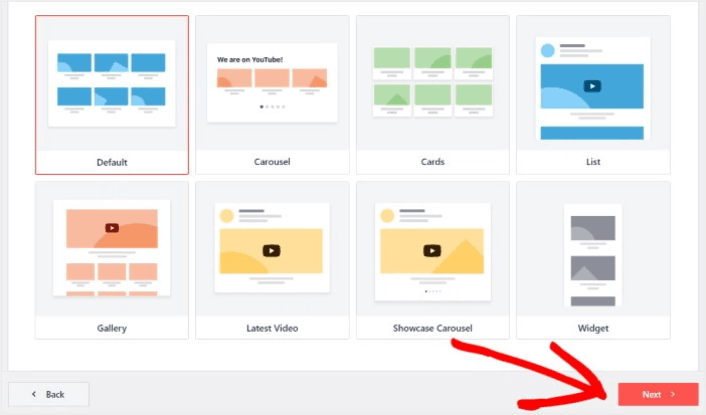
Sie können jetzt den Live-Feed-Editor des Plugins verwenden, um Ihre Live-Streams im Detail anzupassen.
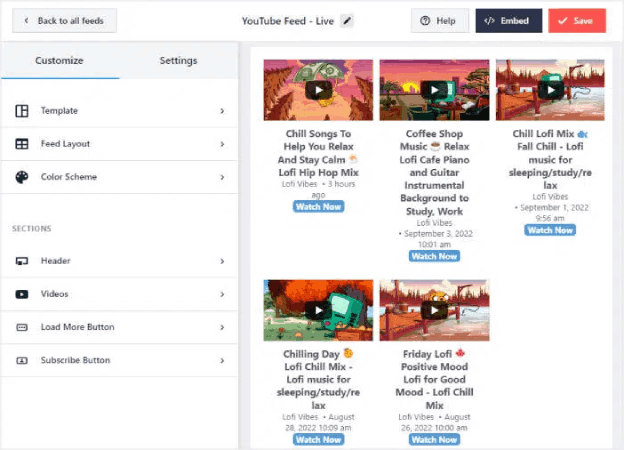
Wenn Sie bereit sind, mit der Gestaltung Ihres Feeds zu beginnen, klicken Sie im Seitenmenü auf die Registerkarte Feed-Layout. Oder um die Farbpalette für Ihre Einbettung zu ändern, können Sie auf die Registerkarte Farbschema klicken. Wenn Sie mit der Anpassung Ihres Feed-Layouts fertig sind, vergessen Sie nicht, auf Speichern zu klicken.
Schritt Nr. 5: YouTube-Live-Stream-Feed in WordPress einbetten
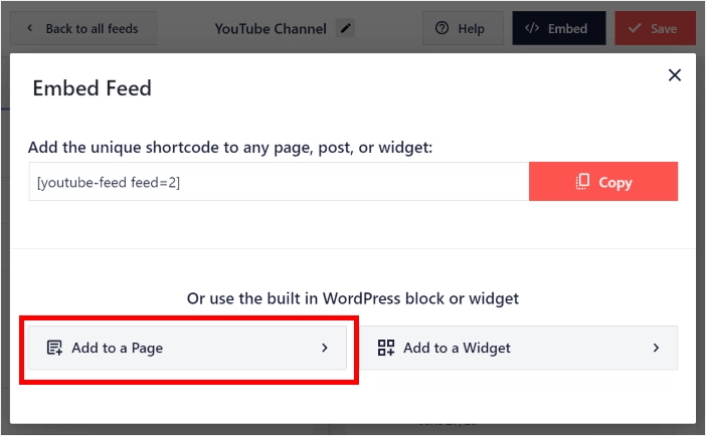
Mit YouTube Feed Pro können Sie Ihre YouTube-Feeds direkt aus dem Live-Feed-Editor einbetten. Klicken Sie dazu zuerst oben auf die Schaltfläche Einbetten.
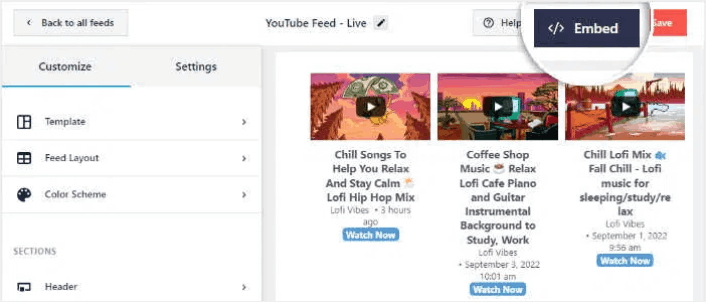
YouTube Feed Pro zeigt Ihnen dann ein Popup mit den Einbettungsoptionen für diesen Live-Feed an. Wählen Sie vorerst die Option Zu einer Seite hinzufügen im Popup aus.
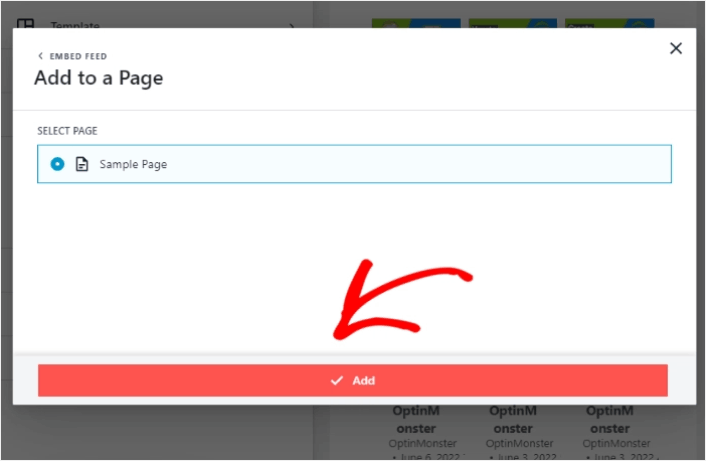
Wählen Sie nun Ihre WordPress-Seite aus der Liste aus und klicken Sie dann auf Hinzufügen , um fortzufahren.
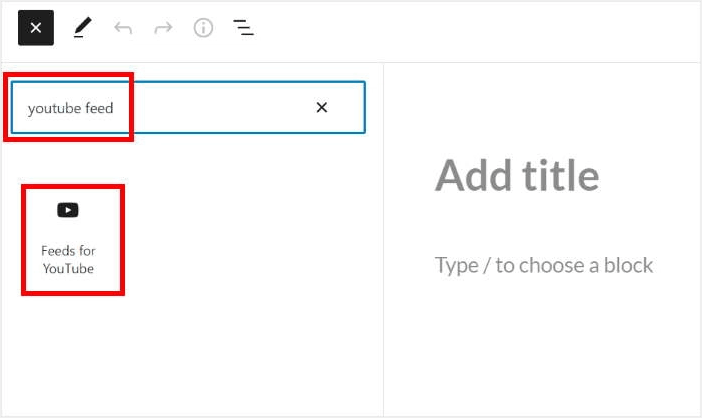
Sie sehen den Gutenberg-Seiten-Editor für diese Seite geöffnet. Alles, was Sie jetzt tun müssen, ist, einen neuen Block hinzuzufügen und den Block YouTube-Feed auszuwählen.
Klicken Sie auf die Schaltfläche Aktualisieren und Ihre YouTube-Live-Streams werden auf Ihrer Website online sein.

Und das ist alles, Sie sind fertig!
Was tun, nachdem Sie einen YouTube-Live-Stream eingebettet haben
Das war's für dieses Mal, Leute! Bis jetzt haben Sie es geschafft, einen YouTube-Livestream in WordPress einzubetten. Sie sollten auch prüfen, wie Sie Instagram-Fotos in WordPress einbetten. Und wie Sie eine virale Verlosung einrichten, um Ihre Social-Media-Follower zu steigern.
Danach müssen Sie nur noch Traffic auf Ihre Website lenken, damit Ihre Kontaktformulare funktionieren. Eine einfache Möglichkeit, dies zu tun, ist die Verwendung von Push-Benachrichtigungen. Das Senden von Push-Benachrichtigungen ist eine großartige Möglichkeit, wiederkehrenden Traffic für Ihre Website zu generieren. Wenn Sie daran interessiert sind, sollten Sie sich auch diese Artikel ansehen:
- Kosten für Push-Benachrichtigungen: Ist es wirklich kostenlos? (Preis-Analyse)
- Mehr Traffic für deinen WordPress-Blog generieren (9 einfache Wege)
- So steigern Sie Ihre Web-Push-Benachrichtigungs-Opt-in-Rate (7 Wege)
- So fügen Sie Ihrer Website ein Web-Benachrichtigungs-WordPress-Plugin hinzu
Wir empfehlen die Verwendung von PushEngage zum Senden Ihrer Push-Benachrichtigungen. PushEngage ist die weltweit führende Push-Benachrichtigungssoftware. Wenn Sie also noch nicht dazu gekommen sind, beginnen Sie noch heute mit PushEngage.


