Ihr PushEngage API-Schlüssel authentifiziert API-Anfragen für eine Website, sodass alles, was die PushEngage API aufruft, ihn verwendet. Sie können den Schlüssel in Ihren Website-Einstellungen anzeigen, kopieren und neu generieren, und jede Website hat ihren eigenen Schlüssel. Diese Anleitung zeigt Ihnen, wie Sie Ihren API-Schlüssel finden und wie Sie ihn sicher rotieren.
Bevor Sie beginnen
- Sie müssen im PushEngage-Dashboard angemeldet sein und Zugriff auf die Website haben, die Sie verwalten möchten.
- Das sofortige Neuerstellen des Schlüssels ersetzt den alten. Jede Integration, die noch den alten Schlüssel verwendet, funktioniert nicht mehr, bis Sie sie mit dem neuen Schlüssel aktualisieren. Planen Sie daher, Ihre Integrationen direkt nach dem Rotieren zu aktualisieren.
- Der API-Schlüssel ist spezifisch für eine Website. Wenn Sie mehr als eine Website verwalten, wechseln Sie zuerst zur richtigen Website.
Wo Sie Ihren API-Schlüssel finden
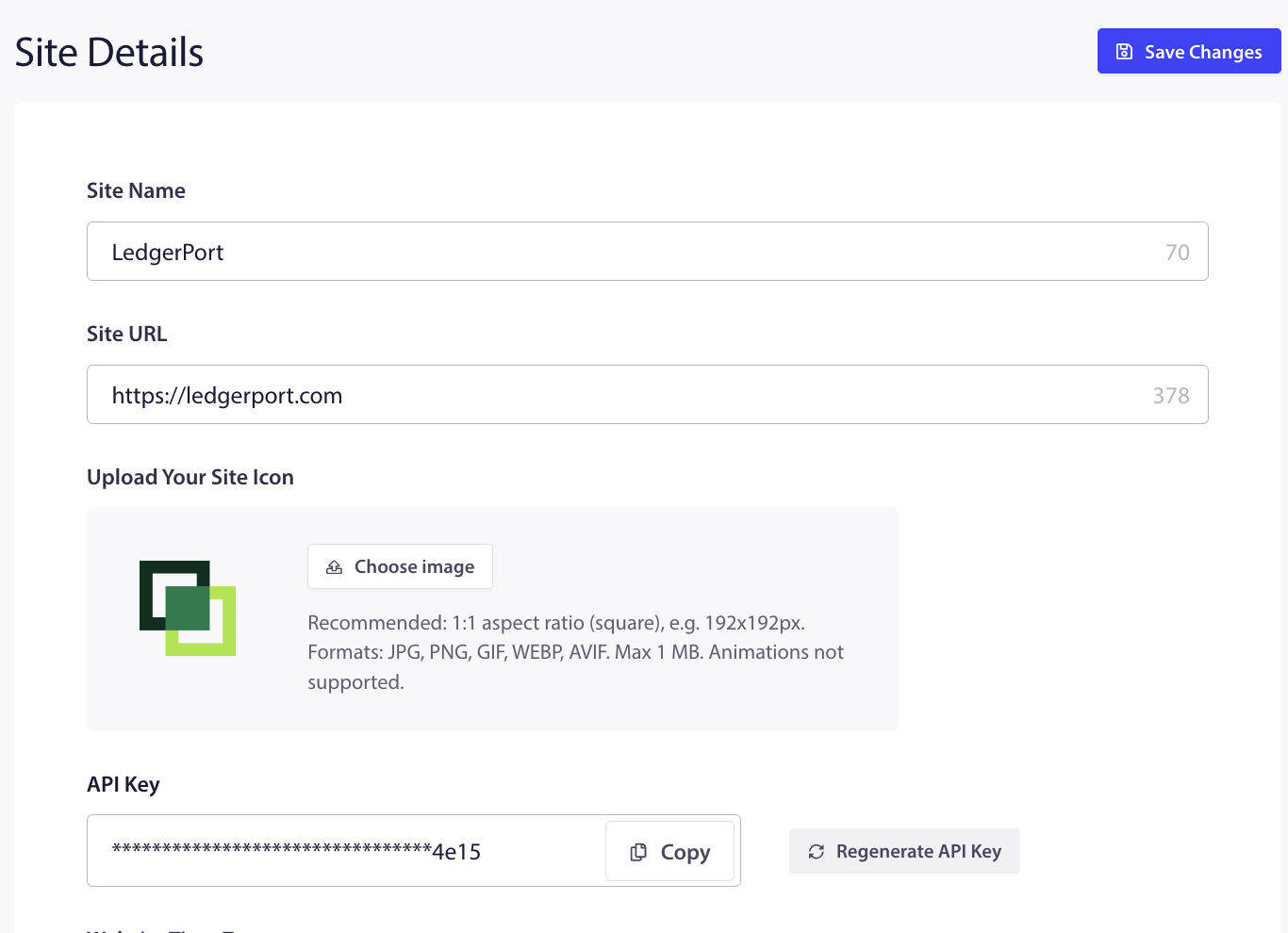
Navigieren Sie im PushEngage-Dashboard zu Website-Einstellungen » Website-Details und scrollen Sie zum Abschnitt API-Schlüssel.
Generieren Sie Ihren ersten API-Schlüssel
Wenn die Website noch keinen API-Schlüssel hat, klicken Sie auf Neuen API-Schlüssel generieren. PushEngage erstellt den Schlüssel und bestätigt mit „API-Schlüssel erfolgreich generiert“.
Kopieren Sie Ihren API-Schlüssel
Sobald ein Schlüssel vorhanden ist, wird er aus Sicherheitsgründen maskiert angezeigt. Klicken Sie auf Kopieren, um den vollständigen Schlüssel in Ihre Zwischenablage zu kopieren, und fügen Sie ihn dann dort ein, wo er benötigt wird. Der Schlüssel wird auf dem Bildschirm immer nur maskiert angezeigt. Verwenden Sie daher Kopieren, anstatt zu versuchen, ihn abzulesen.
Rotieren (Neuerstellen) Sie Ihren API-Schlüssel
Das Rotieren des Schlüssels ersetzt ihn durch einen neuen. Dies ist der richtige Schritt, wenn der Schlüssel möglicherweise offengelegt wurde oder als periodische Hygiene.
- Klicken Sie im Abschnitt API-Schlüssel auf API-Schlüssel neu generieren.
- Klicken Sie in der Bestätigungsaufforderung „Möchten Sie den API-Schlüssel neu generieren?“ auf Ja, neu generieren.
- PushEngage stellt einen neuen Schlüssel aus und bestätigt, dass er generiert wurde.
- Kopieren Sie den neuen Schlüssel und aktualisieren Sie jede Integration, die den alten verwendet hat.
Häufig gestellte Fragen
Wird das Neuerstellen des Schlüssels meine Integrationen unterbrechen?
Ja, bis Sie sie aktualisieren. Der alte Schlüssel funktioniert ab dem Moment der Neuerstellung nicht mehr. Jede App, jedes Plugin oder Skript, das ihn verwendet, schlägt fehl, bis Sie ihn durch den neuen Schlüssel ersetzen. Rotieren Sie ihn zu einem Zeitpunkt, an dem Sie Ihre Integrationen sofort aktualisieren können.
Ist der API-Schlüssel für alle meine Websites gleich?
Nein. Jede Website hat ihren eigenen API-Schlüssel. Wenn Sie mehrere Websites verwalten, stellen Sie sicher, dass Sie sich auf der richtigen Website befinden, bevor Sie einen Schlüssel kopieren oder neu generieren.
Warum sehe ich nur einen maskierten Schlüssel?
Der Schlüssel wird aus Sicherheitsgründen auf dem Bildschirm maskiert angezeigt. Verwenden Sie die Schaltfläche Kopieren, um den vollständigen Schlüssel in Ihre Zwischenablage zu kopieren.
Wann sollte ich meinen API-Schlüssel rotieren?
Drehen Sie ihn, wenn Sie der Meinung sind, dass der Schlüssel offengelegt wurde, wenn jemand mit Zugriff darauf geht oder nach einem festen Zeitplan als gute Sicherheitspraxis. Denken Sie daran, Ihre Integrationen jedes Mal mit dem neuen Schlüssel zu aktualisieren.
Wenn Sie auf Probleme stoßen, können Sie uns gerne kontaktieren, indem Sie hier klicken. Unser Support-Team wird Ihnen helfen können.