Es kann mehr als einen Grund geben, warum Sie keine Abonnenten sammeln können, auch nachdem Sie den Code hinzugefügt oder das Plugin aktiviert haben. Sie müssen die Anzahl der Abonnenten im Dashboard überprüfen, um eine Zunahme der Abonnentenzahl zu überwachen. Wenn Sie feststellen, dass die Abonnenten trotz abgeschlossener Einrichtung nicht zunehmen, lesen Sie bitte die folgende Anleitung zur Fehlerbehebung –
Fehlende Service Worker Datei
Die Service Worker-Datei ist eine wichtige Datei, die zum Sammeln von Abonnenten und zum Senden von Kampagnen erforderlich ist. Wenn Sie Code hinzugefügt, aber die Service Worker-Datei nicht hinzugefügt haben, können Sie keine Abonnenten sammeln. Um den Service Worker zu überprüfen, gehen Sie zu www.ihredomain.de/service-worker.js. Sie müssen 'ihredomain.de' durch Ihren Website-Namen ersetzen und die Hinzufügung des Service Workers überprüfen. Wenn Sie feststellen, dass er fehlt.
Navigieren Sie zu Website-Einstellungen » Website-Details
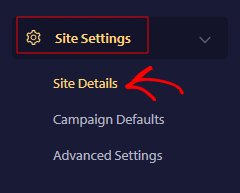
Scrollen Sie nach unten zu Klicken Sie hier für die Einrichtungsanleitung
Sobald Sie auf Einrichtungsanweisungen klicken, gelangen Sie zur folgenden Seite. Wählen Sie eine beliebige Website » Laden Sie die Service Worker-Datei herunter und fügen Sie sie in das Stammverzeichnis ein.
Sie können sich jederzeit erneut anmelden und prüfen, ob die Abonnenten zugenommen haben, oder Sie können sich an unser Support-Team wenden, um die Installation zu überprüfen.
Doppelte Service Worker-Datei auf der Website
Wenn Ihre Website eine andere Service Worker-Datei enthält, funktioniert der PushEngage Service Worker möglicherweise nicht oder eine davon wird überschrieben. Dies liegt daran, dass gemäß der Browserarchitektur nur eine Service Worker-Datei pro Domain registriert werden kann. In solchen Fällen können Sie den PushEngage Service Worker in Ihre Service Worker-Datei integrieren.
Um den Service Worker zu integrieren, laden Sie bitte den Service Worker unter Website-Einstellungen » Installation herunter
Dann müssen Sie auf Klicken Sie hier für die Einrichtungsanweisungen klicken, dann können Sie den Abschnitt 'Beliebige Website' besuchen und den Service Worker herunterladen.
Kopieren Sie eine Codezeile aus der Datei und fügen Sie sie in Ihren vorhandenen Service Worker ein.
Sobald dies hinzugefügt wurde, navigieren Sie zu Website-Einstellungen » Erweiterte Einstellungen
Schalten Sie hier den Schalter um, um die Registrierung des Service Workers von PushEngage zu aktivieren.
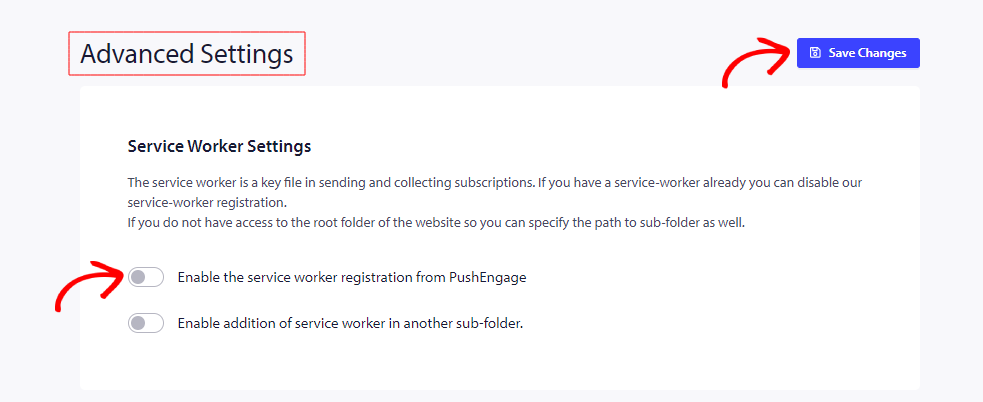
Dadurch wird sichergestellt, dass Ihr vorhandener Service Worker integriert und die Registrierung des PushEngage Service Workers deaktiviert wird.
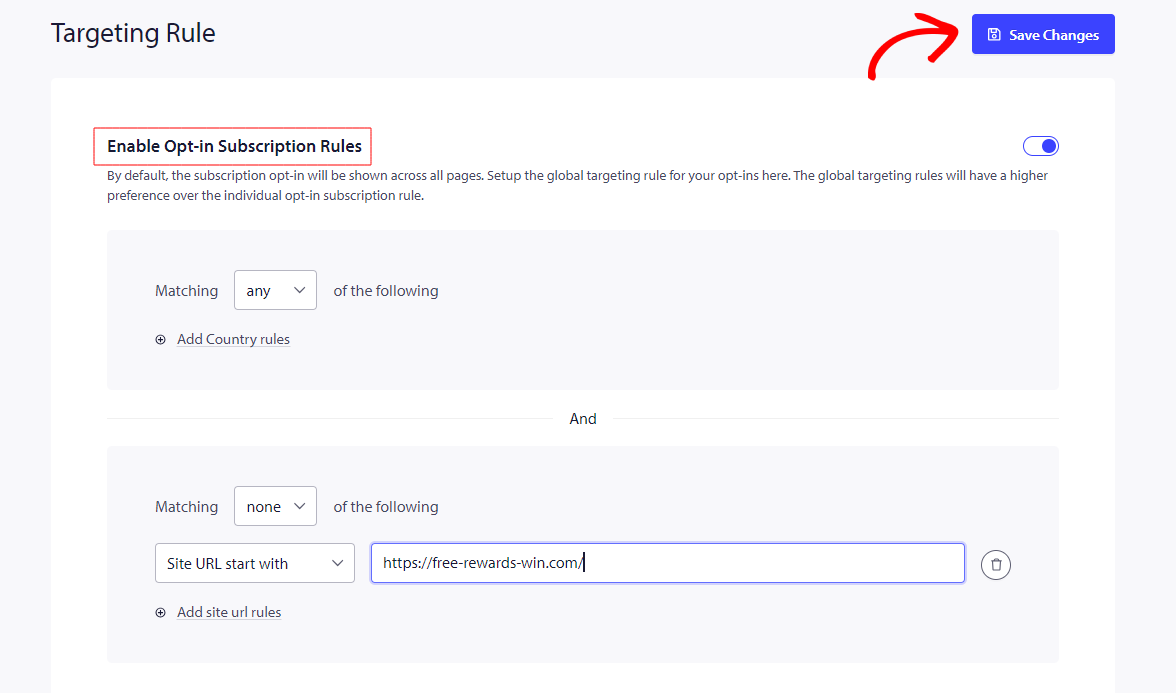
Falsche Zielregel für Popup-Modals
Wenn die Opt-in-Einstellungen so eingestellt sind, dass beim Sammeln von Abonnenten Seiten ausgeschlossen werden, würde die Anzahl trotzdem nicht steigen. Dies kann unter Design » Zielregel überprüft werden.
Berechtigungs-Opt-in unter Popup-Modals deaktiviert
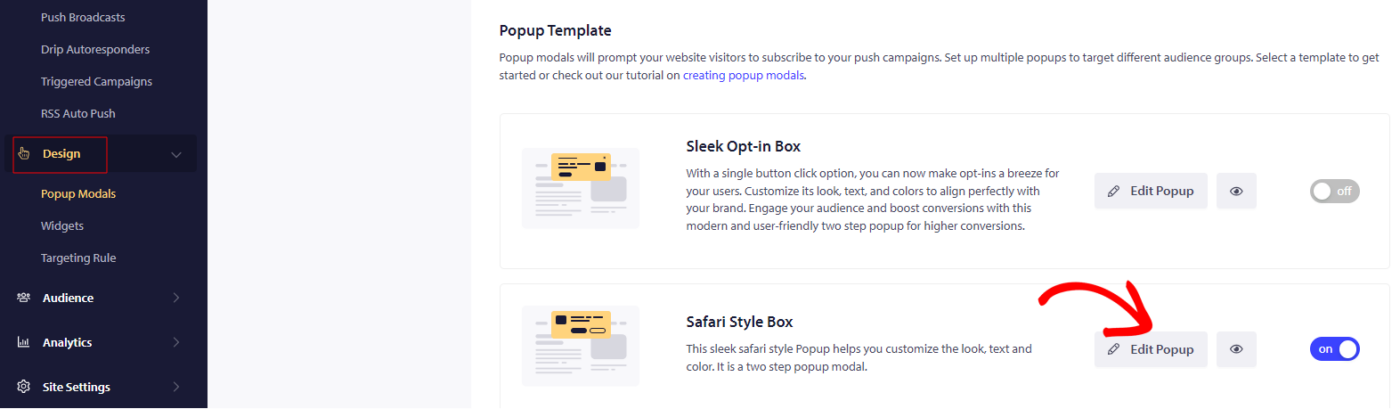
Prüfen Sie, ob die Popup-Modals deaktiviert sind, unter Design » Popup-Modals
Mindestens eines der Popup-Modals sollte aktiviert sein. Wenn alle Popups deaktiviert sind, sehen Sie keine Popups auf Ihrer Website.
Service Worker-bezogenes Problem für PWA-Websites
Um sicherzustellen, dass PushEngage auf einer Website, die bereits einen Service Worker hat, wie z. B. einer Progressive Web App (PWA), korrekt funktioniert, ist es unerlässlich, die Service Worker zusammenzuführen. Diese Integration ist entscheidend, da mehrere Service Worker Konflikte verursachen und PushEngage daran hindern können, wie vorgesehen zu funktionieren. Durch das Zusammenführen der Service Worker stellen Sie einen reibungslosen Betrieb und Kompatibilität sicher, sodass PushEngage Push-Benachrichtigungen effektiv liefern und ein reibungsloses Benutzererlebnis bieten kann. Dieser Schritt ist entscheidend für die ordnungsgemäße Funktion und Integration von PushEngage in Ihre bestehende Website-Infrastruktur.
Diese Anleitung hilft Ihnen, den PushEngage Service Worker mit dem vorhandenen Service Worker auf Ihrer Website zusammenzuführen.
404 – 403 Service Worker Installationsfehler
Um Push-Abonnenten auf Ihrer Domain zu sammeln, muss die Service Worker-Datei vom Browser aus öffentlich zugänglich sein. Wenn sie nicht zugänglich oder hinter einer Firewall ist, treten Installationsfehler auf und die Anzahl der Abonnenten erhöht sich nicht.
Wenn Sie nach dem Versuch, sich für Ihre Website anzumelden, einen 403- oder 404-Fehler erhalten, müssen wir sicherstellen, dass der obige Link öffentlich zugänglich ist. Wenden Sie sich an Ihren Hosting-Anbieter oder beheben Sie die Firewall-Berechtigung. Sie können sich an unser Support-Team wenden, um den Speicherort des Service Workers zu erfahren.
Hier ist der Link zur Anleitung mit Details zur Behebung dieser Fehler.
Falscher Dateityp des Service Workers
In diesem Szenario wird der Service Worker geladen, aber der Typ ist text/html. Dieser Fehler tritt normalerweise auf, wenn die Service Worker-Datei mit dem falschen MIME-Typ ausgeliefert wird. Die Service Worker-Datei sollte mit dem Inhaltstyp application/javascript ausgeliefert werden. Wenn sie als text/html ausgeliefert wird, kann dies zu Fehlern führen, da der Browser eine JavaScript-Datei erwartet, aber stattdessen ein HTML-Dokument erhält.
Der korrekte Dateityp würde für Service Worker etwa so aussehen:
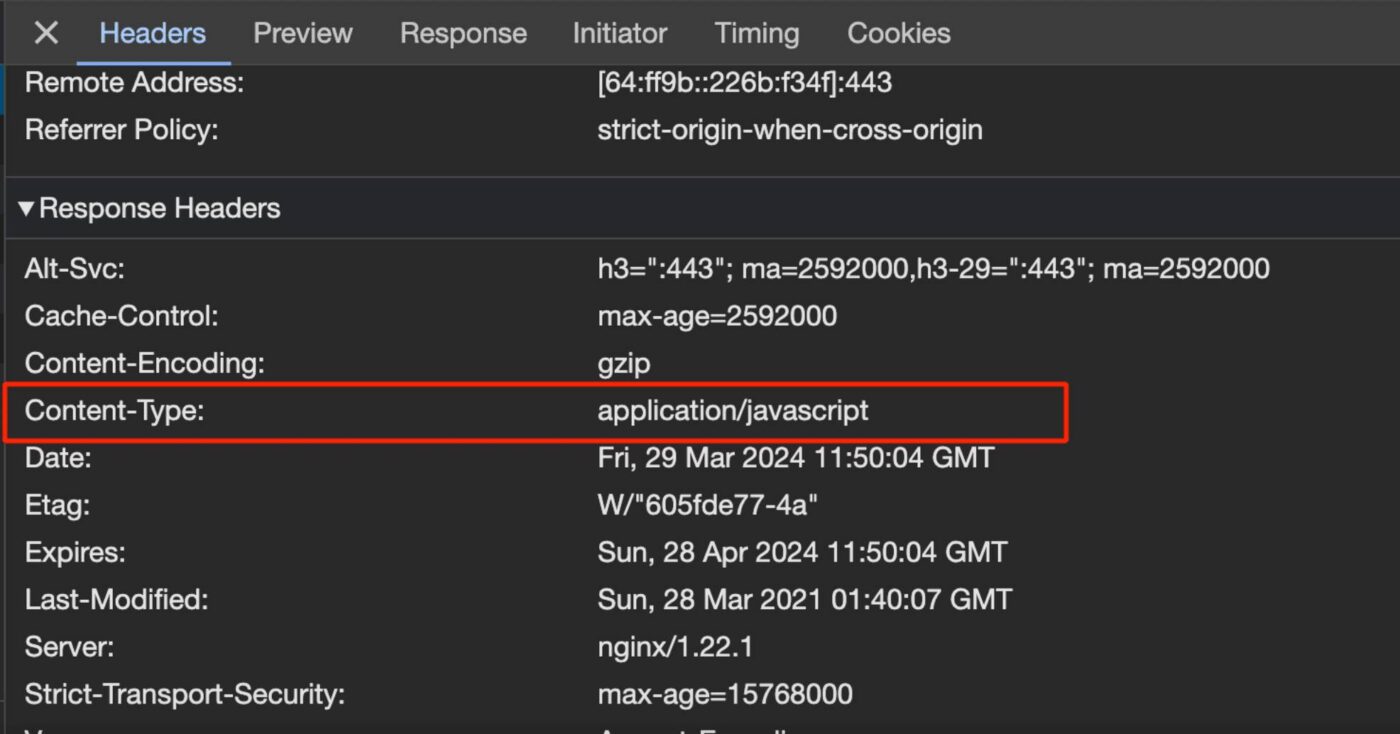
Sie benötigen möglicherweise die Hilfe eines Entwicklers, um dieses Problem zu beheben, oder Ihr Hosting-Anbieter, der Zugriff auf den Dateimanager hat, kann es ebenfalls beheben.
Sollten Sie auf Probleme stoßen, können Sie uns gerne hier kontaktieren. Unser Support-Team wird Ihnen helfen können.