Sie können Ihre bestehenden iOS- und Android-App-Push-Abonnenten zu PushEngage bringen, indem Sie dieselben Apple- und Firebase-Anmeldeinformationen wiederverwenden, die Ihre App bereits verwendet. Da Gerätetoken von Apple und Google und nicht von Ihrem Push-Anbieter ausgestellt werden, können Ihre Token nach dem Wechsel weiterhin funktionieren, wenn Sie diese Anmeldeinformationen beibehalten. Diese Anleitung erklärt, wie die Migration funktioniert und die Schritte zur Einrichtung. Die Migration ist ein Backend-Prozess, der gemeinsam mit unserem Team durchgeführt wird.
Bevor Sie beginnen
- Erstellen Sie Ihr PushEngage-Konto.
- Haben Sie Zugriff auf Ihre Apple Push-Anmeldeinformationen, insbesondere Ihre App Push ID und das p12-Zertifikat aus Ihrem Apple Developer-Konto.
- Haben Sie Zugriff auf Ihre Android Firebase-Einstellungen, insbesondere Ihre Firebase Sender ID.
- Haben Sie eine Möglichkeit, Ihre Abonnentendaten von Ihrem aktuellen Anbieter zu exportieren.
Wie die Mobile App-Migration funktioniert
Gerätetoken für App-Push stammen vom Apple Push Notification Service (APNs) und Firebase Cloud Messaging (FCM), nicht von Ihrem aktuellen Anbieter. Wenn Sie PushEngage mit denselben APNs- und FCM-Anmeldeinformationen konfigurieren, die Sie bereits verwenden, bleiben diese Token gültig und die Migration erfolgt im Backend.
Die Berechtigung für Benachrichtigungen wird ebenfalls übernommen. Wenn ein Benutzer die Berechtigung für Benachrichtigungen in Ihrer App bereits erteilt hat, muss er diese nach der Migration nicht erneut erteilen.
Schritte zur Migration
Schritt 1: Exportieren Sie Ihre Abonnenten von Ihrem aktuellen Anbieter
Exportieren Sie Ihre Abonnentendaten mit einer der beiden Methoden, die Ihr Anbieter anbietet:
- API-Export unter Verwendung der App-ID und des API-Schlüssels Ihres aktuellen Anbieters.
- CSV-Export mit einer Datei, die
identifier,device_type,languageund alle anderen relevanten Felder enthält.
Schritt 2: Konfigurieren Sie Android FCM in PushEngage
- Melden Sie sich beim PushEngage-Dashboard an.
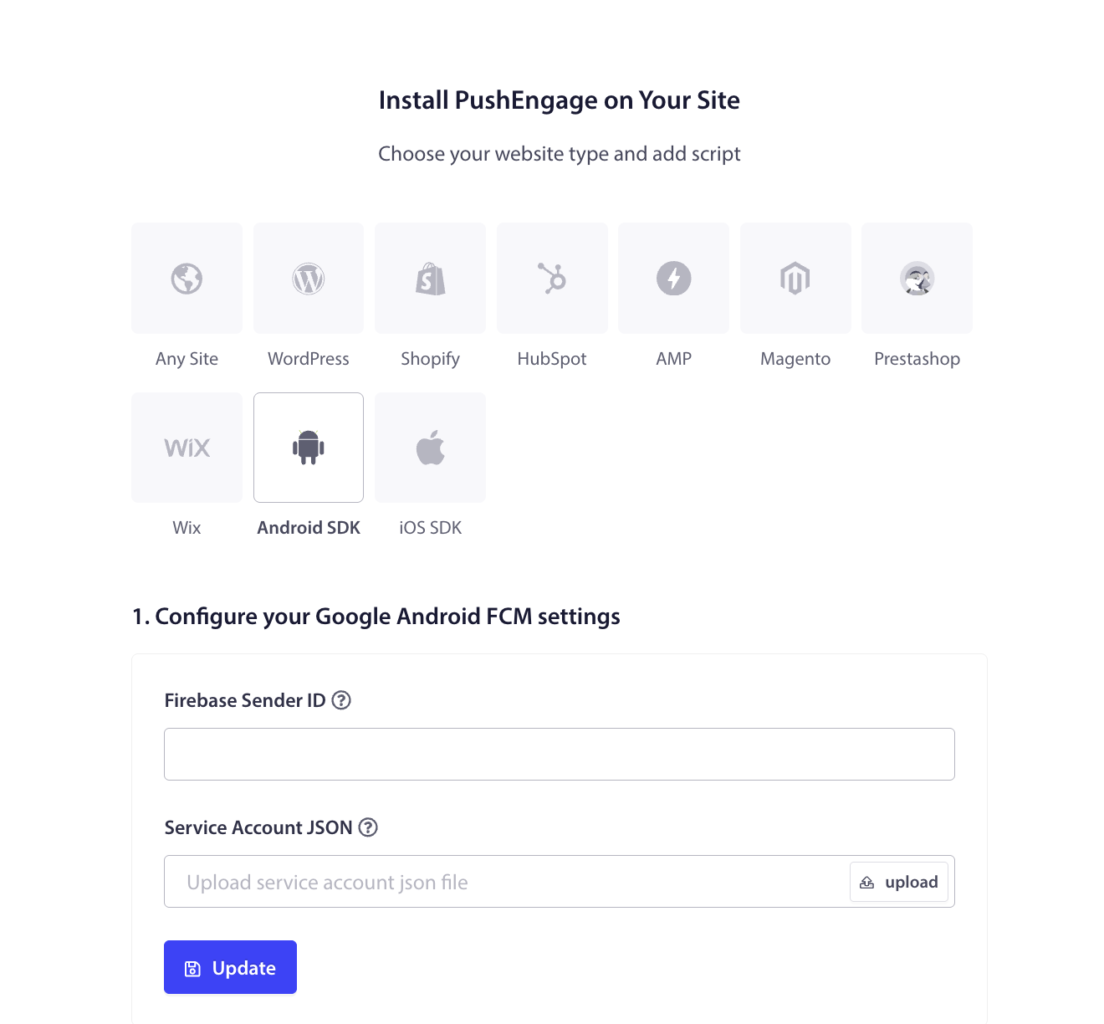
- Gehen Sie zu Einstellungen » Installation » Android SDK.
- Konfigurieren Sie die Google Android FCM-Einstellungen mit derselben Firebase Sender ID, die Sie bereits verwenden.
Schritt 3: Konfigurieren Sie iOS APNs in PushEngage
- Gehen Sie im PushEngage-Dashboard zu Einstellungen » Installation » iOS SDK.
- Konfigurieren Sie die Apple iOS APNs-Einstellungen mit derselben App Push ID aus Ihrer aktuellen Einrichtung.
- Laden Sie das p12-Zertifikat aus Ihrem Apple Developer-Konto hoch, dasselbe, das Sie bereits verwenden.
Wichtige Hinweise zur Umstellung der App-Version
Die Migration von App-Push hängt davon ab, welche Version Ihrer App ein Abonnent verwendet. Planen Sie daher Ihre Release-Umstellung sorgfältig.
- Ältere App-Versionen mit dem SDK des vorherigen Anbieters. Nach der Migration erhalten Abonnenten, die noch ältere App-Versionen verwenden, keine Benachrichtigungen, die von PushEngage gesendet werden, da die PushEngage-Nutzlast vom alten SDK nicht dekodiert werden kann.
- Neue App-Versionen mit dem PushEngage SDK. Wenn Sie nach der Migration von Ihrem vorherigen Anbieter-Dashboard senden, werden diese Benachrichtigungen in neuen App-Versionen nicht angezeigt, da die alte Payload vom PushEngage SDK nicht dekodiert werden kann.
Kurz gesagt, senden Sie von PushEngage für Benutzer der neuen App-Version und erwarten Sie, dass Benutzer, die nicht aktualisiert haben, beim Upgrade der App dorthin wechseln.
Häufig gestellte Fragen
Müssen Abonnenten die Benachrichtigungsberechtigung erneut erteilen?
Nein. Wenn die Berechtigung bereits in Ihrer App erteilt wurde, muss sie nach der Migration nicht erneut erteilt werden.
Erhält jeder Abonnent direkt nach der Migration Benachrichtigungen?
Benutzer der neuen App-Version mit dem PushEngage SDK erhalten diese. Benutzer, die noch eine ältere App-Version mit dem SDK des vorherigen Anbieters verwenden, erhalten keine PushEngage-Benachrichtigungen, bis sie die App aktualisieren.
Warum muss ich dieselben APNs- und Firebase-Anmeldeinformationen wiederverwenden?
Da die Geräte-Tokens an diese Anmeldeinformationen gebunden sind. Die Wiederverwendung derselben App Push ID, desselben p12-Zertifikats und desselben Firebase Sender ID behält Ihre vorhandenen Tokens bei, was die Migration ohne erneute Registrierung der Benutzer ermöglicht.
Welche Daten benötige ich von meinem aktuellen Anbieter?
Entweder einen API-Export mit der App-ID und dem API-Schlüssel Ihres Anbieters oder eine CSV-Datei, die mindestens identifier, device_type und language sowie alle anderen relevanten Felder enthält.
Wenn Sie auf Probleme stoßen, können Sie uns gerne kontaktieren, indem Sie hier klicken. Unser Support-Team wird Ihnen helfen können.