Hinweis: Für diesen Artikel sind keine älteren Dokumentationen verfügbar, daher sehen Sie die aktuelle Dokumentation.
Es ist einfach, Ihre Abrechnungsdaten mit einer anderen Karte in Ihrem Konto zu aktualisieren, um Ihre Dienste ununterbrochen fortzusetzen. In diesem Artikel erfahren Sie, wie Sie zusätzliche Kreditkartendaten aktualisieren.
Bevor Sie beginnen
Wenn Sie sich über PayPal angemeldet haben, müssen Sie Ihre Abrechnungsdaten in Ihrem PayPal-Konto aktualisieren. Sie können die Abrechnungsdaten nicht in Ihrem PushEngage-Konto aktualisieren, es sei denn, Sie abonnieren direkt mit einer Kreditkarte.
Hinzufügen einer weiteren Karte
Sie müssen sich anmelden in Ihrem PushEngage-Dashboard, bewegen Sie sich in die obere rechte Ecke und navigieren Sie zu Abrechnung.
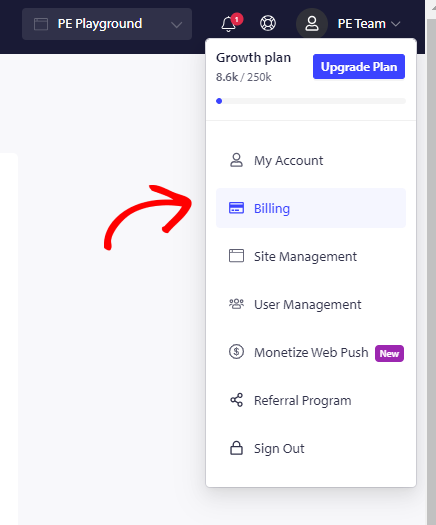
Sie sehen alle Details Ihres Abonnements. Bitte klicken Sie auf Plan aktualisieren » Gehen Sie zu „Abrechnung & Zahlung“.
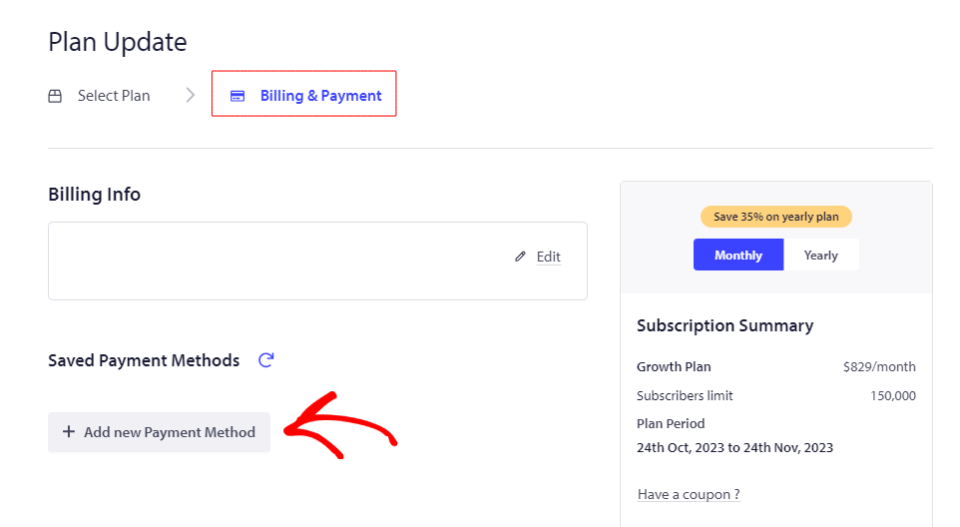
Klicken Sie auf Neue Zahlungsmethode hinzufügen und geben Sie Ihre Kartennummer, das auf der Karte angegebene Datum sowie den Kartensicherheitscode (CVC) ein.
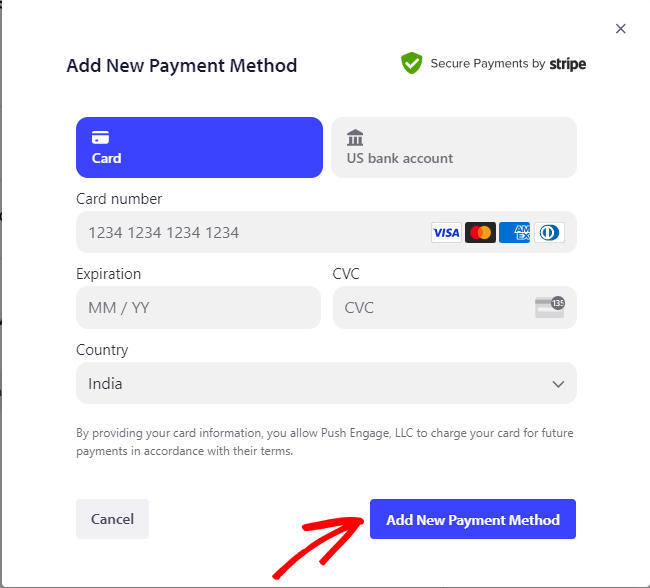
Klicken Sie auf Neue Zahlungsmethode hinzufügen, nachdem Sie alle Details eingegeben haben.
Ihre neue Karte ist jetzt im Konto aktualisiert und kann zur Zahlungsabwicklung verwendet werden.
Hinweis: Bitte beachten Sie, dass Sie mindestens eine Karte zu Ihrem Konto hinzufügen müssen. Sie können nicht alle Karten aus Ihrem Konto entfernen.
Sollten Sie auf Probleme stoßen, können Sie sich gerne hier klicken und uns kontaktieren. Unser Support-Team hilft Ihnen gerne weiter.


