Hinweis: Für diesen Artikel sind keine älteren Dokumentationen verfügbar, daher sehen Sie die aktuelle Dokumentation.
Die Funktion „Benutzerdefinierte Subdomain“ dient zum Sammeln von Web-Push-Benachrichtigungsabonnenten über eine andere Domain. Sie ist für spezielle Situationen konzipiert, in denen die Standardeinrichtung das Hinzufügen eines Service Workers zum Stamm- oder Unterordner Ihrer Website nicht zulässt.
Diese Anleitung führt Sie durch die Funktion, wann Sie sie verwenden und wie Sie sie Schritt für Schritt implementieren.
Wann sollten Sie eine benutzerdefinierte Subdomain verwenden?
Diese Funktion ist die perfekte Lösung, wenn Sie sich in einem dieser beiden Szenarien befinden:
- Plattformbeschränkungen: Ihre Website ist auf einer Plattform (wie Webflow, ClickFunnels oder Blogspot) aufgebaut, die es Ihnen nicht erlaubt, Dateien in das Stammverzeichnis Ihrer Website hochzuladen. Dies verhindert die Standardinstallation der PushEngage Service Worker-Datei in Ihrem Stammordner und zwingt Sie, Abonnenten auf unserer Subdomain zu sammeln. Wenn Sie also bereit sind, eine separate Domain für die Hinzufügung von Abonnements zu hosten, können Sie diese Funktion nutzen.
- Zentralisierte Abonnements: Sie betreiben mehrere Domains oder Subdomains und möchten alle Ihre Push-Abonnenten unter einer einzigen, zentralisierten Domain sammeln und verwalten. Dies vereinfacht die Verwaltung von Abonnenten und das Branding.
Die Funktion „Benutzerdefinierte Subdomain“ verwendet eine Zwischenseite auf einer Subdomain, die Sie kontrollieren. Diese Seite verarbeitet den Abonnementprozess und ermöglicht es Ihnen, Plattform-Dateibeschränkungen zu umgehen und Ihr Publikum zu zentralisieren. Dies sollte eine HTTPS-URL sein. Hier findet Ihr Abonnement statt und es wird in jeder Push-Kampagne sichtbar sein.
Bitte beachten Sie, dass Sie, wenn Sie diese Funktion nutzen möchten, nicht „Push Single Step Optin“ verwenden können. Sie werden nur eine der verfügbaren Double-Step-Opt-in-Optionen verwenden.
Einrichtung der benutzerdefinierten Subdomain
Aktivieren Sie die benutzerdefinierte Subdomain in Ihren Einstellungen
Zuerst müssen Sie PushEngage mitteilen, welche Subdomain Sie verwenden möchten.
- Navigieren Sie zu Ihrem PushEngage Dashboard.
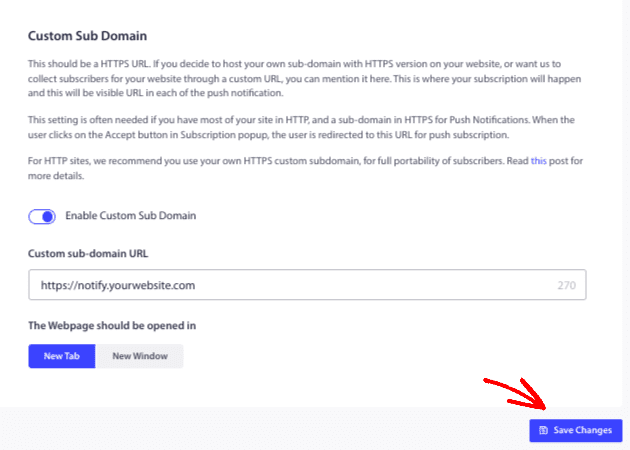
- Gehen Sie zu Site Settings » Advanced Settings.
- Finden Sie die Option Custom Sub Domain for Subscription.
- Schalten Sie den Schalter um, um ihn zu aktivieren.
- Geben Sie im Textfeld die vollständige URL der Subdomain ein, die Sie verwenden werden (z. B.
https://notify.yourwebsite.com). Sie können wählen, ob die hinzugefügte Domain in einem neuen Fenster oder Tab geöffnet werden soll.
Aktualisierungen des Installationscodes
Schritt 1: Fügen Sie den Installationscode zu Ihrer Hauptseite hinzu (Seite A)
Dieser Code muss auf Ihrer Hauptwebsite platziert werden. Er löst die Aufforderung zur Anmeldung für Abonnenten für Ihre Besucher aus.
- Kopieren Sie den folgenden Codeausschnitt.
- Fügen Sie ihn direkt vor dem
</head>-Tag auf jeder Seite Ihrer Hauptwebsite ein, auf der Sie Abonnenten sammeln möchten. - Ersetzen Sie
'YOUR APP ID'durch Ihre tatsächliche App-ID. Sie finden Ihre App-ID, indem Sie in Ihrem Dashboard zu Site Settings » Installation Settings navigieren.
Code für Seite A (Hauptseite):
<script>
(function(w, d) {
  w.PushEngage = w.PushEngage || [];
  w._peq = w._peq || [];
  PushEngage.push(['init', {
      appId: 'YOUR APP ID'
  }]);
  var e = d.createElement('script');
  e.src = 'https://clientcdn.pushengage.com/sdks/pushengage-web-sdk.js';
  e.async = true;
  e.type = 'text/javascript';
  d.head.appendChild(e);
})(window, document);
</script>
Schritt 2: Fügen Sie den Installationscode zu Ihrer benutzerdefinierten Subdomain hinzu (Seite B)
Diese spezielle Version des Codes muss auf der Zwischenseite Ihrer benutzerdefinierten Subdomain platziert werden.
- Kopieren Sie den folgenden Codeausschnitt.
- Fügen Sie ihn direkt vor dem
</head>-Tag auf der Hauptseite Ihrer benutzerdefinierten Subdomain ein (z. B.index.html). - Ersetzen Sie
'IHRE APP ID'durch dieselbe App-ID, die in Schritt 2 verwendet wurde.
Dieser Code enthält den Parameter isSubscriptionOnSubDomain:true. Diese Zeile ist entscheidend, da sie verhindert, dass die Abonnement-Opt-in auf Ihrer Subdomain selbst erscheint, da ihr einziger Zweck die Verarbeitung des Abonnements ist.
Code für Website B (Benutzerdefinierte Subdomain):
<script>
(function(w, d) {
  w.PushEngage = w.PushEngage || [];
  w._peq = w._peq || [];
  PushEngage.push(['init', {
      appId: 'YOUR APP ID',
      isSubscriptionOnSubDomain:true
  }]);
  var e = d.createElement('script');
  e.src = 'https://clientcdn.pushengage.com/sdks/pushengage-web-sdk.js';
  e.async = true;
  e.type = 'text/javascript';
  d.head.appendChild(e);
})(window, document);
</script>
Schritt 3: Platzieren Sie die Service Worker-Datei auf Ihrer Subdomain
Die PushEngage Service Worker-Datei ermöglicht die Push-Benachrichtigungen von Ihrer eigenen Domain.
- Laden Sie die Datei
service-worker.jsvon Ihrem PushEngage-Dashboard unter Website-Einstellungen » Installations-Einstellungen herunter. - Laden Sie diese Datei in das Stammverzeichnis Ihrer Website B (Benutzerdefinierte Subdomain) hoch.
- Stellen Sie sicher, dass die Datei öffentlich zugänglich ist. Sie können dies testen, indem Sie
https://your.subdomain.com/service-worker.jsin Ihrem Browser aufrufen. Sie sollten den Code der Datei sehen, keinen 404-Fehler.
Schnellinstallation für Ihren Opt-in-Stil aktivieren
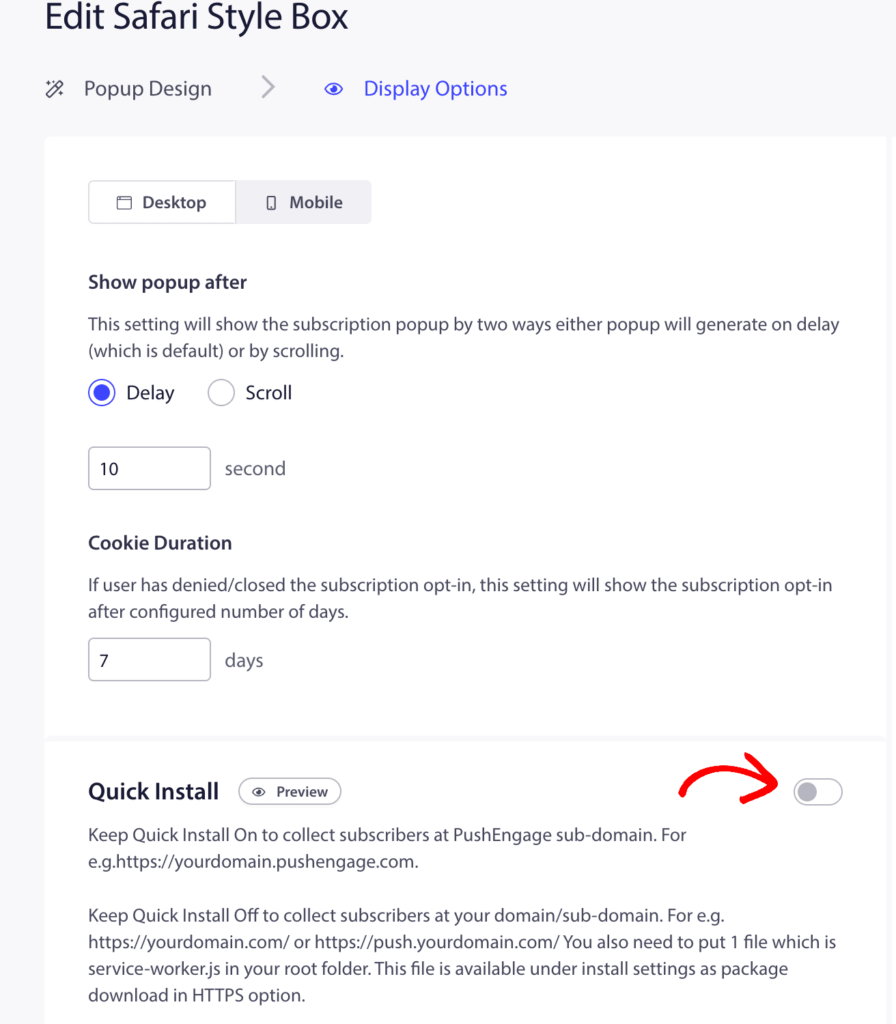
Dies ist ein obligatorischer letzter Schritt. Damit die Methode der benutzerdefinierten Subdomain funktioniert, muss die Funktion Schnellinstallation für Ihr Opt-in aktiviert sein. Diese Einstellung stellt sicher, dass das Abonnement über ein Pop-up-Fenster erfolgt, das Ihre benutzerdefinierte Subdomain verwendet.
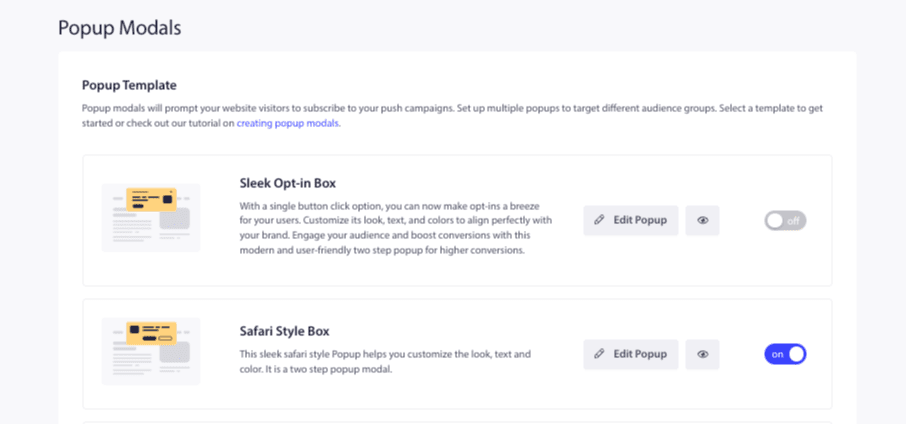
1. Navigieren Sie in Ihrem PushEngage-Dashboard zu Design » Popup-Modals.
2. Wählen Sie das Popup-Modal aus, das Sie auf Ihrer Website verwenden möchten, und klicken Sie zum Bearbeiten.
3. Stellen Sie im Opt-in-Editor sicher, dass der Schalter Schnellinstallation aktiviert ist.
4. Speichern Sie Ihre Änderungen.
Bitte beachten Sie: Die Schnellinstallation muss immer für die auf Ihrer Website verwendeten Opt-in-Stile aktiviert sein. Wenn sie deaktiviert ist, wird die benutzerdefinierte Subdomain nicht verwendet und der Abonnementprozess schlägt fehl.
Das war's! Sobald Sie all diese Schritte abgeschlossen haben, ist Ihre Website bereit, Push-Benachrichtigungsabonnenten über Ihre benutzerdefinierte Subdomain zu sammeln. Wenn ein Besucher auf Ihrer Hauptseite auf Abonnieren klickt, wird er nahtlos über Ihre Subdomain-Seite abonniert.
Wenn Sie auf Probleme stoßen, können Sie sich gerne hier klicken und uns kontaktieren. Unser Support-Team wird Ihnen helfen können.


