Hinweis: Für diesen Artikel sind keine älteren Dokumentationen verfügbar, daher sehen Sie die aktuelle Dokumentation.
Der Apple Push Notification Service (APNs) ist ein Plattform-Benachrichtigungsdienst, der es Drittanbieter-Anwendungsentwicklern ermöglicht, Benachrichtigungsdaten an Anwendungen zu senden, die auf Apple-Geräten installiert sind. iOS-Anwendungen, die APNs verwenden, benötigen ein Zertifikat. Dieser Abschnitt erklärt, wie Sie ein APNs-Zertifikat für Ihre Anwendung generieren.
Erstellen einer Zertifikatsignierungsanforderung (CSR) aus dem Schlüsselbund
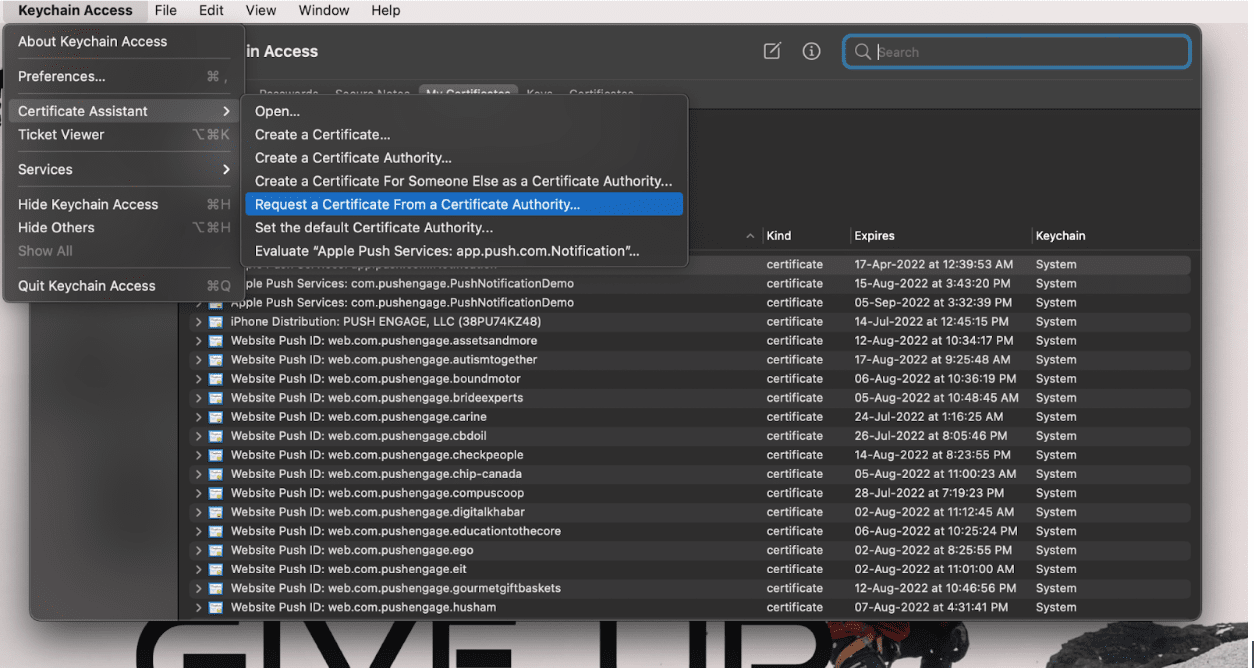
1. Öffnen Sie Schlüsselbundverwaltung und navigieren Sie zu Zertifikatshilfe auf Ihrem MacOS-Gerät.
2. Wählen Sie Zertifikat von einer Zertifizierungsstelle anfordern. Die Auswahl dieser Option leitet Sie zur Zertifikatshilfe weiter.
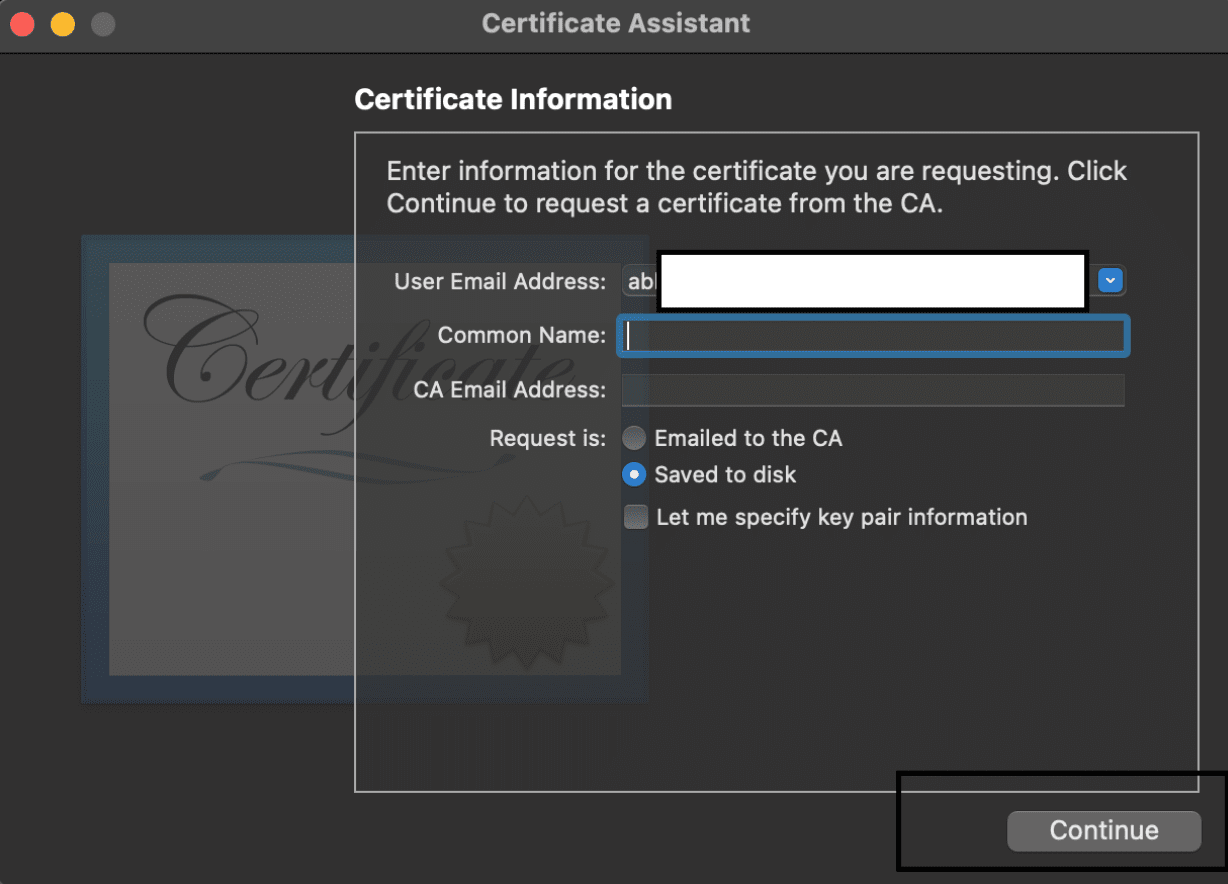
3. Wählen Sie Anforderung wird » auf Festplatte gespeichert und lassen Sie die E-Mail-Adresse leer, wie unten gezeigt. Klicken Sie auf Weiter, um die Datei zu speichern.
Laden Sie ein APNs-Zertifikat aus Ihrem Konto herunter
1. Melden Sie sich auf der Apple Developer Website an, navigieren Sie zum Member Center und wählen Sie Zertifikate, IDs & Profile.
2. Klicken Sie auf das +-Symbol neben den Zertifikaten.
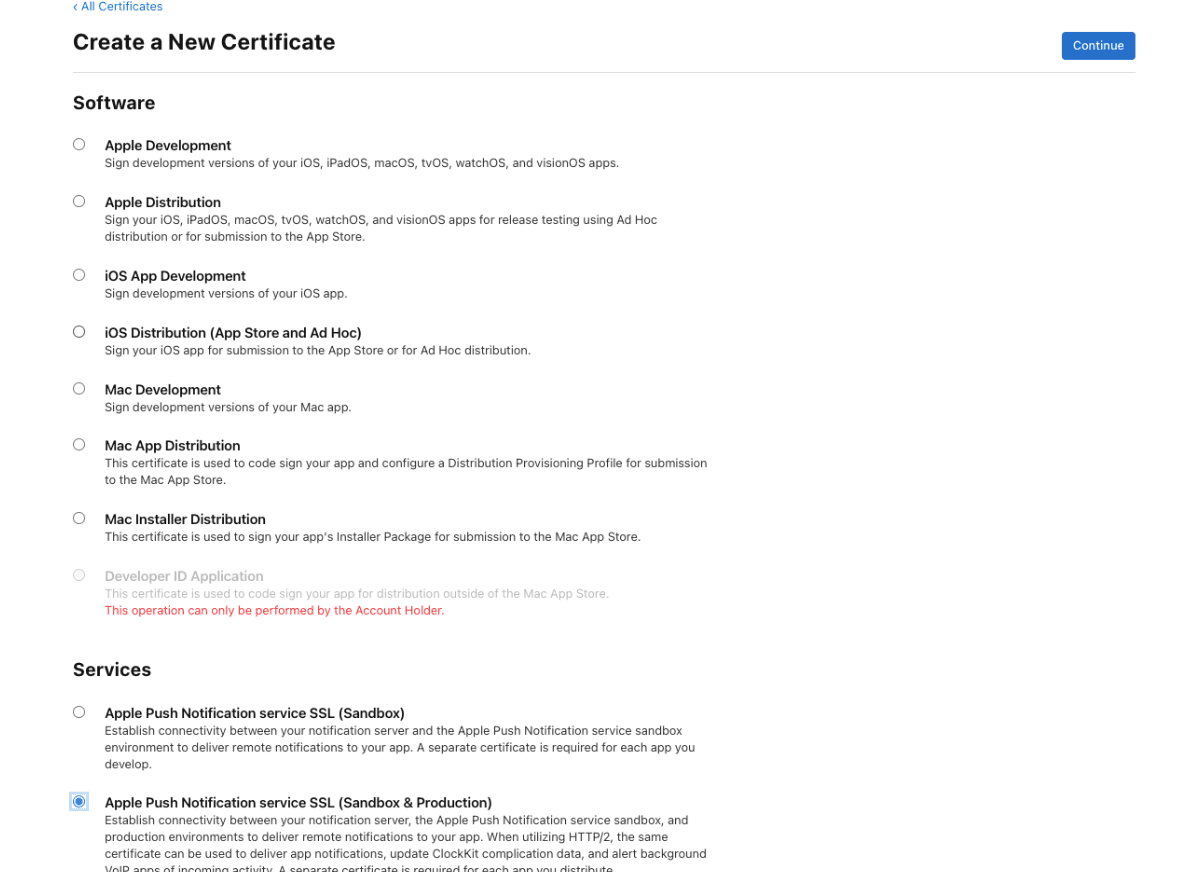
3. Hier müssen Sie Apple Push Notification Service SSL (Sandbox & Produktion) auswählen, dann auf Weiter klicken und die App-ID auswählen, für die Sie das Zertifikat erstellen möchten.
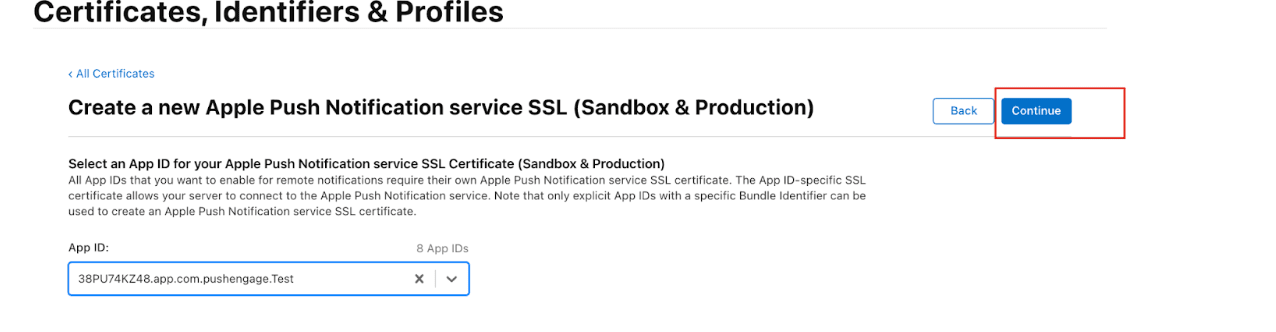
4. Laden Sie die im ersten Schritt erstellte CSR-Datei hoch, laden Sie das von Ihnen generierte Zertifikat herunter und klicken Sie dann auf Weiter.
Konvertieren der .cer-Datei in ein .p12-Zertifikat
1. Öffnen Sie die heruntergeladene .cer-Datei. Sie wird in der Schlüsselbundverwaltung geöffnet.
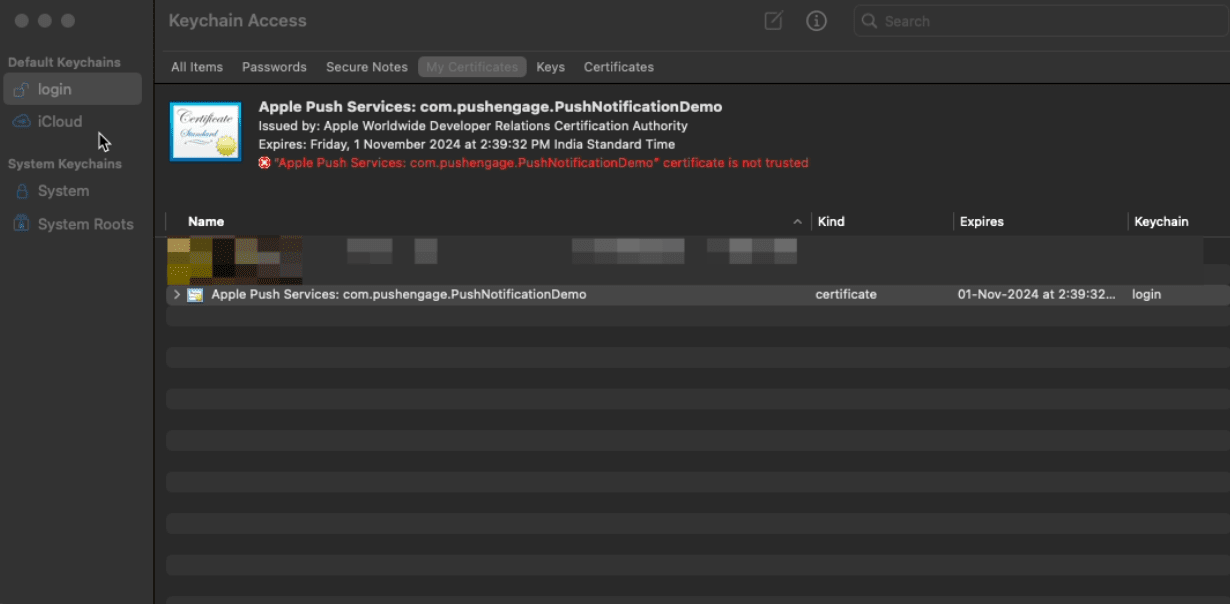
2. Wählen Sie in der Schlüsselbundverwaltung das Apple Push Services-Zertifikat aus und navigieren Sie dann zu
Datei » Elemente exportieren » Dateiformat als .p12 auswählen » Speichern.
Bitte geben Sie ein Passwort für die Datei ein und speichern Sie es sicher, da es später im PushEngage-Dashboard benötigt wird.
Hochladen des .p12-Zertifikats in das PushEngage-Dashboard
Sie können das Zertifikat jetzt in das PushEngage-Dashboard hochladen und darauf doppelklicken. Die Berechtigungsdatei wird in Ihrer Anwendung erstellt und Ihre Anwendung kann mit dem APNs-Server kommunizieren.
Navigieren Sie im PushEngage-Dashboard zu Website-Einstellungen » Installation
Wählen Sie den iOS-Setup-Tab und geben Sie hier die Details des p12-Zertifikats ein.
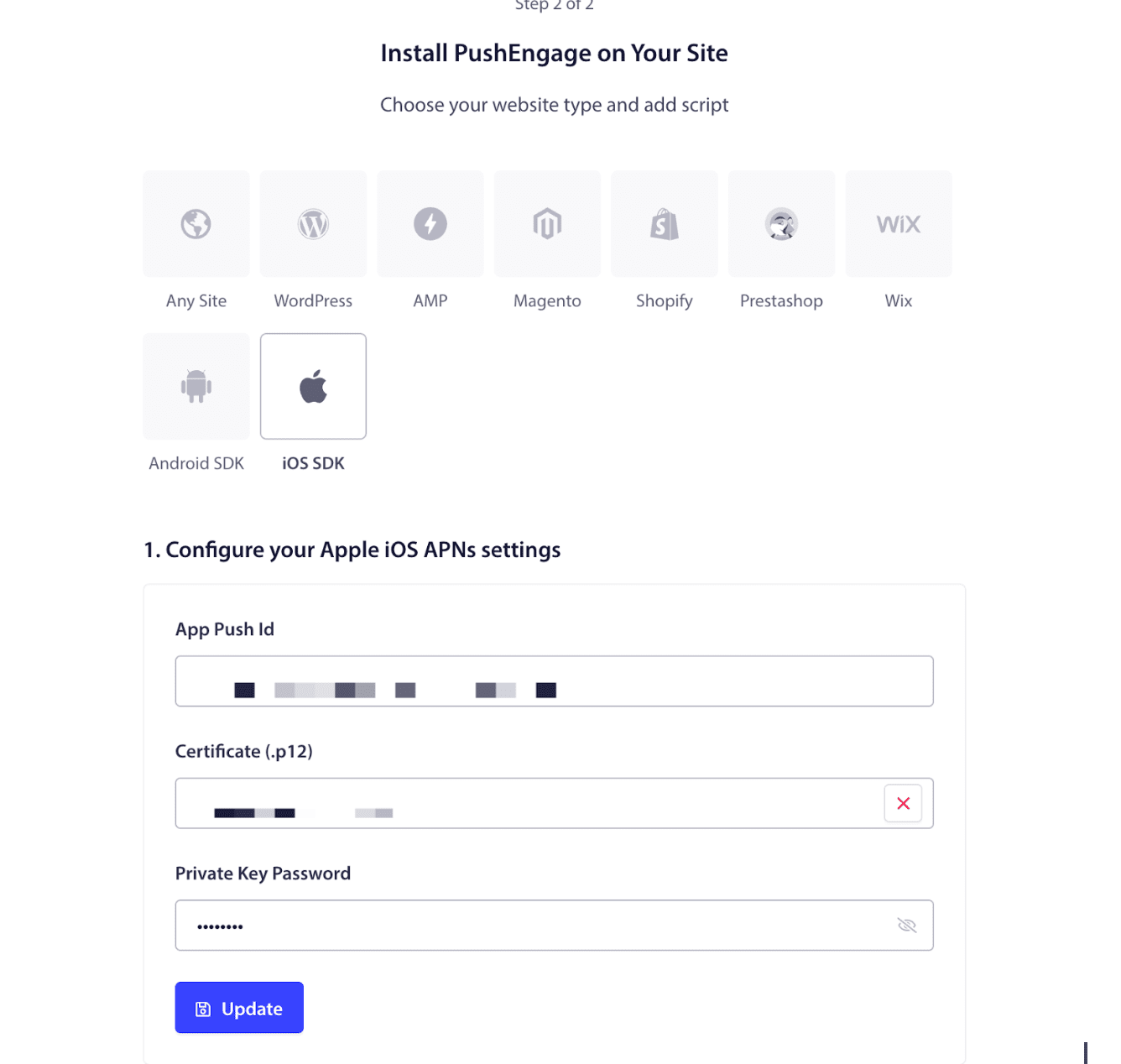
Jetzt können Sie Ihr iOS-Setup für App-Push-Benachrichtigungen abschließen.
Wenn Sie auf Probleme stoßen, kontaktieren Sie uns bitte, indem Sie hier klicken. Unser Support-Team wird Ihnen helfen können.


