
Suchen Sie ein Tutorial, wie Sie XML-RPC in WordPress deaktivieren können?
XML-RPC klingt vielleicht etwas technisch, ist aber eigentlich ein nützliches Werkzeug im Kern von WordPress, mit dem Sie Ihre WordPress-Website mit anderen Apps, Tools und Diensten verbinden können. Der nicht so tolle Teil ist, dass es in der Vergangenheit Fälle gab, in denen es hinterhältigen Hackern gelang, XML-RPC zu nutzen, um in WordPress-Seiten einzubrechen.
In diesem Artikel zeigen wir Ihnen, wie Sie XML-RPC in WordPress einfach deaktivieren können. Und das tun wir mit einem einfachen Plugin, damit Sie nicht selbst programmieren müssen.
Legen wir los.
HAFTUNGSAUSSCHLUSS: Dies ist nicht die einzige Methode, um XML-RPC in WordPress zu deaktivieren. Sie können auch die Datei .htaccess auf Ihrem WordPress-Server mit Apache-Code bearbeiten. Aber das beinhaltet benutzerdefinierten Code und wir empfehlen diese Methode nicht, es sei denn, Sie sind ein erfahrener Programmierer.
XML-RPC in WordPress mit einem Code-Snippet deaktivieren
Der einfachste Weg, XML-RPC in WordPress zu deaktivieren, ist das Einfügen eines Code-Snippets auf Ihrer Website. Das Coole daran ist, dass der Code komplett für Sie erledigt ist. Sie müssen also nur ein Code-Snippet-Plugin für WordPress installieren, um es einzufügen.
Wir empfehlen die Verwendung von WPCode, um dies zu tun.
WPCode ist ein komplett kostenloses WordPress-Plugin, mit dem Sie Code-Snippets auf Ihrer Website einfügen können, ohne Programmierkenntnisse zu benötigen.
Es ermöglicht Ihnen, Code-Schnipsel wie Google Analytics, benutzerdefiniertes CSS und Facebook Pixel einfach zum Header und Footer Ihrer WordPress-Website hinzuzufügen, ohne die Datei functions.php Ihres Themes bearbeiten zu müssen.
Sie können WPCode auch verwenden, um benutzerdefinierte PHP-, JavaScript-, CSS-, HTML- und Text-Snippets mit vollständiger bedingter Logik und Code-Prioritätsunterstützung einzufügen. Wenn Sie jemals eine WordPress-Website verwaltet haben, werden Sie wissen, wie unglaublich nützlich dieses Plugin ist. Sie können das Plugin verwenden für:
- Verifizierung der Google Search Console
- Google Analytics-Tracking
- Benutzerdefinierter CSS-Code
- Hinzufügen von Push-Benachrichtigungen
- Einfügen des Facebook-Tracking-Pixels
Und jeder Code-Schnipsel, den Sie sich vorstellen können, in Ihre WordPress-Website einzufügen.
Das Beste an WPCode ist, dass es eine engagierte Entwickler-Community gibt, die eine Code-Bibliothek für Sie vorbereitet. Alles, was Sie tun müssen, ist, den richtigen Code-Schnipsel von einem verifizierten Entwickler für Sie zu finden und auf das Rezept zu klicken. Das Plugin installiert automatisch alles für Sie.
Schritt #1: WPCode Plugin installieren und aktivieren
Sobald Sie WPCode von der Website gekauft haben, laden Sie das Plugin von Ihrer Kontoseite herunter. Installieren Sie es dann wie jedes WordPress-Plugin. Wenn Sie das noch nie getan haben, lesen Sie diese Anleitung, wie man ein WordPress-Plugin installiert.
Wenn Sie fertig sind, gehen Sie zu Code Snippets » Einstellungen auf Ihrer WordPress-Website und fügen Sie den API-Schlüssel ein, den Sie von WPCode erhalten, um das Plugin zu aktivieren:
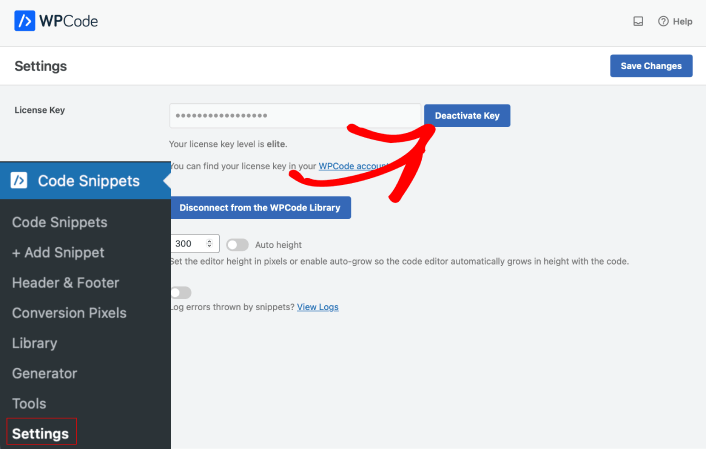
Wenn Sie fertig sind, klicken Sie auf die Schaltfläche Änderungen speichern.
Schritt #2: Aktivieren Sie das Code-Snippet, um XML-RPC in WordPress zu deaktivieren
Gehen Sie zu Code Snippets » Bibliothek und suchen Sie nach dem Code-Snippet XML-RPC deaktivieren unter Beliebteste:
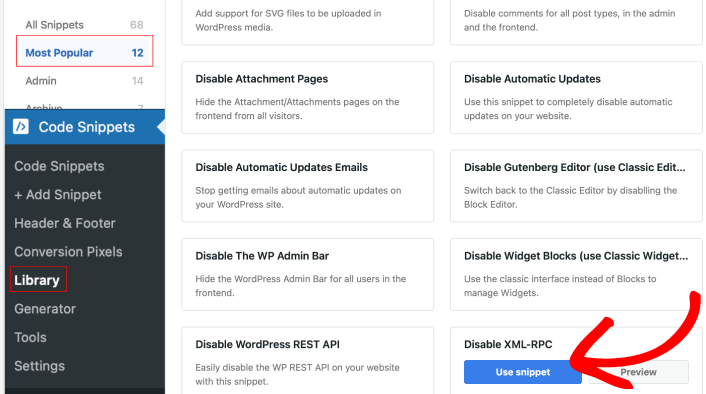
Klicken Sie einfach auf die Schaltfläche Snippet verwenden und schalten Sie den Umschalter für das Code-Snippet auf Aktiv.
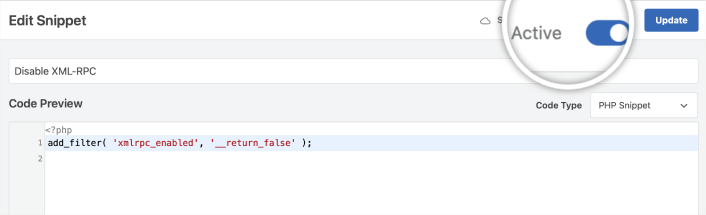
Wenn Sie fertig sind, klicken Sie einfach auf die Schaltfläche Aktualisieren und Sie sind fertig. WPCode deaktiviert XML-RPC in WordPress automatisch für Sie. Das Coole an WPCode ist, dass es eine Menge Plugins ersetzen kann, indem es Code-Snippets verwendet.
Um es klarzustellen, Sie können ein Plugin installieren, um nur XML-RPC zu deaktivieren. Aber wenn wir Ihnen empfehlen, die Bibliothek der Code-Snippets von WPCode zu prüfen, bevor Sie das tun. Sie werden schockiert sein, wie viel Sie mit diesem einfachen, leichten Plugin tun können.
Deshalb empfehlen wir WPCode so sehr. Sie können viel Code-Bloat auf Ihrer Website reduzieren, indem Sie einfach dieses eine Plugin installieren.
Jetzt wissen Sie, wie Sie XML-RPC in WordPress deaktivieren
Das war's für dieses Mal, Leute!
Jetzt, da Sie wissen, wie Sie XML-RPC in WordPress deaktivieren, ist es an der Zeit, Ihre Website zu optimieren, um Konversionen zu steigern.
Und wenn Sie nach einer einfachen, erschwinglichen Möglichkeit suchen, Ihren Traffic zu steigern, empfehlen wir die Verwendung von Push-Benachrichtigungen. Push-Benachrichtigungen können Ihnen helfen, mehr wiederkehrenden Traffic und Engagement auf der Website zu erzielen. Sie können auch automatisierte Push-Benachrichtigungskampagnen erstellen, die Verkäufe generieren.
Nicht überzeugt? Sehen Sie sich diese Ressourcen an:
- 7 clevere Strategien zur Steigerung des Kundenengagements
- Sind Push-Benachrichtigungen effektiv? 7 Statistiken + 3 Expertentipps
- Einrichtung von Push-Benachrichtigungen für abgebrochene Warenkörbe (einfaches Tutorial)
- So fügen Sie Ihrer Website ein Web-Benachrichtigungs-WordPress-Plugin hinzu
Wir empfehlen die Verwendung von PushEngage, um Ihre Push-Benachrichtigungskampagnen zu erstellen. PushEngage ist die weltweit führende Push-Benachrichtigungssoftware. Wenn Sie also noch nicht dazu gekommen sind, starten Sie noch heute mit PushEngage!


