Sie kämpfen darum, Ihre Opt-in-Rate für Web-Push-Benachrichtigungen zu verbessern?
Keine Sorge. Das ist ein sehr häufiges Problem. Die meisten Unternehmen behandeln ihre Push-Benachrichtigungs-Opt-ins genauso wie einen E-Mail-Lead-Magneten.
Und genau da gehen die Dinge schief.
Die Dynamik zwischen Ihren Webbesuchern und Ihrem Web-Push-Benachrichtigungs-Opt-in unterscheidet sich stark von Ihrem üblichen Popup. Typischerweise können Sie bei einem E-Mail-Lead-Magneten den Opt-in irgendwo auf der Website einbetten. Push-Benachrichtigungs-Opt-ins sind anders. Sie müssen das Popup so timen, dass es nur dann angezeigt wird, wenn Sie zuversichtlich sind, dass Ihre Besucher Ihr Unternehmen ausreichend schätzen, um sich anzumelden.
Daher werden wir in diesem Artikel das Problem mit niedrigen Opt-in-Raten für Push-Benachrichtigungen ein für alle Mal aus der Welt schaffen. Wir geben Ihnen sieben umsetzbare Möglichkeiten, Ihre Opt-in-Raten für Web-Push-Benachrichtigungen zu steigern.
Alles, was Sie tun müssen, ist einfach mitzumachen.
In diesem Artikel zeigen wir Ihnen, wie Sie die Dinge mit PushEngage einrichten. PushEngage ist die Nr. 1 Push-Benachrichtigungs-Software auf dem Markt. Wenn Sie also noch nicht angefangen haben, sollten Sie wirklich mit PushEngage loslegen.
Bereit? Fangen wir an!
Wann Sie Besucher um Anmeldung für Push-Benachrichtigungen bitten sollten
Push-Benachrichtigungen kosten nur sehr wenig, um damit anzufangen. Das bedeutet aber nicht, dass Sie sich nicht auf die Optimierung Ihrer Anmeldeprozesse konzentrieren sollten. Die alte Methode, Abonnenten zu gewinnen, bestand darin, Ihren Besuchern einen bestimmten Wert zu versprechen und sie um Anmeldung zu bitten. Und es funktionierte eine Weile. Aber das Problem bei diesem Modell ist, dass Ihr Abonnent das gesamte Risiko trägt.
Woher soll jemand, der Ihre Website zum ersten Mal besucht, wissen, ob Ihre Inhalte es wert sind, seine Kontaktinformationen preiszugeben? Das ist ein riesiger Vertrauensvorschuss, den Ihr Publikum zuerst leisten muss. Schließlich meldet sich immer weniger Menschen für verschiedene Newsletter und Benachrichtigungen an.
Wir empfehlen ein völlig anderes Modell. Bieten Sie im Voraus Wert. Mit anderen Worten, Sie bedienen Ihr Publikum zuerst und verdienen dann Geld als Ergebnis. Wenn Sie sich also fragen, wann der richtige Zeitpunkt ist, Ihre Besucher um Anmeldung für Push-Benachrichtigungen zu bitten...
Tun Sie es erst, nachdem Sie Ihrem Publikum etwas von Wert angeboten haben, und versprechen Sie ihnen dann MEHR Gutes, wenn sie sich anmelden.
Sie müssen keine Unmengen an Inhalten erstellen, um Wert zu bieten. Es könnte etwas so Einfaches sein wie ein Artikel über etwas, das Ihrem Publikum sehr am Herzen liegt. Oder Sie könnten eine sehr gut geschriebene Produktseite haben. Dieses eine Stück Inhalt kann Grund genug sein, sich für Ihre Push-Benachrichtigungen anzumelden.
Wir werden später in diesem Artikel mehr darüber sprechen, wie Sie das tun können. Lesen Sie also weiter!
Wo Sie Besucher um Anmeldung für Push-Benachrichtigungen bitten sollten
Wir erhalten eine sehr häufige Frage: Wo bitten Sie Website-Besucher, sich für Push-Benachrichtigungen anzumelden? Bitten Sie:
- Auf der Startseite?
- In einem Artikel?
- Auf Ihren Verkaufsseiten?
- Mit einem Popup?
- Mit einem Sidebar-Widget?
- Mit einer schwebenden Leiste am unteren Seitenrand?
- Mit einem Button?
Und die Realität ist, dass es keine einzige richtige Antwort gibt.
Es hängt wirklich ganz von Ihrem Publikum und dem ab, was es schätzt.
Wenn Sie einen veganen Rezept-Blog betreiben, möchten Sie vielleicht Pop-up-Opt-ins mit Segmenten in Ihren Artikeln einrichten.

Wenn Sie hingegen einen E-Commerce-Shop betreiben, möchte Ihr Publikum vielleicht Benachrichtigungen über Preisnachlässe für Ihre Produkte erhalten. In diesem Fall sollten Sie auf den Produktseiten eine Schaltfläche einrichten.
Auf jeden Fall sollten Sie ständig die Analysen Ihrer Push-Benachrichtigungs-Opt-ins überprüfen. Nur so erfahren Sie, wo Sie Ihre Besucher bitten sollten, Ihre Push-Benachrichtigungen zu abonnieren.
So erhöhen Sie Ihre Push-Benachrichtigungs-Opt-in-Rate
Werfen wir einen Blick darauf, wie Sie Ihre Push-Benachrichtigungs-Opt-in-Raten auf 7 einfache Arten erhöhen können.
#1. Verwenden Sie Ein-Schritt-Push-Benachrichtigungs-Opt-Ins
Ein-Schritt-Push-Benachrichtigungs-Opt-Ins erzielen deutlich höhere Opt-in-Raten.
Der Grund dafür ist ziemlich einfach. Wenn man sich für etwas entscheiden und dann das Abonnement bestätigen muss, fügt das einen zusätzlichen Schritt hinzu. Wenn Sie jemals mit Marketing-Funnels gearbeitet haben, wissen Sie, dass je mehr Schritte Sie zu einem Funnel hinzufügen, desto höher werden Ihre Abbruchraten sein.
Aber es gibt einen Kompromiss: Sie erhalten viele versehentliche Abonnenten bei Ein-Schritt-Push-Benachrichtigungs-Opt-Ins. Aber das ist in Ordnung. Sie können Ihr Publikum segmentieren, sodass sich selbst eine kalte Liste im Laufe der Zeit an Ihre Benachrichtigungen gewöhnt.
Außerdem sollten Sie wissen, dass Ein-Schritt-Opt-Ins die Standard-Browser-Popups verwenden.

Sie können sie also nicht wirklich so anpassen, wie Sie es bei Zwei-Schritt-Opt-Ins können.
Profi-Tipp: Nach unseren Erfahrungen mit unseren Kunden können regionale Sprachen in Ihren Opt-ins bis zu 20 % höhere Opt-in-Raten erzielen.
#2. Verwenden Sie eine Abonnement-Überlagerung
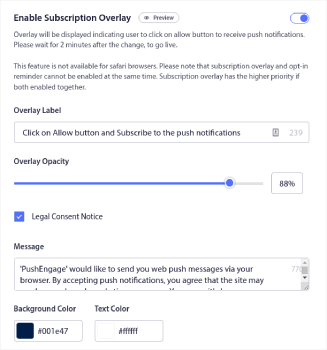
Abonnement-Überlagerungen lenken den Fokus auf Ihr Opt-in-Popup:
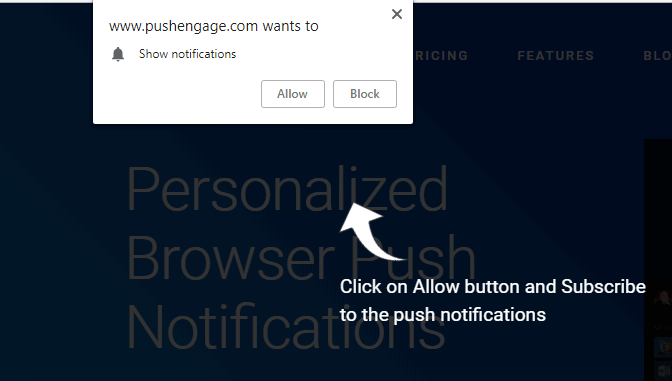
Und das ist eine großartige Möglichkeit, sicherzustellen, dass die Leute Ihr Opt-in-Popup nicht einfach ignorieren. Der Besucher muss entweder auf „Zulassen“, „Blockieren“ klicken oder auf das Schließen-Symbol tippen, um fortzufahren.
Wie richten Sie es also ein?
Gehen Sie in Ihrem PushEngage-Dashboard zu Design » Popup-Modals, um die Liste der verschiedenen Opt-in-Typen anzuzeigen:
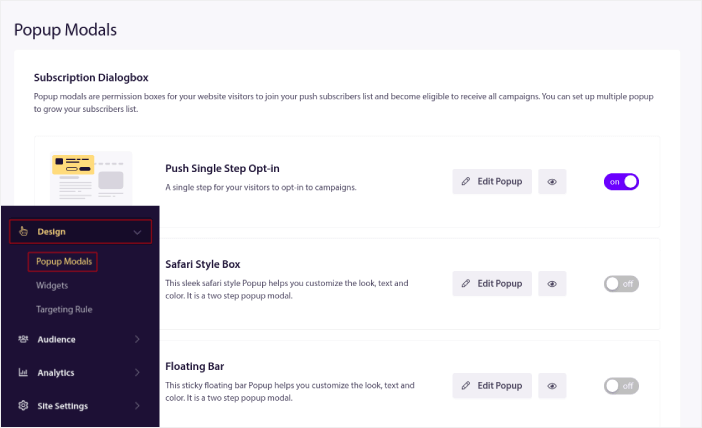
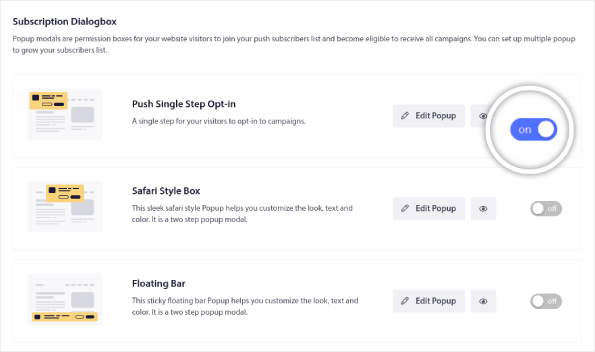
Wählen Sie aus dieser Liste Push Ein-Schritt-Opt-in und klicken Sie auf den Schalter, um das Opt-in zu aktivieren:
Klicken Sie dann auf die Schaltfläche Popup bearbeiten, um das Opt-in anzupassen:
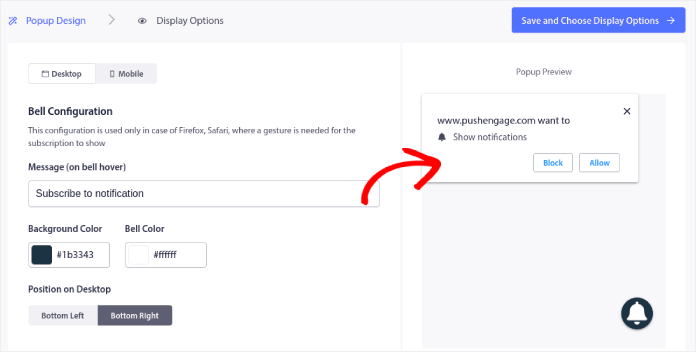
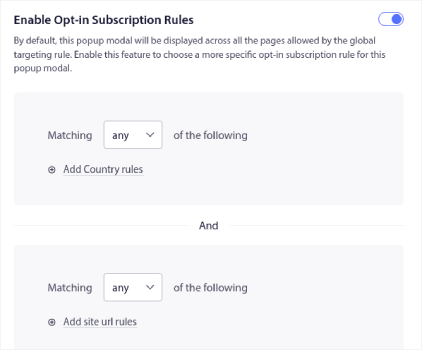
Sie können auch auswählen, wo Ihr Popup auf Ihrer Website angezeigt werden soll. Klicken Sie auf Opt-in-Abonnementregeln aktivieren:
Wenn Ihr Opt-in wirklich hervorstechen soll, können Sie eine Abonnement-Überlagerung verwenden, um den Rest der Website zu verwischen, bis Ihr Besucher Ihre Benachrichtigungen abonniert oder das Popup-Modal schließt. Klicken Sie auf Abonnement-Überlagerung aktivieren:
Und fertig!
#3. Opt-in nach optimaler Verweildauer anzeigen
Wie wir bereits erwähnt haben, möchten Sie Ihren Besuchern zuerst einen Mehrwert bieten, bevor Sie sie bitten, etwas für Sie zu tun. Eine großartige Möglichkeit, dies zu tun, ist das Verzögern der Anzeige des Push-Benachrichtigungs-Opt-ins. Warten Sie, bis Ihre Webbesucher einen guten Grund haben, von Ihnen zu hören.
Wenn Sie mit dem Popup-Design für Ihr Opt-in fertig sind, klicken Sie auf Speichern und Anzeigoptionen auswählen.
Unter Anzeigoptionen können Sie festlegen, wann Ihr Opt-in angezeigt werden soll, nachdem ein Besucher Ihre Website aufgerufen hat:
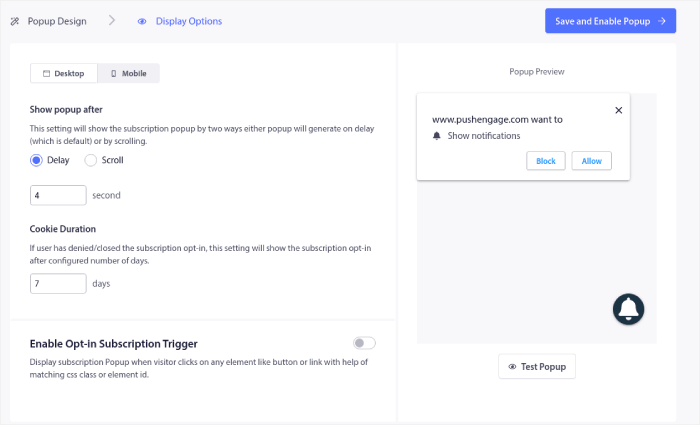
Sie können eine Zeitverzögerung einstellen, nach der das Popup angezeigt wird. Oder Sie können das Opt-in so einstellen, dass es angezeigt wird, nachdem Ihre Website-Besucher einen bestimmten Prozentsatz der Webseite gescrollt haben.
Wenn Sie einen Klick-zum-Abonnieren-Button erstellen möchten, können Sie auch Opt-in-Abonnement-Trigger aktivieren. Wenn Sie fertig sind, klicken Sie auf Speichern und Popup aktivieren.
Und fertig!
#4. Zeigen Sie Ihr Opt-in beim Scrollen der Seite an
Eine ähnliche Idee wie die vorherige ist, Ihr Opt-in-Popup beim Scrollen der Seite auszulösen.
Dazu möchten Sie wahrscheinlich Google Analytics verwenden, um die durchschnittliche Scrolltiefe Ihrer Inhalte zu ermitteln. Wenn Sie nicht sicher sind, wie das geht, lesen Sie diesen Artikel über die Verwendung von Scroll-Tracking unter WordPress.
Und dann stellen Sie Ihr Opt-in so ein, dass es ausgelöst wird, kurz bevor Ihr Besucher diese durchschnittliche Scrolltiefe erreicht.
Unter Anzeigoptionen können Sie auch einen Scroll-Prozentsatz festlegen, um Ihr Opt-in auszulösen:

#5. Stellen Sie das Opt-in so ein, dass es wieder angezeigt wird
Bisher haben wir gesehen, dass Sie das Opt-in später auslösen können, indem Sie entweder eine Zeitverzögerung oder eine Scrolltiefe einstellen. Aber was passiert, wenn der Besucher auf „Schließen“ oder „Blockieren“ klickt?
Standardmäßig wird dasselbe Popup jedes Mal angezeigt, wenn der Besucher auf Ihre Website zurückkehrt, oder er sieht es nie wieder. Es hängt wirklich vom Anbieter ab, den Sie verwenden.
Idealerweise möchten Sie Ihren Besuchern die Möglichkeit geben, sich erneut anzumelden. Aber nicht jedes Mal, wenn sie Ihre Website besuchen. Besonders wenn Ihr Traffic täglich auf Ihre Website zurückkehrt.
Sie würden Ihre Besucher bis zum Ende verärgern.
Glücklicherweise können Sie mit PushEngage tatsächlich ändern, wann Ihr Opt-in-Popup erneut angezeigt wird. Im selben Fenster wie die letzten Abschnitte können Sie eine Cookie-Dauer festlegen.
In unserem Beispiel haben wir es auf 7 Tage eingestellt, bevor ein Besucher das Popup erneut sieht. Sie können es aber auch auf das setzen, was Sie möchten. Wir empfehlen jedoch ein Minimum von 7 Tagen.
#6. Zeigen Sie ein „Benachrichtigungen erhalten“-Widget an
Wir haben bereits gesehen, was Sie tun können, um Ihre Besucher zum zweiten Mal zum Abonnieren zu bewegen. Aber was ist, wenn sie nie vorhatten, auf „Blockieren“ zu klicken?
Und jetzt möchte Ihr Besucher Abonnent werden, weiß aber nicht wirklich, wie er das tun soll.
Genau deshalb sollten Sie auch ein „Benachrichtigungen erhalten“-Widget haben.

Vollständige Offenlegung: Das Widget allein wird keine massiven Opt-in-Raten erzielen. Es ist als Sicherheitsnetz gedacht, um die Gesamtzahlen zu verbessern. Ein Widget ist bei weitem nicht so aufdringlich wie ein Popup. Erwarten Sie also schwache Ergebnisse von einem eigenständigen Widget.
Die gute Nachricht ist, dass Sie, wenn Sie es mit einem Popup kombinieren, eine deutliche Steigerung Ihrer Opt-in-Raten sehen werden. Gehen Sie in Ihrem PushEngage-Dashboard zu Design » Widgets.
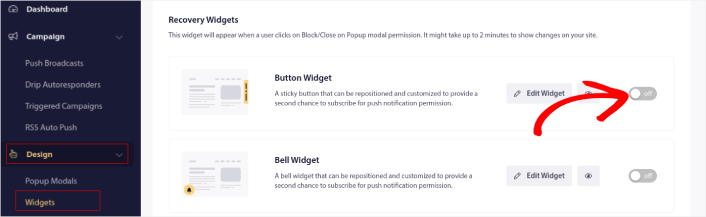
Sie können je nach Designsprache Ihrer Website ein Button-Widget oder ein Glocken-Widget erstellen.
Und Sie können Ihr Widget unter der Checkbox anpassen. Sie können anpassen, wo das Widget auf Ihrer Website angezeigt werden soll, was der Button sagt und wie er auf Ihrer Website aussieht.
Sehr cool!
#7. Trichteranalyse verwenden
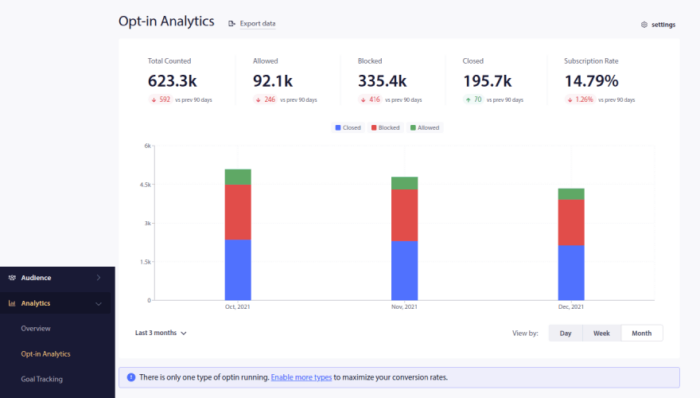
Fast jedes Unternehmen verwendet Google Analytics, um zu messen, wie gut seine Inhalte funktionieren. Jedes Conversion-Toolkit unter der Sonne verfügt über eigene Pop-up-Analysen. Warum sollten Push-Benachrichtigungs-Popups anders sein?
Hier ist das Epische...
Sie können Analysen nicht nur für Ihre Push-Benachrichtigungskampagnen, sondern auch für Ihre Opt-ins erhalten!
Was tun, nachdem Sie Ihre Push-Benachrichtigungs-Opt-in-Raten gesteigert haben
Das war's für dieses Mal, Leute!
Wenn Sie Hilfe beim Einstieg benötigen, sollten Sie diesen Artikel über die konversionsstärksten Beispiele für Push-Benachrichtigungs-Opt-ins als Inspiration lesen.
Sie sollten sich auch einige weitere automatisierte Push-Benachrichtigungskampagnen ansehen, wie zum Beispiel:
- Preisnachlass-Benachrichtigungen
- Wieder auf Lager Benachrichtigungen
- Kampagnen für abgebrochene Warenkörbe
Und wenn Sie gerade erst mit Push-Benachrichtigungen beginnen, sollten Sie unbedingt PushEngage ausprobieren. PushEngage ist die Push-Benachrichtigungssoftware Nr. 1 auf dem Markt. Sie können leistungsstarke automatisierte Push-Benachrichtigungen erstellen, die wiederkehrenden Traffic und Verkäufe generieren.
Wenn Sie es also noch nicht getan haben, beginnen Sie noch heute mit PushEngage!


