Suchen Sie nach einer Anleitung, um zu testen, ob Ihre Web-Push-Benachrichtigungen funktionieren oder nicht?
Push-Benachrichtigungen sind ein relativ neues Marketinginstrument. Daher kann die Fehlerbehebung bei Web-Push-Benachrichtigungen etwas mühsam sein, da es schwierig ist, online gute Tutorials zu finden.
Gute Nachrichten: Dieser Artikel ist der einzige Leitfaden zum Testen von Push-Benachrichtigungen, den Sie jemals brauchen werden. Unsere Experten für Web-Push-Benachrichtigungssoftware haben ihn geschrieben, und er hilft Ihnen beim Testen Ihrer Push-Benachrichtigungen für jeden Browser oder jedes Betriebssystem.
Wir verwenden PushEngage als Beispiel in diesem Artikel, aber die Tests sind universell. Selbst wenn Sie einen anderen Anbieter verwenden, sollte es kein Problem sein.
PushEngage ist die beste Push-Benachrichtigungssoftware auf dem Markt. Wenn Sie es noch nicht getan haben, sollten Sie noch heute mit PushEngage loslegen.
Nun gibt es ein paar Dinge zu beachten, bevor Sie Ihre Push-Benachrichtigungen testen können.
Keine Sorge. Wir haben alle Voraussetzungen gleich zu Beginn dieses Artikels aufgeführt. Stellen Sie einfach sicher, dass Sie alles Schritt für Schritt befolgen, und dann sollte alles reibungslos laufen.
Klingt gut? Großartig! Lassen Sie uns eintauchen.
Was Sie tun müssen, bevor Sie Ihre Push-Benachrichtigungen testen können
Das Testen von Push-Benachrichtigungs-Opt-ins oder ob diese überhaupt korrekt installiert wurden, kann mühsam sein.
Wenn Sie Web-Push-Benachrichtigungen abonnieren, sehen Sie das Abonnement-Pop-up nicht erneut. Und das macht es schwierig, die Web-Push-Benachrichtigungen zu testen.
Der einfachste Weg, Ihre Tests durchzuführen, ist, mit Chrome zu beginnen (jedes Betriebssystem ist in Ordnung).
Google Chrome ist einer der am weitesten verbreiteten Browser, und das Testen der Kompatibilität mit Chrome ist super einfach, da Sie in Chrome mehrere Profile zum Testen erstellen können.
Um es klarzustellen: Sie können die gleichen Tests auch in JEDEM Browser durchführen, solange er von PushEngage unterstützt wird (mehr dazu später).
Lassen Sie uns loslegen.
Schritt #1: Erstellen eines neuen Google Chrome-Profils
Sie können neue Profile in Ihrem Chrome-Browser erstellen, um mehrere eindeutige Benutzerbesuche auf Ihrer Website zu simulieren.
Jedes Mal, wenn Sie Ihre Website mit einem anderen Profil besuchen, simuliert Chrome automatisch einen neuen Benutzer. Auf diese Weise können Sie Ihre Push-Benachrichtigungen für mehrere Benutzer für alle Tests in diesem Artikel testen.
Lassen Sie uns also jetzt ein neues Profil in Chrome einrichten!
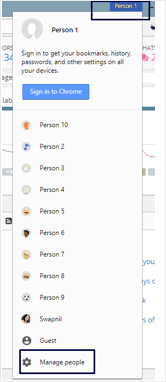
Öffnen Sie auf Ihrem Computer Ihren Chrome-Browser und melden Sie sich bei Google an. Oben rechts sehen Sie ein Benutzerprofil. Wählen Sie Ihr Profilbild oder Ihren Benutzernamen und klicken Sie auf Personen verwalten:
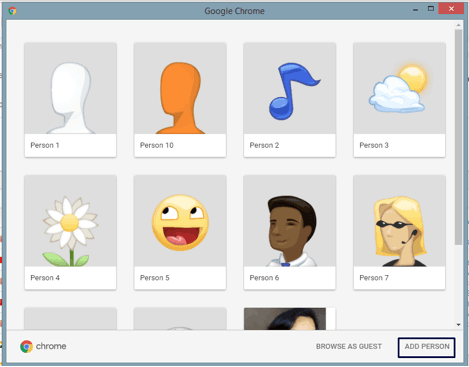
Klicken Sie als Nächstes auf Person hinzufügen:
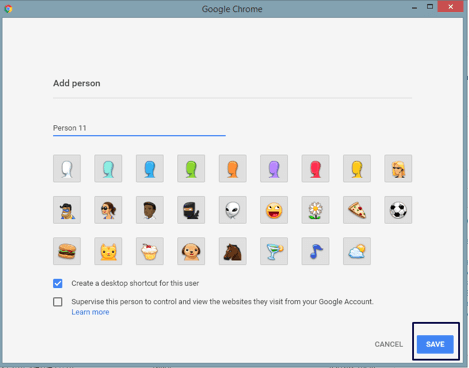
Erstellen Sie ein neues Konto und klicken Sie auf Speichern:
Und fertig. Das Testen von Push-Benachrichtigungen wird für Sie jetzt VIEL einfacher sein.
Schritt #2: Überprüfen der Browserunterstützung für Web-Push-Benachrichtigungen
PushEngage unterstützt jeden wichtigen Browser und eine ganze Liste von Website-Aufbauplattformen. Sie können die vollständige Liste der unterstützten Integrationen überprüfen, um sicherzustellen, dass Sie abgedeckt sind.
Sie sollten von jedem Anbieter die gleiche Unterstützung erhalten. Wenn Sie einen anderen Anbieter verwenden und keine Unterstützung für einen wichtigen Browser oder eine Plattform erhalten, können Sie uns kontaktieren. Unser Customer Success Team hilft Ihnen sofort bei der Migration zu PushEngage.
Offenlegung: Browser-Push-Benachrichtigungen sind für bestimmte Besucher nicht erlaubt. Zum Beispiel kann ein Browser, der sich in der Facebook-App öffnet, oder ein Browser, der kein Javascript unterstützt, keine Push-Benachrichtigungen verwenden.
Aber die überwiegende Mehrheit Ihrer Website-Besucher wird von beliebten Browsern stammen, die Javascript unterstützen. Dies ist also kein großes Problem.
Schritt #3: SSL-Zertifikat prüfen
Sie benötigen keine HTTPS-Website, um die Push-Benachrichtigungen von PushEngage zu verwenden. Wir empfehlen jedoch dringend, ein SSL-Zertifikat auf Ihrer Website zu installieren, falls Sie dies noch nicht getan haben.
In jedem Fall können Sie weiterhin Web-Push-Benachrichtigungen auf Ihrer Website installieren. Schauen Sie sich unsere Installationsanleitungen an, wenn Sie Ihren Installationsprozess noch nicht abgeschlossen haben. Der Prozess ist für HTTP- und HTTPS-Websites leicht unterschiedlich.
Sie können den Installationscode auch über den Google Tag Manager hinzufügen.
Bevor Sie jedoch Ihre Push-Benachrichtigungen testen, müssen Sie den Installationsprozess abschließen.
Schritt #4: Willkommens-Push-Benachrichtigungen aktivieren
Sobald Sie Push-Benachrichtigungen auf Ihrer Website installiert haben, sollten Sie als Nächstes Willkommens-Push-Benachrichtigungen einrichten.
Gehen Sie zu Ihrem PushEngage-Dashboard und navigieren Sie zu Einstellungen » Website-Einstellungen » Installationseinstellungen und aktivieren Sie Willkommensbenachrichtigungen für neue Abonnenten:
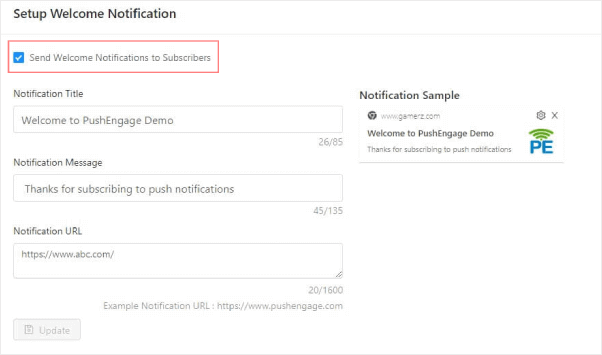
Dies ist ein praktischer Schritt, da er uns hilft zu validieren, ob eine Abonnement abgeschlossen wurde.
Und das ist alles, was Sie tun müssen, bevor Sie mit dem Testen beginnen.
So testen Sie Web-Push-Benachrichtigungen für Ihre Website
Wir werden nun endlich mit dem Testen von Push-Benachrichtigungen für Ihre Website beginnen.
HINWEIS: Bitte springen Sie nicht direkt zum Testen, bevor Sie alle Voraussetzungen für das Testen erfüllt haben. Glauben Sie uns, wenn wir sagen, dass Sie sich später dafür hassen werden, es übersprungen zu haben!
Haben Sie alle Voraussetzungen erfüllt?
Sehr gut.
Lassen Sie uns jetzt mit dem Testen beginnen.
Test #1: Verwendung verschiedener Profile in Chrome
Bis jetzt haben Sie bereits verschiedene Benutzerprofile in Chrome erstellt und eine Willkommensbenachrichtigung mit PushEngage eingerichtet. Sie sollten also eine Aufforderung erhalten, wenn Sie Ihre Website von einem neuen Benutzerprofil wie diesem aus besuchen:
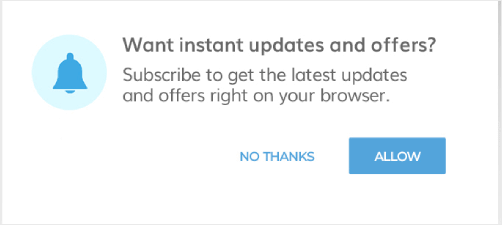
Abhängig von der Art der von Ihnen eingerichteten Aufforderung erhalten Sie entweder eine einstufige oder eine zweistufige Aufforderung. Führen Sie die Aufforderung durch und klicken Sie bei einer zweistufigen Aufforderung bei beiden Aufforderungen auf „Zulassen“.
Wenn Ihre Push-Benachrichtigungen korrekt installiert wurden, sollten Sie jetzt die Willkommensbenachrichtigung sehen.
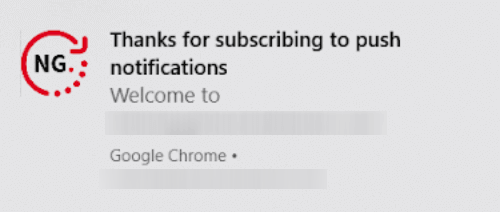
Probieren Sie dies für mindestens fünf verschiedene Benutzerprofile aus, um sicherzugehen. Sie könnten auch einige Ihrer Mitarbeiter oder Freunde bitten, sich anzumelden und die Dinge auszuprobieren.
Test #2: Testen, ob die Segmentierung funktioniert
Die Kundensegmentierung kann eine große Rolle in Ihrer Push-Benachrichtigungsstrategie spielen.
Und eine der besten Funktionen, die Sie mit PushEngage nutzen können, ist die Segmentierung Ihrer Abonnenten, wenn diese sich für Benachrichtigungen anmelden. Dies ist ein großartiger Test, da er Ihre Opt-in-Funktion, die Segmentierungsfunktion und Ihre Push-Benachrichtigungen in einem Durchgang testen kann.
Sehr cool!
Der erste Schritt ist, zu Ihrem PushEngage-Dashboard zu gehen und zwei Segmente zu erstellen. Wenn Sie nicht sicher sind, wie Sie eines erstellen oder welche Art von Segmenten Sie verwenden sollen, versuchen Sie, Segmente basierend auf Blog-Kategorien oder -Funktionen zu erstellen.
Wenn Sie neu in der Erstellung von Segmenten sind, sollten Sie diesen Artikel über die Erstellung von Push-Benachrichtigungssegmenten lesen.
Sobald Sie den Code auf Ihrer Website hinzugefügt haben, um Ihre Abonnenten mit einem von ihnen gewählten Segment zu kennzeichnen, können Sie mit dem Testen der Opt-ins fortfahren.
Teilen Sie den Link mit einer Gruppe von Personen und bitten Sie sie, Ihre Benachrichtigungen zu abonnieren.
Sobald sie abonniert haben, können Sie Push-Benachrichtigungen an Benutzer dieses speziellen Segments senden. Wenn sie die Benachrichtigung erhalten, wurden Ihre Push-Benachrichtigungen korrekt installiert und alles funktioniert einwandfrei.
Test #3: Fehlerbehebung für HTTP-Websites
Wie wir bereits gesagt haben, benötigen Sie kein SSL-Zertifikat auf Ihrer Website, um Push-Benachrichtigungen zu senden. Wenn Sie die Installationsanweisungen befolgt und den Code-Snippet auf Ihrer Website hinzugefügt haben, sollten Sie ein Opt-in sehen, wenn Sie Ihre Website mit einem neuen Chrome-Profil besuchen:

Dieser Abschnitt des Artikels dient zur Fehlerbehebung bei HTTP-Sites, wenn Sie kein Opt-in erhalten.
Drücken Sie Strg + U, um den Quellcode der Website anzuzeigen, und suchen Sie nach dem PushEngage Javascript-Snippet. Dies ist dasselbe Snippet, das Sie aus dem PushEngage-Dashboard erhalten und während der Installation auf Ihrer Website eingefügt haben.
Der Code sollte sich im Kopfbereich der Website befinden, da er möglicherweise nicht funktioniert, wenn Sie ihn in die HTML-Tags <footer> oder <body> eingefügt haben. Wenn Sie den Code nicht im Kopfbereich sehen, liegt dort Ihr Problem. Bitten Sie Ihren Entwickler, ihn stattdessen in den Kopfbereich einzufügen.
Wenn er sich jedoch im Kopfbereich befindet und Sie immer noch kein Opt-in sehen, wenn Sie Ihre Website mit einem neuen Chrome-Profil besuchen, stellen Sie sicher, dass Sie kein defer-Tag verwenden.
So sollte Ihr Code aussehen:
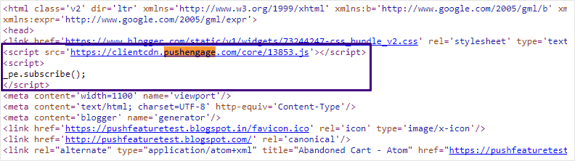
Wenn der Code lautet:
<script src=\"demo_defer.js\" defer></script>
Oder <script defer> _pe.subscribe(); </script>
Bitten Sie Ihren Entwickler, dieses defer-Tag aus dem Code zu entfernen, und es sollte einwandfrei funktionieren.
Test #4: Fehlerbehebung für HTTPS-Websites
Wenn Sie eine HTTPS-Website betreiben, ist der erste Schritt zur Fehlerbehebung derselbe wie bei einer HTTP-Website. Der Code zur Integration von PushEngage sollte sich im Kopfbereich der Website befinden.
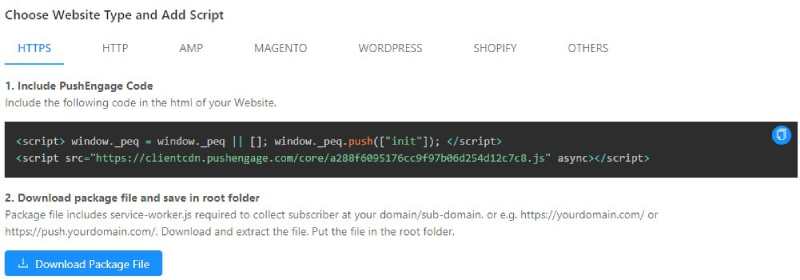
Wenn dieser Code nicht im Kopfbereich vorhanden ist, müssen Sie ihn entfernen und in das <head>-Tag einfügen. Wenn das nicht das Problem ist, könnte es die Datei service-worker.js sein, die Sie während der Installation hinzugefügt haben.
Gehen Sie zu dieser URL (ersetzen Sie your-site-name durch Ihren tatsächlichen Website-Namen):
https://www.example.com/service-worker.js
Und prüfen Sie, ob ein 404-Fehler zurückgegeben wird. Ein 404-Fehler bedeutet, dass es ein Problem beim Abrufen dieser Datei gibt, und deshalb können Sie Push-Benachrichtigungen nicht ausliefern. An diesem Punkt sollten Sie sich sofort an unser Customer Success Team wenden.
Wir werden uns das Problem genauer ansehen und Ihnen bei der Lösung helfen.
Wenn das aber auch nicht das Problem ist, müssen Sie Ihre JSON-Manifestdatei überprüfen. Rufen Sie diese URL auf (ersetzen Sie your-site-name durch Ihren tatsächlichen Website-Namen):
https://www.example.com/manifest.json
Wenn die Links zugänglich sind, erhalten Sie Ergebnisse wie diese:
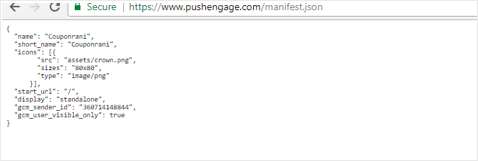
Wenn Sie diese Antwort nicht erhalten, konnten Sie wahrscheinlich die erforderlichen Dateien nicht zum Stammordner Ihrer Website hinzufügen.
Keine Sorge, dafür gibt es eine Problemumgehung namens Quick Install.
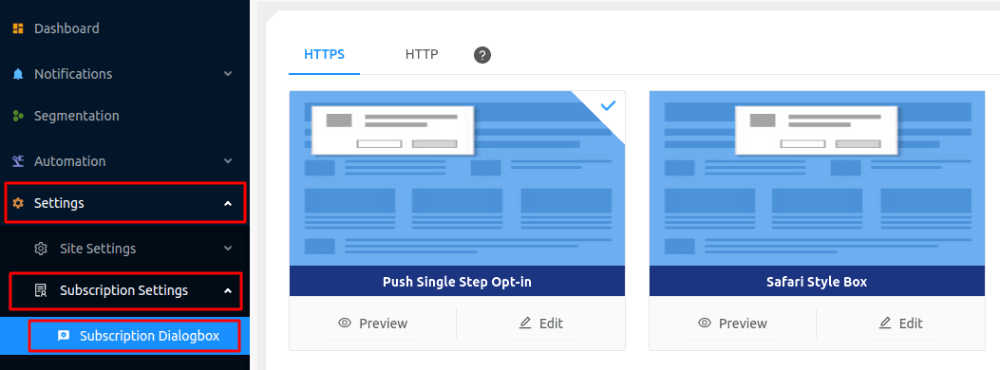
Melden Sie sich bei Ihrem PushEngage-Konto an und gehen Sie zu Einstellungen » Abonnement-Einstellungen » Abonnement-Dialogfeld:
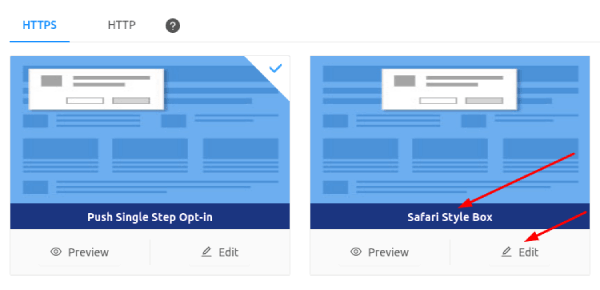
Gehen Sie dann zu Safari-Stil-Box » Bearbeiten:
Gehen Sie schließlich zu Optionen und aktivieren Sie Quick Install:
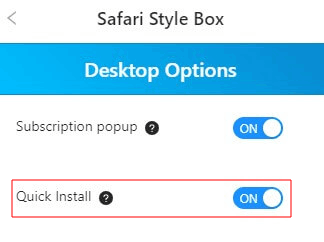
Und Sie sollten auf der sicheren Seite sein.
Test #5: Verwenden der Konsole zum Debuggen von Problemen
Warnung: Dieser Test ist nur für Entwickler gedacht und sollte nur verwendet werden, wenn alle anderen Tests fehlschlagen. Wenn Sie selbst kein Entwickler sind, kontaktieren Sie uns sofort.
Besuchen Sie Ihre Website mit einem neuen Profil und drücken Sie dann Strg + Umschalt + l (Element untersuchen) und klicken Sie auf Konsole und geben Sie _pe.subscribe(); in das Konsolenfenster ein:
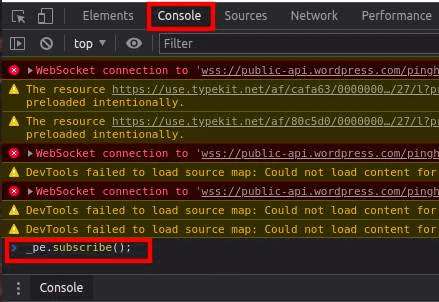
Und drücken Sie nun Enter.
Sie sollten nun die genaue Fehlermeldung sehen, die die Push-Benachrichtigungen daran hindert, zu funktionieren. Alles, was Sie jetzt tun müssen, ist, sie zu debuggen.
Zusammenfassung
Das war's für dieses Mal, Leute!
Wenn Sie diese Anleitung hilfreich fanden, sollten Sie sich auch unseren Artikel über hochkonvertierende Opt-in-Beispiele ansehen. Es ist der perfekte Weg, um Ihre Kampagnen einzurichten, nachdem Sie Ihre Push-Benachrichtigungen getestet haben.
PushEngage bietet viele wirklich leistungsstarke Kampagnen, die Sie sich ebenfalls ansehen sollten. Schließlich ist PushEngage die weltweit führende Software für Push-Benachrichtigungen. Die meisten fortgeschrittenen Kampagnen sind vollständig automatisierte Push-Benachrichtigungen.
Sie könnten im Autopilot-Modus Geld verdienen, selbst während Sie schlafen.
Wenn Sie also noch nicht dazu gekommen sind, starten Sie noch heute mit PushEngage.


