
Suchen Sie ein Tutorial, wie Sie ein Cloud-WordPress-Backup erstellen?
Backups können Ihr Unternehmen unzählige Male vor dem Absturz und dem Untergang bewahren. Manchmal ruinieren Sie Ihre Website, manchmal tun es Hacker für Sie! Aber wenn Sie Cloud-Backups erstellen, ist Ihr gesamtes Unternehmen sicher und geschützt. Und Sie können super schnell und einfach wieder online gehen.
Die einzige Frage ist… welches WordPress-Backup-Plugin verwenden Sie? Kann es Backups in Ihrem bevorzugten Cloud-Dienst erstellen? Was ist der richtige Weg, um Cloud-Backups zu erstellen?
In diesem Artikel zeigen wir Ihnen, wie Sie ein Cloud-WordPress-Backup erstellen. Und wir tun dies mit einem einfachen Plugin, damit Sie sich nicht selbst mit dem Programmieren befassen müssen.
Legen wir los.
Warum ein Cloud-WordPress-Backup erstellen?
Haben Sie sich jemals gefragt, was passiert, wenn Ihre Website plötzlich abstürzt oder gehackt wird? Beängstigend, oder? Hier kann ein Cloud-WordPress-Backup als Ihr digitales Sicherheitsnetz dienen.
PushEngage ist das weltweit führende Plugin für Push-Benachrichtigungen. Holen Sie es sich kostenlos!
Lassen Sie uns eintauchen, warum die Erstellung eines Cloud-Backups Ihrer WordPress-Site eine Selbstverständlichkeit ist.
1. Haben Sie immer einen Plan B: Stellen Sie sich vor, Sie arbeiten an Ihrer Website und puff – etwas geht schief. Mit einem Cloud-Backup ist es, als hätten Sie eine „Rückgängig“-Taste für Ihre gesamte Website. Sie können Ihre Website im Handumdrehen wiederherstellen.
2. Schützen Sie Ihre Daten vor Bedrohungen: Das Internet kann ein wilder Ort sein, an dem Hacker lauern. Cloud-Backups speichern eine Kopie Ihrer Website sicher und geschützt, fernab der Reichweite dieser Online-Schurken.
3. Updates schiefgelaufen? Kein Problem!: Wir kennen das alle – ein Plugin oder Theme aktualisieren und plötzlich sieht Ihre Website aus wie ein Picasso-Gemälde. Cloud-Backups ermöglichen es Ihnen, zur Version vor dem Update-Chaos zurückzukehren.
4. Einfacher Zugriff: Das Beste an Cloud-Backups? Sie können von überall und jederzeit darauf zugreifen. Egal, ob Sie in einem Café einen Latte schlürfen oder am Strand entspannen, das Backup Ihrer Website ist nur ein paar Klicks entfernt.
5. Automatisch und problemlos: Einstellen und vergessen! Die meisten Cloud-Backup-Dienste bieten automatisierte Optionen. Das bedeutet, dass Ihre Website regelmäßig gesichert wird, ohne dass Sie einen Finger rühren müssen.
6. Platzsparend: Backups auf Ihrem eigenen Server zu speichern, kann Speicherplatz beanspruchen. Cloud-Backups sind wie eine zusätzliche Garage für Ihre digitalen Sachen, die Ihren Server geräumig und schnell hält.
Kurz gesagt, die Erstellung eines Cloud-Backups für Ihre WordPress-Site ist wie ein digitales Sicherheitsnetz. Es geht um Seelenfrieden, zu wissen, dass Ihre Online-Präsenz sicher ist und nur eine Wiederherstellung entfernt, egal was passiert. Besser sicher als nachsichtig, oder?
So erstellen Sie ein Cloud-WordPress-Backup
Der einfachste Weg, ein Cloud-WordPress-Backup zu erstellen, ist die Verwendung eines einfachen und benutzerfreundlichen WordPress-Backup-Plugins. Wir empfehlen die Verwendung von Duplicator Pro dafür:
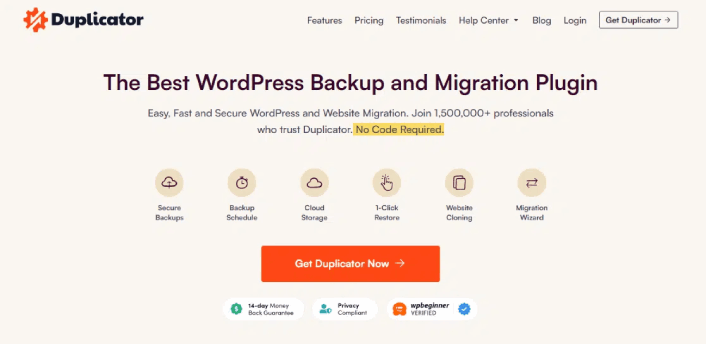
Duplicator Pro ist das beste WordPress-Backup- und Migrations-Plugin auf dem Markt.
Mit Duplicator können Sie:
- Sichere, geplante Backups erstellen
- Ihre Backups in einem Cloud-Speicher Ihrer Wahl speichern
- Ihre Website mit einem Klick wiederherstellen
- Websites mit bis zu 100 GB nahtlos migrieren
- Schützen und archivieren Sie Ihre Backups mit AES-256-Verschlüsselung
Aber das ist noch nicht alles. Duplicator bietet vollständige WooCommerce-Backups, damit Ihr Online-Shop gut geschützt ist.
Und eines der erstaunlichsten Features, die wir je in einem Backup-Plugin gesehen haben, ist die Funktion für Website-Vorlagen.
Wenn Sie wahrscheinlich mehrere Websites mit denselben Plugins, Themes und Funktionen erstellen, können Sie Duplicator verwenden, um eine Website-Vorlage zu erstellen und neue Websites sofort zu starten.
Da es Teil der Awesome Motive Suite von Plugins ist, wurde es getestet, um nahtlos mit den besten WordPress-Plugins der Welt zu funktionieren.
Schritt 1: Installieren und Aktivieren des Duplicator Pro Plugins
Sobald Sie Duplicator Pro auf der Website gekauft haben, laden Sie das Plugin von Ihrer Kontoseite herunter. Installieren Sie es dann wie jedes WordPress-Plugin. Wenn Sie dies noch nie getan haben, lesen Sie dieses Tutorial, wie Sie ein WordPress-Plugin installieren.
Bevor Sie mit der Verwendung von Duplicator beginnen, müssen Sie Ihren Lizenzschlüssel aktivieren. Gehen Sie dazu zu Einstellungen » Lizenzen:

Fügen Sie den Lizenzschlüssel ein, den Sie mit Ihrem Kauf erhalten haben. Klicken Sie abschließend auf Aktivieren.
Schritt 2: Verbinden eines Cloud-Dienstes
Gehen Sie zu Duplicator Pro » Speicher. Hier sehen Sie, dass der Standardspeicherort für Backups Ihr lokaler Server ist. Um Cloud-WordPress-Backups einzurichten, klicken Sie auf Neu hinzufügen:

Hier können Sie den gewünschten Cloud-Dienst auswählen:

Sie können aus einer ganzen Liste von Cloud-Diensten wählen, um Ihre Backups zu speichern, darunter:
- Google Drive
- Dropbox
- OneDrive
- Amazon S3
- Backblaze B2
- Wasabi
- Google Cloud
- DreamObjects
- Vultr
- DigitalOcean Spaces
- Cloudflare R2
- Lokaler Server
- FTP
Für dieses Tutorial verwenden wir Microsoft OneDrive, um Backups zu erstellen. Nachdem Sie Ihren Anbieter ausgewählt haben, müssen Sie Duplicator autorisieren, Backups in Ihrem Cloud-Konto zu speichern. Scrollen Sie nach unten zum Abschnitt Autorisierung und klicken Sie auf Mit OneDrive verbinden (oder den von Ihnen gewählten Dienst):

Klicken Sie dann auf OneDrive autorisieren, um die Einrichtung der Verbindung abzuschließen:

Erlauben Sie abschließend den Zugriff auf Ihrem Drittanbieterdienst:

Sie erhalten einen Autorisierungscode von Ihrem Cloud-Dienst. Alles, was Sie tun müssen, ist, den Code in das Duplicator Pro Plugin einzufügen.

Wenn Sie fertig sind, klicken Sie auf Einrichtung abschließen.
Schritt 3: Erstellen eines Cloud-WordPress-Backups
Mit Duplicator erstellen Sie im Grunde ein sauberes Paket Ihrer Website. Es erfasst alle Ihre Themes, Plugins, die Kern-WordPress-Dateien und sogar Ihre Datenbanktabellen und verpackt sie in einer einzigen, ordentlichen ZIP-Datei. Stellen Sie es sich so vor, als würden Sie alle Schätze Ihrer Website in eine Schatztruhe legen.
Sobald Ihre Website vollständig verpackt ist, übernimmt Duplicator und sendet dieses Paket direkt in die Cloud. Es ist wie Magie! Sie müssen nichts tun – Duplicator erledigt die schwere Arbeit für Sie.
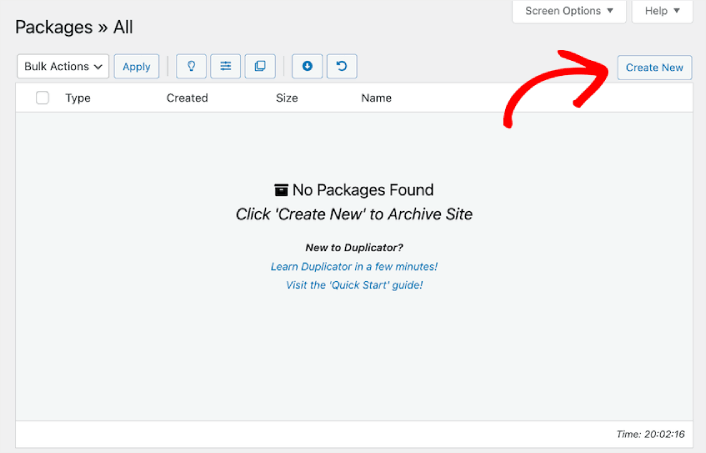
Um zu beginnen, gehen Sie zu Duplicator Pro » Pakete » Neu erstellen:
Geben Sie Ihrem Backup-Paket einen Namen.

Wählen Sie dann Ihren Cloud-Speicherdienst aus.


Sie können mit Duplicator verschiedene Arten von Backups erstellen, wie zum Beispiel:
- Nur Mediendateien-Backup
- Datenbank-Backup
- Vollständiges Backup
Und sogar ein benutzerdefiniertes Backup, um bestimmte Teile Ihrer Website zu sichern.
Als Nächstes scannt Duplicator Ihre gesamte Website. Sie sehen alle guten Hinweise, wenn Ihre Website erfolgreich gesichert werden kann:
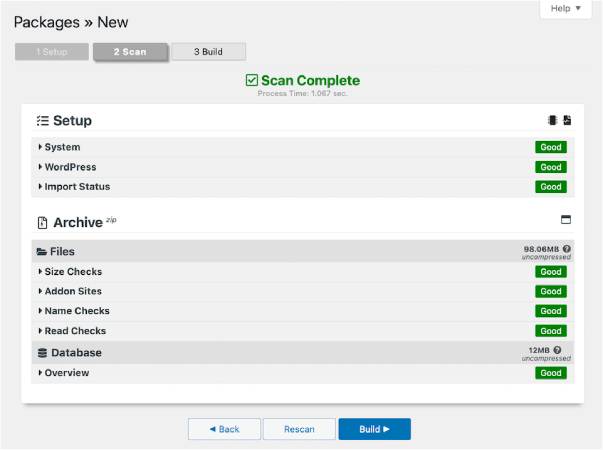
Wenn es fertig ist, klicken Sie auf Erstellen.
Was tun nach der Erstellung eines Cloud-WordPress-Backups
Das war's für dieses Mal, Leute!
Jetzt, da Sie wissen, wie Sie ein Cloud-WordPress-Backup erstellen, ist es an der Zeit, sich wieder dem Geschäftlichen Ihrer Website zu widmen. Backups sollen Ihnen Seelenfrieden verschaffen. Sie sollten sich also wieder darauf konzentrieren, Ihre Website zu optimieren, um die Konversionen zu steigern.
Und wenn Sie nach einer einfachen, erschwinglichen Möglichkeit suchen, Ihren wiederkehrenden Traffic und Ihre Conversions zu steigern, empfehlen wir die Verwendung von Push-Benachrichtigungen. Push-Benachrichtigungen können Ihnen helfen, mehr wiederkehrenden Traffic und Website-Engagement zu erzielen. Sie können auch automatisierte Push-Benachrichtigungskampagnen erstellen, die Verkäufe generieren.
Nicht überzeugt? Sehen Sie sich diese Ressourcen an:
- 7 clevere Strategien zur Steigerung des Kundenengagements
- Sind Push-Benachrichtigungen effektiv? 7 Statistiken + 3 Expertentipps
- Einrichtung von Push-Benachrichtigungen für abgebrochene Warenkörbe (einfaches Tutorial)
- So fügen Sie Ihrer Website ein Web-Benachrichtigungs-WordPress-Plugin hinzu
Wir empfehlen die Verwendung von PushEngage, um Ihre Push-Benachrichtigungskampagnen zu erstellen. PushEngage ist die weltweit führende Push-Benachrichtigungssoftware. Wenn Sie also noch nicht dazu gekommen sind, starten Sie noch heute mit PushEngage!


