
Möchten Sie eine App-Landingpage in WordPress erstellen?
Der Aufbau einer mobilen App ist schon schwierig genug. Jetzt müssen Sie herausfinden, wie Sie Downloads erhalten. Selbst wenn Sie etwas Außergewöhnliches entwickeln, werden Sie nicht unbedingt viele Nutzer gewinnen.
Die Erstellung einer App-Landingpage ist eine hervorragende Möglichkeit, Ihre Website-Besucher zu überzeugen und zu App-Nutzern zu konvertieren. Aber wie macht man das? Der einfachste Weg, eine Landingpage zu erstellen, ist die Einrichtung einer WordPress-Website zur Bewerbung Ihrer App. Nutzen Sie dann einen Landingpage-Builder, um schnell eine hochkonvertierende App-Landingpage zu starten.
In diesem Artikel zeigen wir Ihnen, wie Sie schnell eine WordPress-App-Landingpage starten. Und Sie benötigen dafür keine Vorkenntnisse im Marketing oder Programmieren.
Legen wir los.
Was ist eine App-Landingpage?
Eine App-Landingpage ist eine eigenständige Webseite, die Besucher davon überzeugen soll, Ihre App herunterzuladen.
Landingpages sind extrem auf Konversionen ausgerichtet. Daher muss Ihre App-Landingpage nicht die schönste von allen sein. Solange sie die Vorteile Ihrer App gut erklärt und warum Leute sie herunterladen sollten, sind Sie bestens gerüstet.
Die Erstellung einer WordPress-Landingpage für Ihre App kann viele Vorteile für Ihr Unternehmen haben:
- Markenbekanntheit fördern
- Konversionen steigern
- Marketingdaten sammeln
- Glaubwürdigkeit durch soziale Beweise verbessern
- Leads sammeln für zukünftige Kampagnen
Auch mit einer sehr einfachen Seite kann man viel erreichen.
Aber eines sollten Sie sich merken: Alle erfolgreichen Landingpages haben eine ähnliche Struktur und einen ähnlichen Ablauf. Das bedeutet, dass bestimmte Elemente auf jeder Landingpage vorhanden sein müssen, um sie erfolgreich zu machen.
Was macht eine erfolgreiche App-Landingpage aus?
Nachdem Sie nun wissen, was eine App-Landingpage ist und warum Sie eine erstellen sollten, ist es an der Zeit, die wichtigsten Elemente jeder Landingpage zu betrachten. Wir haben einige reale Beispiele zusammengestellt, um zu zeigen, wie erfolgreiche App-Landingpages diese Elemente nutzen.
Werfen wir einen Blick darauf.
#1. Handlungsaufforderung (Call to Action)
Eine Handlungsaufforderung oder CTA ist ein Button oder Link, der Besucher zu einer bestimmten Aktion bewegt. Ihre App-Landingpage soll Downloads für Ihre App generieren. Und das ist das grundlegendste Ziel Ihrer Landingpage.
Daher könnte Ihre App-Landingpage drei Handlungsaufforderungen haben:
- Ein direkter Download-Button
- Ein QR-Code für einen scanbaren Download
- Ein Kontaktformular zum Sammeln von Leads für E-Mail-Marketing
Von den dreien ist ein Kontaktformular am wenigsten beliebt. Sie würden ein Kontaktformular zum Sammeln von Leads verwenden, wenn Ihre App noch nicht gestartet wurde. Für mobile Apps ist ein QR-Code für Desktop-Versionen Ihrer Website sehr beliebt. Für eine responsive Website ist ein direkter Download-Button die beliebteste Wahl.
Hier ist ein Beispiel für eine großartige Handlungsaufforderung von Slack:
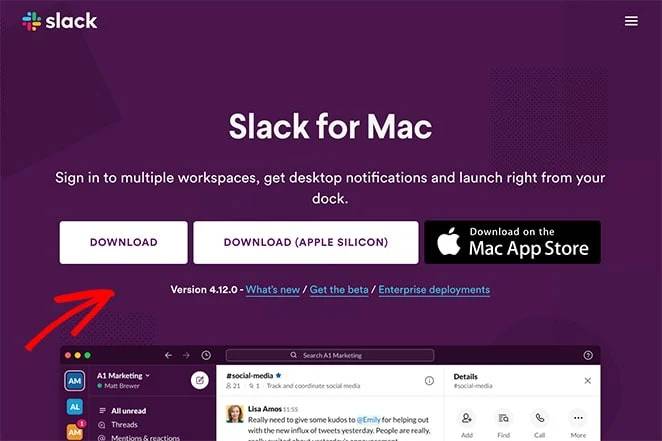
Sehen Sie, wie die gesamte Seite diese einzige Absicht unterstützt, Besucher zum Download zu bewegen? Der gesamte Fokus der Seite liegt auf dem Download-Button, und das macht sie zu einer hochkonvertierenden App-Landingpage.
#2. Überschrift
Ihre Landingpage-Überschrift ist das Erste, was Ihre Besucher sehen. Sie müssen bei Ihren Überschriften nicht witzig sein. Tatsächlich gilt: Wenn Sie kein professioneller Texter sind, konzentrieren Sie sich darauf, dass Ihre Überschrift den größten Nutzen Ihres App-Downloads beschreibt.
Sehen Sie sich dieses großartige Beispiel für eine Landingpage-Überschrift von IFTTT an:
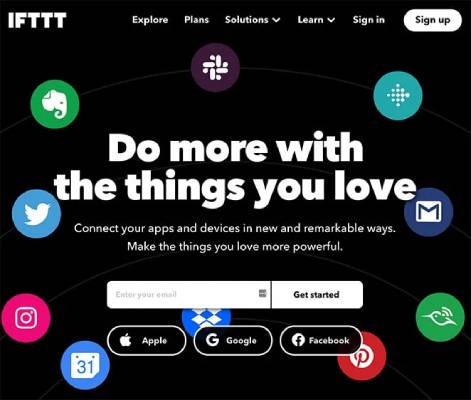
IFTTT listet nicht einmal die Apps auf, mit denen es sich über die Überschrift integrieren lässt. Sie können alle Apps im Bannerbild sehen. Und wenn Sie die Überschrift lesen, ergibt sie sofort Sinn.
Normalerweise ist Ihre Überschrift der erste Anstoß zum Download-Button. Machen Sie ihn also zähl!
#3. Body Copy
Natürlich gibt es mehrere großartige Dinge an Ihrer App, die Sie nicht in die Überschrift packen können. Eine detaillierte Erklärung der Vorteile kommt in Ihren Body Copy.
Der Body Copy soll Ihre gelegentlichen Besucher überzeugen und zu Nutzern konvertieren. Hier ist ein Beispiel von Asana Rebel:
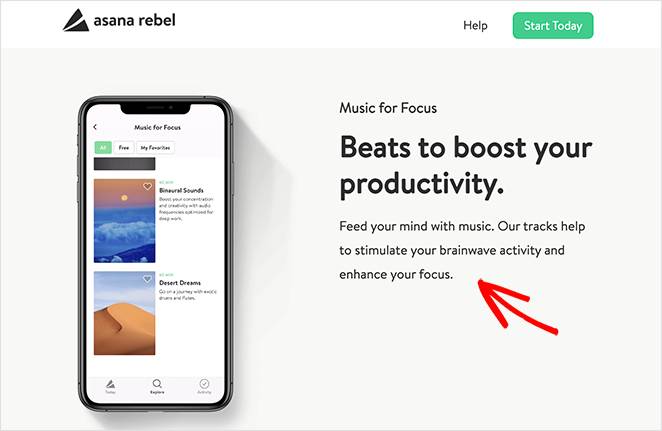
Eine großartige Texter-Vorlage, die Sie verwenden können, besteht darin, im Titel Neugier zu wecken und diese Neugier im Body Copy zu befriedigen. Dieses Gefühl der Zufriedenheit wird die Leute dazu bringen, nach unten zu Ihrem CTA zu scrollen.
#4. Social Proof
Die Einbeziehung von Social Proof auf Ihrer Landingpage zeigt den Nutzern, dass Ihre App vertrauenswürdig ist. Social Proof ist eine Annahme, zu der Sie Ihre Besucher führen, damit sie in dieser Situation das richtige Verhalten kennen. Es ist, als würde man auf einer Party etwas trinken, wo alle trinken, obwohl man selbst kein Trinker ist.
Es gibt hauptsächlich 6 Möglichkeiten, Social Proof auf Ihren Landingpages zu nutzen:
- Expertenempfehlungen (wie 9 von 10 Zahnärzten, die jede andere Zahnpastamarke empfehlen)
- Promi-Empfehlungen (wie Kevin Hart, der Car Finder benutzt)
- Nutzerbewertungen und Testimonials (mehr dazu bald)
- Präsentation einer riesigen Anzahl bestehender Nutzer (wie die 10.000+ smarten Geschäftsinhaber die PushEngage nutzen)
- Branchenzertifizierungen und Auszeichnungen (wie der Editor's Choice-Badge bei Google Play oder die Aufnahme in die Shark Tank)
Von all diesen Arten von Social Proof sind Nutzerbewertungen und Testimonials am einfachsten zu bekommen. Schauen Sie sich dieses Beispiel von Aura an:
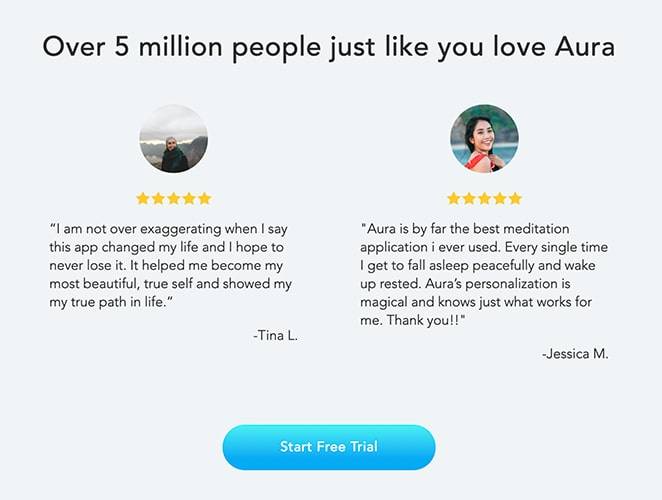
Es nutzt die Stärke großer Zahlen zusammen mit Bewertungen und Testimonials, um schön zu ihrem CTA-Button zu führen.
#5. Ansprechende Visuals
Bevor wir diesen Abschnitt beginnen: Das Ziel Ihrer App-Landingpage in WordPress ist NICHT, hübsch auszusehen. Sie muss nur die richtigen Fragen in der richtigen Reihenfolge beantworten und Ihren Besuchern einen Grund zur Konvertierung geben.
Dennoch schadet eine schön aussehende Landingpage nicht. Wenn Ihre App-Landingpage einen ansprechenden visuellen Stil bietet, denken die Leute automatisch, dass die Gesamtqualität Ihres Produkts hoch sein wird. Sehen Sie sich diese wirklich coole App-Landingpage von Acorn an:
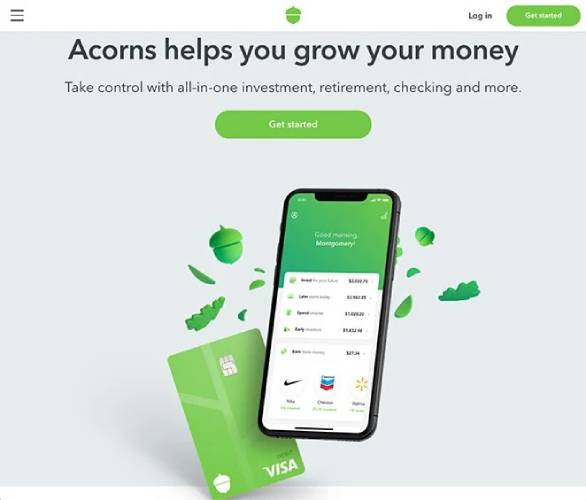
Sie können dasselbe mit hochwertigen Stockfotos tun, ohne einen Designer einstellen zu müssen.
So erstellen Sie eine App-Landingpage in WordPress
Bis jetzt wissen Sie, was eine App-Landingpage ist, warum Sie eine erstellen sollten und welche Elemente der Seite die meiste Aufmerksamkeit verdienen.
Es ist also an der Zeit, Ihre erste App-Landingpage in WordPress zu erstellen. Bevor wir beginnen, sollten Sie wissen, dass es TONNEN von WordPress-Themes, Theme-Buildern und Landingpage-Buildern gibt. Aber wir empfehlen die Verwendung von SeedProd.

SeedProd ist ein visueller Landingpage-Builder, der Ihnen hilft, Landingpages zu erstellen, die sehr gut konvertieren.
SeedProd ist kein Website-Builder oder Webseiten-Builder. Es ist ein Landingpage-Builder. Ein Webseiten-Builder stützt sich stark auf Ihr Theme und übernimmt einfach die Standardstile Ihres Themes. Folglich ist es wirklich schwierig, Ihre Header, Footer und Seitenelemente über einen bestimmten Punkt hinaus mit einem Website-Builder zu modifizieren.
Ein Landingpage-Builder ist völlig unabhängig vom Theme.
Möchten Sie Ihr Navigationsmenü entfernen, damit sich Ihre Besucher ausschließlich auf eine Sache konzentrieren? Kein Problem!
Benötigen Sie einen benutzerdefinierten Footer, der Ihren Besuchern hilft, einfacher zu konvertieren? Nur ein Klick und es ist erledigt.
Vielleicht möchten Sie verschiedene Landingpages erstellen, auf denen verschiedene Traffic-Quellen benutzerdefinierte Call-to-Action (CTA)-Buttons haben?
In all diesen Fällen benötigen Sie einen Landingpage-Builder und keinen Website-Builder. Wenn Sie eine Landingpage benötigen, die konvertiert, und Sie kein großes Entwicklungsteam haben, ist SeedProd eine wirklich großartige Investition.
Wir verwenden SeedProd selbst und haben einen vollständigen Testbericht geschrieben. Sie können sich das für weitere Details zu den Top-Funktionen ansehen. Oder Sie können direkt mit dem Erstellen Ihrer App-Landingpage auf WordPress beginnen.
Schritt 1: Installieren Sie den SeedProd Landing Page Builder
Zuerst müssen Sie die SeedProd-Website besuchen und das Plugin kaufen. Dann können Sie die Plugin-Datei auf Ihren Computer herunterladen. Kopieren Sie dann den Plugin-Lizenzschlüssel aus Ihrem SeedProd-Dashboard.
Als Nächstes müssen Sie sich in Ihr WordPress-Dashboard einloggen und das Plugin installieren. Wenn Sie detaillierte Anweisungen benötigen, lesen Sie diese Schritt-für-Schritt-Anleitung zur Installation eines WordPress-Plugins. Gehen Sie zum Willkommensbildschirm des SeedProd-Plugins in WordPress und verifizieren Sie Ihren Lizenzschlüssel:

Nachdem Ihr Konto verifiziert wurde, können Sie eine Landingpage erstellen.
Schritt #2: Erstellen Sie eine neue Landingpage
Scrollen Sie auf dem SeedProd-Begrüßungsbildschirm weiter nach unten und klicken Sie auf die Schaltfläche Erstellen Sie Ihre erste Seite :
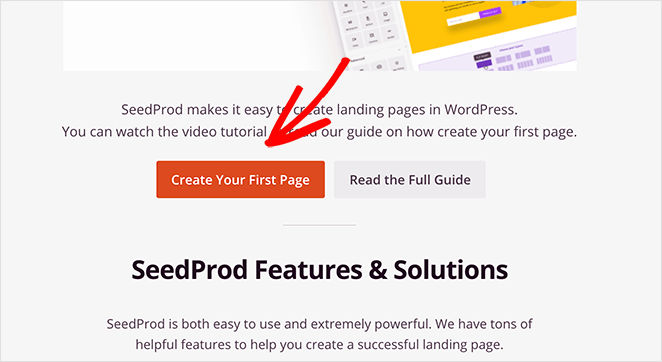
Dann sehen Sie 5 verschiedene Arten von Landingpages, die Sie erstellen können:

Mit den Vorlagen von SeedProd können Sie schnell komplexe Seiten starten, wie zum Beispiel:
- Seiten für „Demnächst verfügbar“ und Wartungsmodus
- Anmeldeseiten
- 404-Seiten
Und wenn Sie ein wenig weiter nach unten scrollen, können Sie eine benutzerdefinierte Landingpage aus vorgefertigten Vorlagen starten. Klicken Sie auf Neue Landingpage hinzufügen :
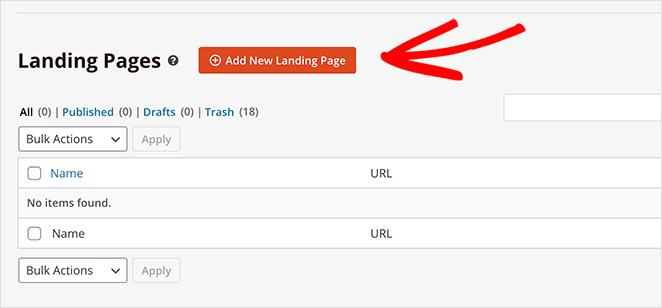
Wir werden als Nächstes eine der leistungsstarken, vorgefertigten Landingpage-Vorlagen von SeedProd verwenden.
Schritt 3: Wählen Sie eine Landingpage-Vorlage
Wählen Sie eine Landingpage-Vorlage aus den vorgefertigten Landingpages, die in SeedProd's Builder aufgelistet sind:
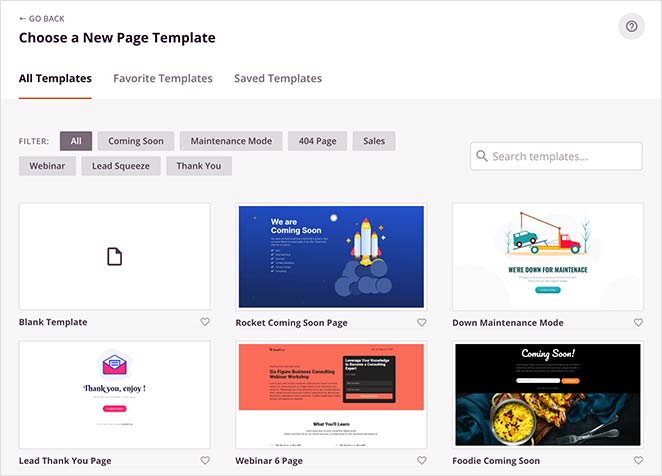
Nehmen Sie sich Zeit und wählen Sie die richtige Vorlage für Sie aus. Um eine Vorlage auszuwählen, klicken Sie einfach auf das Häkchen-Symbol auf der Vorlage.
Denken Sie daran, die Vorlage ist nur ein Ausgangspunkt. Im nächsten Abschnitt sehen wir, wie Sie Ihre Landingpage einfach mit dem Drag-and-Drop-Builder von SeedProd anpassen können.
Schritt 4: Fügen Sie Ihre Landingpage-Inhalte hinzu
Nachdem Sie Ihre Landingpage-Vorlage ausgewählt haben, werden Sie zum visuellen Drag-and-Drop-Builder von SeedProd weitergeleitet, wo Sie Ihre Landingpage anpassen können. Auf der linken Seite des Editors erhalten Sie eine Liste der Designelemente, die Sie zur Anpassung Ihrer Landingpage verwenden können:
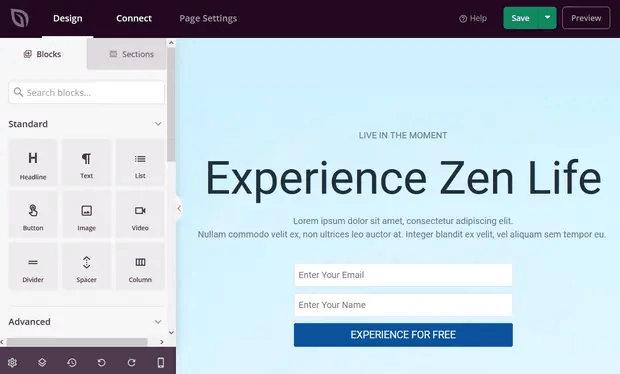
Klicken Sie auf eines der Textelemente, um den Text direkt im Frontend-Builder zu bearbeiten:
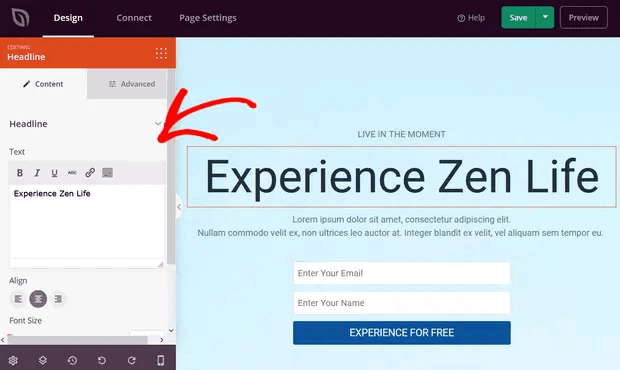
Sie können den Text, seinen Stil, seine Farbe, Ausrichtung und sein Layout ändern, um ihn an Ihr Produkt oder Ihre Gesamtmarke anzupassen.
Schritt 5. Passen Sie Ihre App-Landingpage an
Als Nächstes möchten Sie Ihre App-Landingpage anpassen. Das Coole daran ist, dass Sie ganz einfach neue Blöcke wie Schaltflächen, Opt-in-Formulare, Kontaktformulare, Social-Media-Profile und mehr zu Ihrer Landingpage-Vorlage hinzufügen können.
Die Inhaltselemente in SeedProd werden Landingpage-Blöcke genannt. Sie umfassen Standard-Blöcke, die grundlegendes Design und Funktionalität bieten, und Erweiterte Blöcke für Lead-Generierungs-Seitenelemente wie:
- Social-Media-Schaltflächen
- Opt-in-Formulare
- Verlosungen
- Countdown-Timer
- Sternebewertungen
- Kontaktformulare
Und VIEL mehr. Sie können zum Beispiel einen Countdown-Timer per Drag & Drop ziehen, um die Dringlichkeit zu erhöhen:
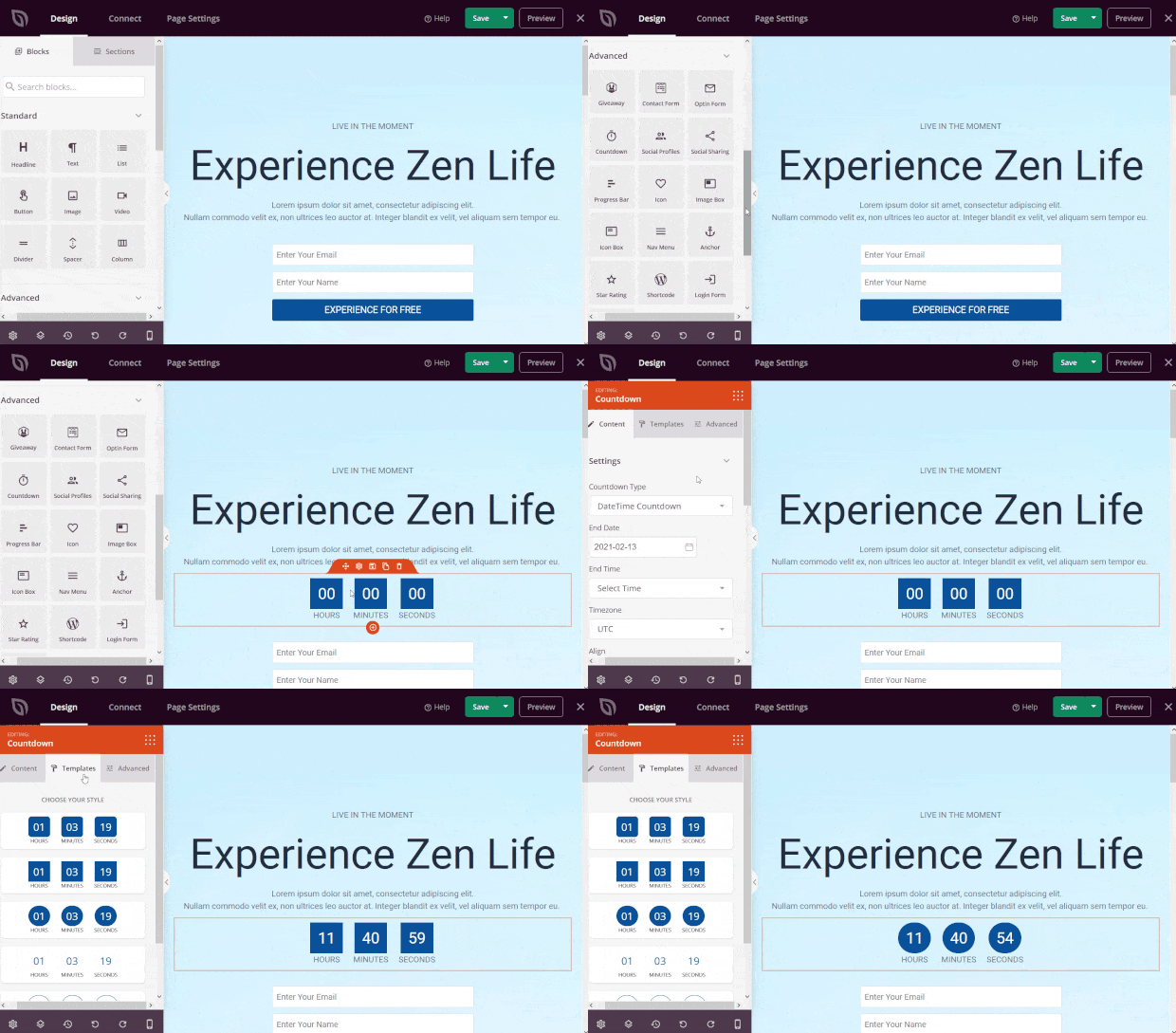
Sie werden feststellen, dass viele der Landingpage-Blöcke von SeedProd auch vorgefertigte Vorlagen enthalten. Klicken Sie einfach auf die Registerkarte Vorlagen, um eine Vielzahl von Stilen anzuzeigen, die Sie mit einem einzigen Klick implementieren können.
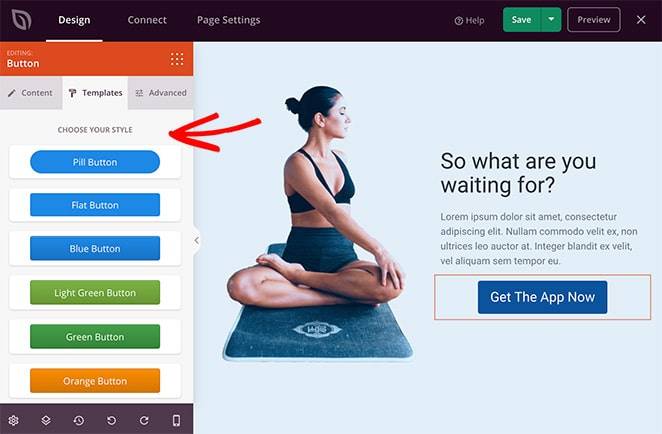
Dies sind vollständige Seitenabschnitte, einschließlich:
- Call-to-Action-Bereiche
- Funktionen
- Überschriften
- Footer
- FAQ
- Hero-Bereiche
Das Tolle an diesen Abschnitten ist, dass Sie sie nicht Block für Block erstellen müssen. Sie können einen Abschnitt einfach mit einem einzigen Klick importieren.
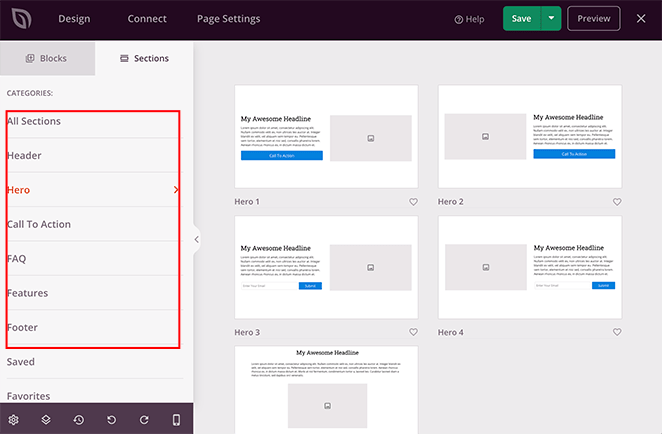
Passen Sie alles an Ihrer Landingpage an, bis sie genau so aussieht, wie Sie es möchten. Wenn Sie fertig sind, klicken Sie auf Speichern.
Schritt 6: Fügen Sie Ihrer Landingpage eine Click-to-Subscribe-Schaltfläche hinzu
Sie können auch eine Click-to-Subscribe-Schaltfläche hinzufügen, um Push-Benachrichtigungsabonnenten zu sammeln. Push-Benachrichtigungen sind eine großartige Möglichkeit, Ihren wiederkehrenden Traffic zu erhöhen, mehr Engagement zu erzielen und sogar offizielle Merchandise-Artikel zu verkaufen, wenn Sie welche haben.
Ziehen Sie in SeedProd einfach das Modul Benutzerdefinierter HTML-Code aus der Seitenleiste per Drag & Drop.
Wir haben den Abonnement-Button direkt unter dem E-Mail-Anmeldeformular im ersten Bereich platziert.

Sie können den Button aber auch überall einfügen, wo Sie möchten.
Für diesen Teil benötigen Sie einige Erfahrung mit HTML und CSS. Oder Sie können diesen Code kopieren und in Ihren benutzerdefinierten HTML-Block einfügen:
<button onclick="subscribeOnClickButton()" style="border: none; padding-left: 5%; padding-right:5%; text-align: center; display: inline-block; color: blue;">Get Updates via Push Notifications</button>Das ist ein Standardbutton in HTML mit sehr wenig Styling. Das Einzige, was besonders ist, ist die onclick-Funktion im Code. Sie bedeutet im Grunde, dass Ihre Besucher auf den Button klicken können, um etwas zu abonnieren. Jetzt müssen wir dem Button zusätzlichen Code geben, damit Ihre Besucher Push-Benachrichtigungen abonnieren können.
Gehen Sie zur PushEngage-Startseite und klicken Sie auf die Schaltfläche Los geht's:

Wählen Sie dann den kostenlosen Plan, um PushEngage auszuprobieren, oder wählen Sie einen kostenpflichtigen Plan, wenn Sie Ihr Geschäft ernsthaft ausbauen möchten. Die kostenpflichtigen Pläne bieten mehr Kampagnenoptionen und die Möglichkeit, noch größere Abonnentenlisten aufzubauen.
Navigieren Sie in Ihrem PushEngage-Dashboard zu Site Settings » Site Details und klicken Sie auf die Schaltfläche Click Here for Setup Instructions. Unter Any Site erhalten Sie Ihren Installationscode:

WARNUNG: Sie müssen den Code kopieren, den Sie von Ihrem Dashboard erhalten. Der Code ist für jeden PushEngage-Benutzer eindeutig. Sie können den Code im Bild nicht kopieren und Push-Benachrichtigungsabonnenten sammeln.
Sobald Sie den Code in Ihrem PushEngage-Dashboard haben, fügen Sie dieses Snippet zu Ihrem Code hinzu:
<script> window._peq = window._peq || [];</script> <script>
function subscribeOnClickButton(){
window._peq.push(['subscribe',{}.pe,function(res){
if(res.statuscode==1)
{
// Code to return response
console.log(res);
}
}]);
}
</script>
Ihr endgültiger Code sollte ungefähr so aussehen:
<script src="https://clientcdn.pushengage.com/core/02a6e92667ae2279fcba8932356c1d93.js" async></script>
<script> window._peq = window._peq || [];</script> <script>
function subscribeOnClickButton(){
window._peq.push(['subscribe',{}.pe,function(res){
if(res.statuscode==1)
{
// Code to return response
console.log(res);
}
}]);
}
</script>
Sie möchten diesen Code nach dem Code für den Button in den HTML-Block Ihrer Landingpage einfügen. Er sollte ungefähr so aussehen:

Passen Sie die Stile für die Schaltfläche nach Belieben an. Wenn Sie mit der Anpassung Ihrer App-Landingpage fertig sind, klicken Sie auf die Schaltfläche Speichern.
Schritt Nr. 7: Verbinden Sie Ihren E-Mail-Marketing-Service
Dieser Schritt ist nicht zwingend erforderlich, es sei denn, Sie verwenden Ihre App-Landingpage, um Leads zu sammeln. Wir empfehlen jedoch dringend, E-Mail-Adressen auch für direkte App-Downloads zu sammeln. Der einzige Fall, in dem wir davon abraten würden, ist, wenn Ihre App während eines Anmeldevorgangs direkt E-Mails sammelt.
Wenn Sie eine Landingpage erstellen, um Leads auf Ihrer Website zu sammeln, dann möchten Sie ein Opt-in erstellen. Verbinden Sie dann Ihr Opt-in mit einem E-Mail-Dienstanbieter wie Constant Contact.
Gehen Sie dazu im SeedProd-Builder zum Tab Verbinden und wählen Sie Ihren E-Mail-Dienstanbieter aus der Liste aus:
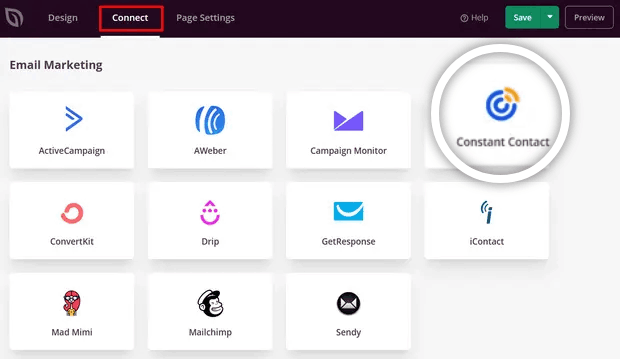
Klicken Sie dann auf Neues Konto verbinden:
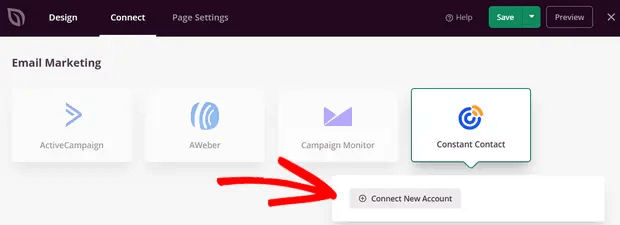
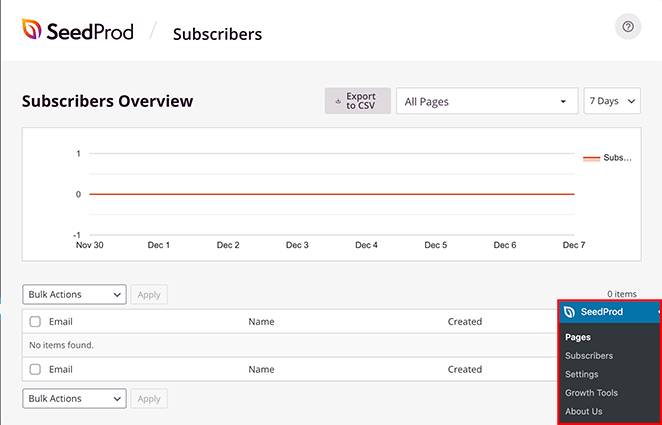
Sobald dies erledigt ist, müssen Sie Ihren E-Mail-Dienst für die Lead-Erfassung konfigurieren. Wenn Sie keinen E-Mail-Dienstanbieter haben oder sich keinen leisten können, machen Sie sich keine Sorgen. SeedProd speichert Ihre E-Mail-Leads standardmäßig in WordPress. Gehen Sie in Ihrem WordPress-Dashboard zu SeedProd » Abonnenten, um Ihre E-Mail-Liste anzuzeigen.
Schritt Nr. 8: Konfigurieren Sie Ihre Landingpage-Einstellungen
Der nächste Schritt besteht darin, Ihre App-Landingpage-Einstellungen anzupassen. Sie können sie anzeigen, indem Sie oben im Page Builder auf den Tab Seiten-Einstellungen klicken.
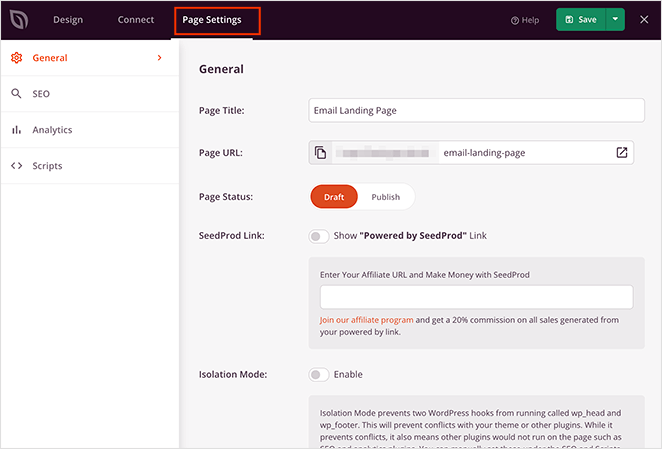
Im Einstellungsbereich können Sie Ihre Seiten-, Allgemein-, SEO-, Analyse- und Skript-Einstellungen bearbeiten. Im Tab Allgemein können Sie einen Namen und eine URL auswählen. Wenn Sie Probleme mit Ihrer Landingpage haben, ist es wahrscheinlich, dass Ihr WordPress-Theme oder ein anderes Plugin mit SeedProd in Konflikt steht. Verwenden Sie in diesem Fall den Isolationsmodus.
Schritt Nr. 9: Stellen Sie sicher, dass Ihre Seite mobilfreundlich ist
Wir sind fast fertig. Als Nächstes möchten Sie sehen, wie Ihre Landingpage auf einem Mobilgerät aussieht. Eine Möglichkeit, dies zu tun, wäre, Ihre App-Landingpage zu veröffentlichen und die Live-Version von einem Mobilgerät aus zu überprüfen.
Das ist jedoch ziemlich mühsam, da Sie Änderungen manuell bearbeiten und jedes Mal überprüfen müssen, ob das Problem behoben wurde.
SeedProd bietet eine viel einfachere Möglichkeit, die mobile Version einer App-Landingpage zu überprüfen. Klicken Sie einfach auf das Handy-Symbol unten rechts auf Ihrem Bildschirm.
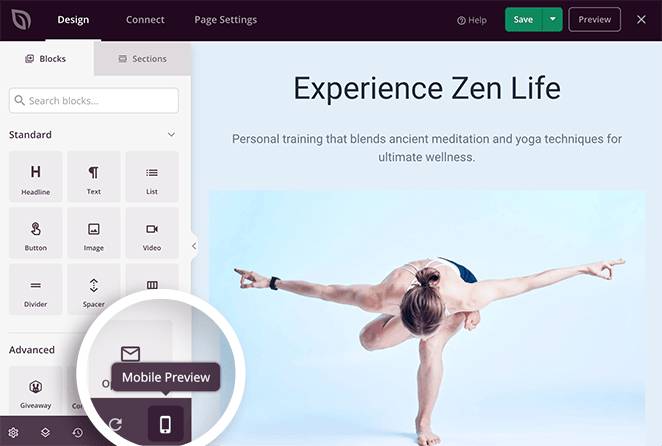
Und Sie sehen eine Vorschau der mobilen Version direkt aus Ihrem Landingpage-Builder:
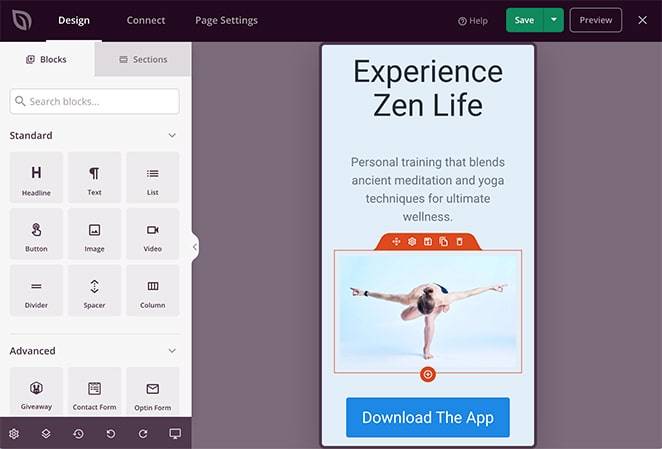
Sie können Ihre Einstellungen genau wie für die Desktop-Version bearbeiten. Alle von Ihnen vorgenommenen Änderungen werden automatisch sowohl für die Desktop- als auch für die mobile Ansicht übernommen.
Schritt Nr. 10: Veröffentlichen Sie Ihre App-Landingpage in WordPress
Wenn Sie fertig sind, ändern Sie den Status Ihrer Seite von Entwurf zu Veröffentlicht.
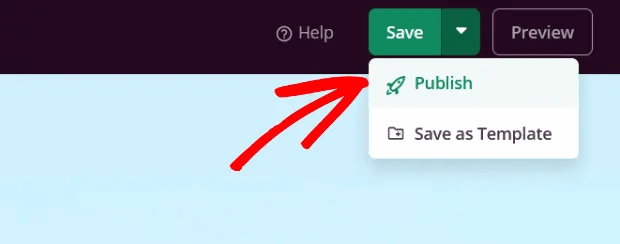
Sie sollten eine Erfolgsmeldung beim Veröffentlichen Ihrer Seite sehen, die etwa so aussieht:
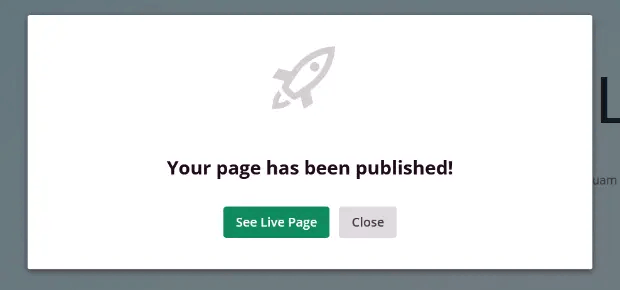
Sie können auf die Schaltfläche Live-Seite anzeigen klicken, um Ihre Landingpage anzuzeigen. Und Sie sind fertig!
Was tun, nachdem Sie eine App-Landingpage in WordPress erstellt haben
Das war's für dieses Mal, Leute!
Jetzt, da Ihre Landingpage live ist, besteht die einzige verbleibende Herausforderung darin, Traffic auf Ihre Landingpage zu leiten.
Und wenn Sie nach einer erschwinglichen Möglichkeit suchen, Ihren Traffic zu erhöhen, empfehlen wir die Verwendung von Push-Benachrichtigungen. Push-Benachrichtigungen können Ihnen helfen, mehr wiederkehrenden Traffic und Website-Engagement zu erzielen. Sie können auch automatisierte Push-Benachrichtigungskampagnen erstellen, die Verkäufe generieren.
Nicht überzeugt? Sehen Sie sich diese Ressourcen an:
- 7 clevere Strategien zur Steigerung des Kundenengagements
- Sind Push-Benachrichtigungen effektiv? 7 Statistiken + 3 Expertentipps
- Einrichtung von Push-Benachrichtigungen für abgebrochene Warenkörbe (einfaches Tutorial)
- So fügen Sie Ihrer Website ein Web-Benachrichtigungs-WordPress-Plugin hinzu
Wir empfehlen die Verwendung von PushEngage, um Ihre Push-Benachrichtigungskampagnen zu erstellen. PushEngage ist die weltweit führende Push-Benachrichtigungssoftware. Wenn Sie also noch nicht dazu gekommen sind, starten Sie noch heute mit PushEngage!


