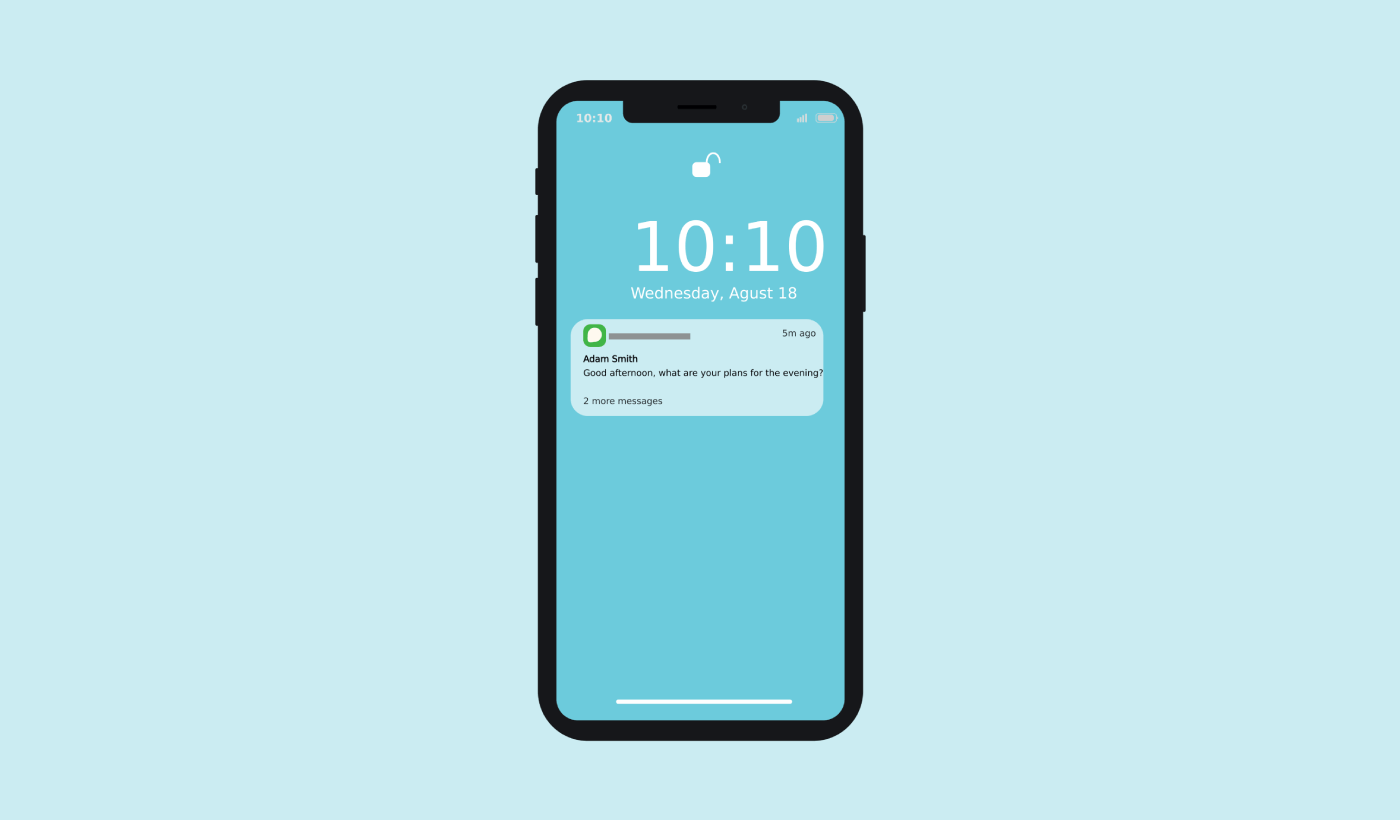
Kämpfen Sie immer noch damit, Ihre Android-App-Nutzer wieder zu aktivieren, nachdem sie Ihre App geschlossen haben? Sie sind nicht allein. Die meisten Nutzer verlassen Apps innerhalb weniger Tage, und ohne die richtigen Tools, um sie zurückzugewinnen, sind sie für immer verloren. Hier glänzen Android-Push-Nachrichten.
Diese kleinen, zeitnahen Benachrichtigungen können Nutzer wieder binden, wiederholte Sitzungen fördern und Conversions steigern – auch wenn sie Ihre App nicht aktiv nutzen.
In diesem Leitfaden werden wir aufschlüsseln:
- Was Android-Push-Nachrichten sind
- Wie sie funktionieren (mit visuellen Elementen)
- Warum sie für das App-Wachstum wichtig sind
- Und wie man sie effektiv einsetzt
Tauchen wir ein und verwandeln Sie Ihre App in eine Retention-Engine.
Senden Sie noch heute Mobile App Push-Benachrichtigungen!
Push-Benachrichtigungen sind ein äußerst effektives, kostengünstiges Marketinginstrument, das Ihnen hilft, wiederkehrenden Traffic, Engagement und Verkäufe automatisch zu steigern.
- Was sind Android-Push-Nachrichten?
- Welchen Android-Push-Nachrichten-Dienst sollten Sie wählen?
- So installieren Sie Android-Push-Nachrichten auf Ihrer Website
- So senden Sie App-Push-Nachrichten auf Android
- Wie funktionieren Android Web Push-Nachrichten?
- Wie funktionieren mobile Android-Push-Nachrichten?
- Was sind die verschiedenen Teile von Android-Push-Nachrichten?
- Verschiedene Arten von Push-Benachrichtigungs-Opt-ins
- So personalisieren Sie Ihre Android-Push-Nachrichten
- So erstellen Sie gezielte Android-Push-Nachrichten
- So senden Sie gezielte Android-Push-Nachrichten
- So erstellen Sie Android-Push-Nachrichten-Popup-Modals
- Was ist vor dem Senden von gezielten Android-Push-Nachrichten zu tun
- Was tun, nachdem Sie Android-Push-Nachrichten gesendet haben
Was sind Android-Push-Nachrichten?
Eine Android-Push-Nachricht ist eine kurze, anklickbare Pop-up-Nachricht, die auf dem Gerät eines Abonnenten erscheint und den Abonnenten mit einem Klick zu Ihren Inhalten weiterleitet.
Im Allgemeinen können Sie zwei Arten von Android-Push-Nachrichten senden:
- Android-Web-Push-Nachrichten: Browser-Push-Nachrichten, die an den Browser des Abonnenten geliefert werden. Solange Ihr Push-Benachrichtigungsdienst mit mehreren Browsern kompatibel ist, können Sie Abonnenten auf einem Android-Gerät ansprechen.
- Android-Mobile-Push-Nachrichten: Push-Nachrichten, die über Ihre Android-Mobile-App mithilfe von Googles Firebase Cloud Messaging (FCM) geliefert werden.
Sie können also Android-Push-Nachrichten mit einer App oder einer einfachen Website senden. Wenn Sie eine Progressive Web App (PWA) betreiben, können Sie gleichzeitig Push-Nachrichten an beide Zielgruppen senden.
Wenn Sie sich für den Versand einer Web-Push-Benachrichtigung entscheiden, erscheint die Push-Nachricht auch dann, wenn der Abonnent keinen Browser verwendet. Es ist wie ein E-Mail-Blast, aber mit einer Web-Push-Benachrichtigung müssen Ihre Abonnenten keine App verwenden, um Ihre Nachricht zu sehen.

Aber wenn Sie ein App-Unternehmen betreiben und Android-Push-Nachrichten an Ihre App-Benutzer senden möchten, können Sie das auch tun.
Kurz gesagt: Eine Android-Push-Nachricht ist eine einfache Möglichkeit, einen anklickbaren Deep-Link oder eine anklickbare URL zu Ihren Inhalten an jeden zu senden, der sich angemeldet hat.
Mit Push-Benachrichtigungssequenzen hat Ihr Publikum keine Ausrede mehr, Sie zu ignorieren. Und im Gegensatz zu Social-Media-Websites gibt es keinen Algorithmus, der Ihre Reichweite drosselt, damit Sie für Werbung bezahlen.
WICHTIG: Web- und App-Push-Nachrichten funktionieren für jedes Gerät grundlegend unterschiedlich. Web-Push erfordert eine manuelle Zustimmung Ihrer Website-Besucher, bevor Sie eine Push-Nachricht senden können. App-Push benötigt keine solche Zustimmung. Wenn jemand Ihre App herunterlädt, können Sie ihm eine Nachricht senden, solange Benachrichtigungen auf seinem Gerät aktiviert sind.
Welchen Android-Push-Nachrichten-Dienst sollten Sie wählen?
Ich empfehle dringend, PushEngage zum Senden von Android-Push-Nachrichten zu verwenden.
Beginnen wir damit, dass die meisten kostenlosen Push-Messaging-Dienste eigentlich kostenlose Testversionen sind. Einige der Anbieter bieten eine Testsoftware an, während andere einen für immer kostenlosen Plan haben, für den Sie sich entscheiden können. Aber bevor Sie das tun, sollten Sie sich unseren Artikel über die Analyse der Kosten für Push-Benachrichtigungen ansehen.
Ich habe viel Zeit damit verbracht, die besten Push-Benachrichtigungs-Apps zu vergleichen und aufzuschlüsseln, was sie tatsächlich bieten.
Fürs Erste fasse ich kurz zusammen, warum Sie sich für PushEngage entscheiden sollten.
Holen Sie sich eine Low-Code-Lösung für Android-Push-Nachrichten
Bis jetzt mussten Sie Skeleton-SDKs verwenden, um App-Push-Benachrichtigungen zu senden. Das Problem bei der Verwendung dieser SDKs ist, dass sie ziemlich rudimentär sind.
Theoretisch können Sie damit jede Art von Mobile-App-Push-Kampagnen versenden. Aber dann müssen Sie auch Folgendes erstellen:
- Eine Benutzeroberfläche zur Verwaltung Ihrer Kampagnen
- Eine Analysesuite zur Verfolgung Ihrer Kampagnenleistung
- Bessere Unterstützung für Rich-Media- und In-App-Weiterleitungslinks (oder Deep Links)
- Prozesse zur Abstimmung zwischen Marketing- und Entwicklungsteams
Alles nur, um einen einzigen Wachstumskanal einzuführen. Die Verwendung alter Tools zum Senden von Push-Benachrichtigungen für mobile Apps ist mühsam, teuer, ressourcenintensiv und zeitaufwändig. Und natürlich erfordert es tiefgreifende Programmierkenntnisse in Ihrem Team, um alles zu entwickeln und zu verwalten, was Sie erstellen.
Mit den neuen PushEngage Android- und iOS-SDKs können Sie mobile App-Push-Nachrichten über dieselbe zuverlässige Software für großartige Zustellraten senden. Aber wir haben mehrere Ebenen hinzugefügt, die es super einfach machen, benutzerdefinierte Integrationen mit Ihrer App zu erstellen. Und PushEngage verwaltet das gesamte SDK. Sie müssen also nicht einmal viel Zeit und Geld für die Verwaltung Ihrer Integrationen aufwenden.
Alles, was Sie tun müssen, ist zu bauen!
Sie können Broadcast-Benachrichtigungen direkt von Ihrem PushEngage-Dashboard senden, sobald Sie Ihre App für den Versand von Mobile-App-Push-Benachrichtigungen mit dem SDK von PushEngage eingerichtet haben. Ja, Sie müssen immer noch Code zu Ihrer App hinzufügen und die Konnektoren zwischen Ihrer App und der PushEngage-API entwickeln. Aber sobald dies erledigt ist, können Sie ganz einfach Mobile-App-Push-Kampagnen über eine vorgefertigte Softwareoberfläche erstellen, die auch Folgendes enthält:
- Hochgradig ansprechende Push-Kampagnentypen
- Bewährte Kampagnenvorlagen mit hohen Konversionsraten
- Automatisierte Kampagnen zur Bewerbung Ihrer Inhalte, wann immer Sie etwas veröffentlichen
- Mehrere Optionen für Targeting und Kampagnenplanung
- Web-Push-Kampagnen als ergänzender Wachstums-Kanal
- Erhöhte Zielgruppenbindung durch datenbasierte Personalisierung
- Zielverfolgung und erweiterte Analysen
- Intelligente A/B-Tests
- Ein engagierter Success Manager
Und vieles mehr. Wir haben gerade den Aufwand für die Entwicklung von Android- und iOS-Mobile-Push-Kampagnen für Ihre App beseitigt.
Etablieren Sie Ihre Markenidentität
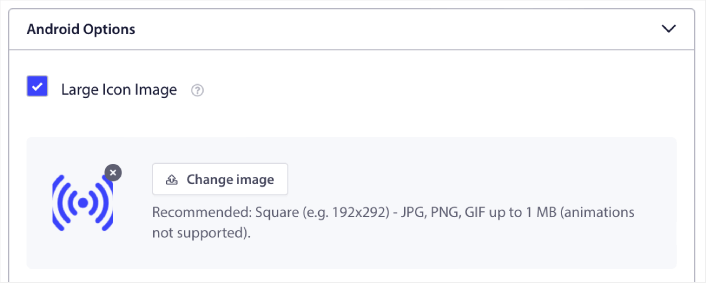
Sie können ganz einfach ein Symbol für Android-Mobile-App-Push festlegen:
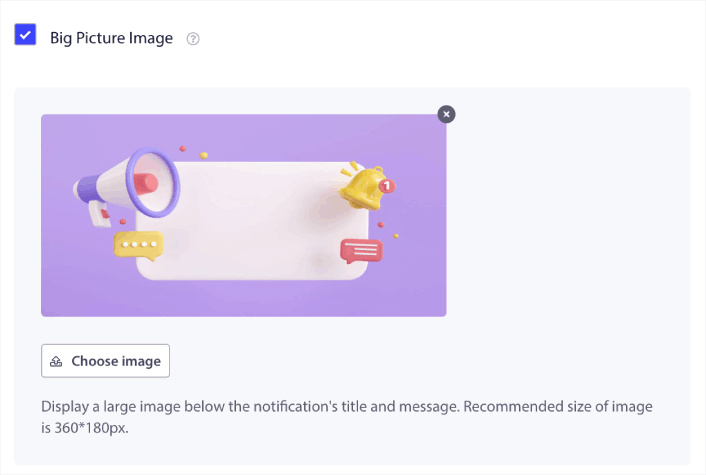
Sowie ein Anzeigebild, um Ihre Mobile-App-Push-Benachrichtigungen klickbarer zu machen:
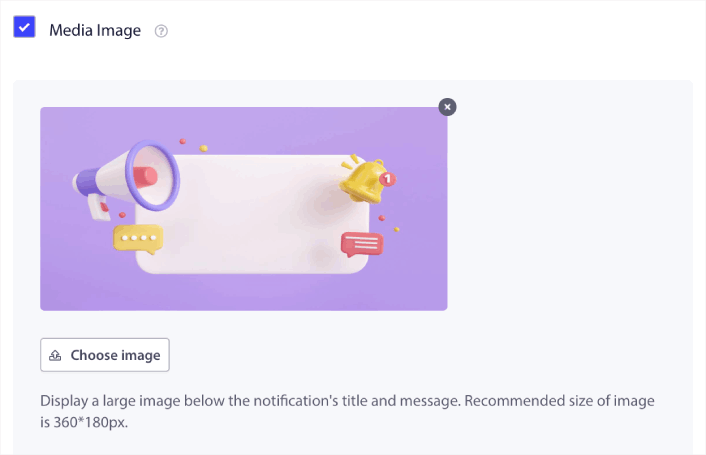
Sie können dasselbe auch für iOS-Mobile-App-Push tun. Legen Sie ein Medienbild für Ihre iOS-App-Push-Benachrichtigung fest, um Ihre Kampagne auffälliger zu gestalten:
Mit anderen Worten, Sie können Ihre Markendesignrichtlinien ziemlich einfach einhalten, wenn Sie mobile Push-Benachrichtigungen senden. Und das alles von einer einfach zu bedienenden Oberfläche, die Sie nie verwalten müssen!
Senden Sie gezieltere und personalisierte Nachrichten
Für Android-App-Push können Sie Gruppen und Kanäle erstellen, um genau anzupassen, wie Ihre Benachrichtigungen aussehen, sich anfühlen und klingen.
Eine Gruppe ist eine Sammlung von Benachrichtigungstypen mit einem gemeinsamen Namen.
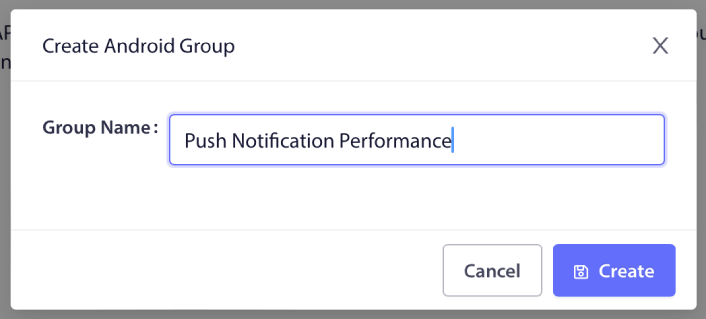
Stellen Sie es sich wie Kategorien in einem Blog vor. Innerhalb jeder Gruppe können Sie Kanäle hinzufügen:

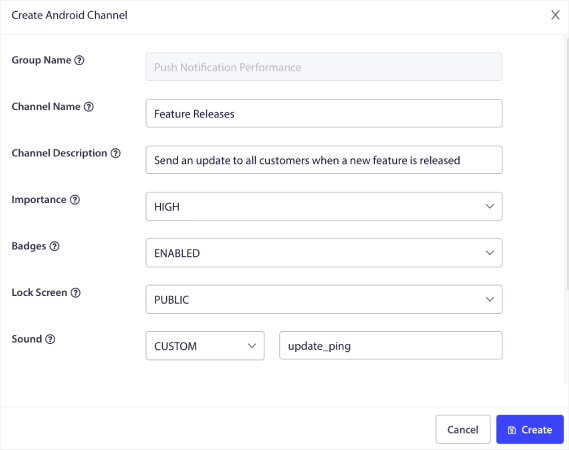
Ein Kanal beschreibt, wie sich Ihre App-Benachrichtigungen verhalten, wenn Ihre Benutzer die Benachrichtigung erhalten. Wird sie auf dem Sperrbildschirm angezeigt? Soll das App-Symbol als Badge angezeigt werden? Welche Priorität hat sie für Ihre Benutzer? Möchten Sie, dass beim Empfang durch Ihre Benutzer ein benutzerdefinierter Benachrichtigungston abgespielt wird?
Alle diese Einstellungen können innerhalb eines Kanals konfiguriert werden.
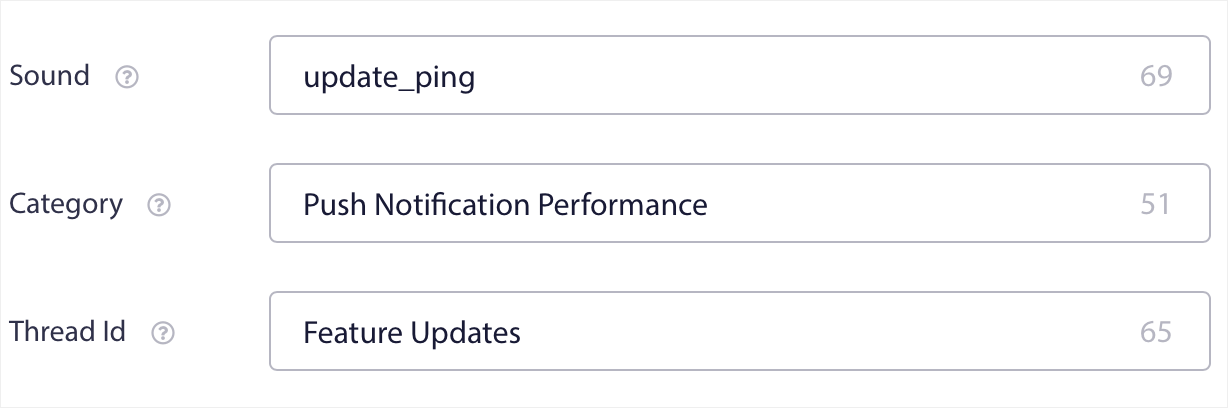
Für eine iOS-Mobile-App-Benachrichtigung gibt es kein Konzept von Gruppe und Kanal. Sie können jedoch personalisierte Benachrichtigungen mit anderen Einstellungen erstellen. Sie können einen Benachrichtigungston, eine Kategorie für Ihre Benachrichtigungen und eine gemeinsame Thread-ID festlegen, um sie zu bündeln.
Sie können sogar ein benutzerdefiniertes Badge für diese Benachrichtigung festlegen, das anzeigt, wie viele ungelesene Benachrichtigungen der Benutzer von Ihrer App erhalten hat.
Leiten Sie Ihre Benutzer zu jedem Link innerhalb oder außerhalb Ihrer App weiter
Mobile App Push hat ein einzigartiges Feature namens Deep Links. Deep Links sind wie URLs, aber sie verweisen auf einen Bildschirm in Ihrer App. Sie können Ihre Benutzer mit einem Deep Link vom PushEngage-Dashboard zu jedem gewünschten Bildschirm leiten oder sie zu einer beliebigen regulären URL im Web weiterleiten.
Das bedeutet, dass Sie Ihre Benutzer dazu bringen können, Ihre App zu öffnen, wann immer Sie möchten.
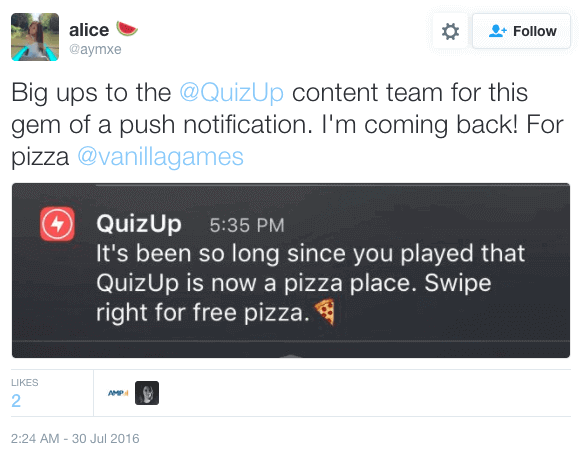
Oder leiten Sie sie sogar zum App Store oder Ihrer Website weiter, um eine Bewertung Ihrer App abzugeben.
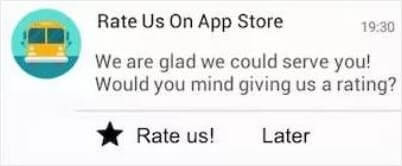
Dies sind natürlich nur grundlegende Ideen. Sie können diese Links verwenden, um komplexe, mehrstufige Engagement-Kampagnen innerhalb und außerhalb Ihrer App durchzuführen!
So installieren Sie Android-Push-Nachrichten auf Ihrer Website
Integration mit einem KI-Codierungsassistenten? Die Open-Source PushEngage Agent Skills bringen Claude Code, Cursor und jeden SKILL.md-kompatiblen Agenten bei, dieses SDK zu integrieren und zu debuggen. Und sobald Sie versenden, können Sie mit dem PushEngage MCP-Server denselben Assistenten Ihre Kampagnen ausführen lassen – Segmente, Sendungen, A/B-Tests und Berichte. Erstellen Sie in Replit, Lovable oder Bolt? Die Open-Source vibe-coding kits enthalten einen fertigen Demo-Shop, einen Flutter-Starter und Ein-Prompt-Demos mit vorverdrahtetem PushEngage.
Wir empfehlen die Verwendung von PushEngage, um kostenlos mit Android-Web-Push-Nachrichten zu beginnen. Jedes Mal, wenn Sie einen Blogbeitrag veröffentlichen, sendet PushEngage automatisch eine Push-Benachrichtigung an alle Ihre Abonnenten.
Lassen Sie uns Ihr Publikum kostenlos mit Android-Push-Nachrichten vergrößern.
Schritt #1: Erstellen Sie ein kostenloses PushEngage-Konto
Gehen Sie zu PushEngage und klicken Sie auf Kostenlos starten:
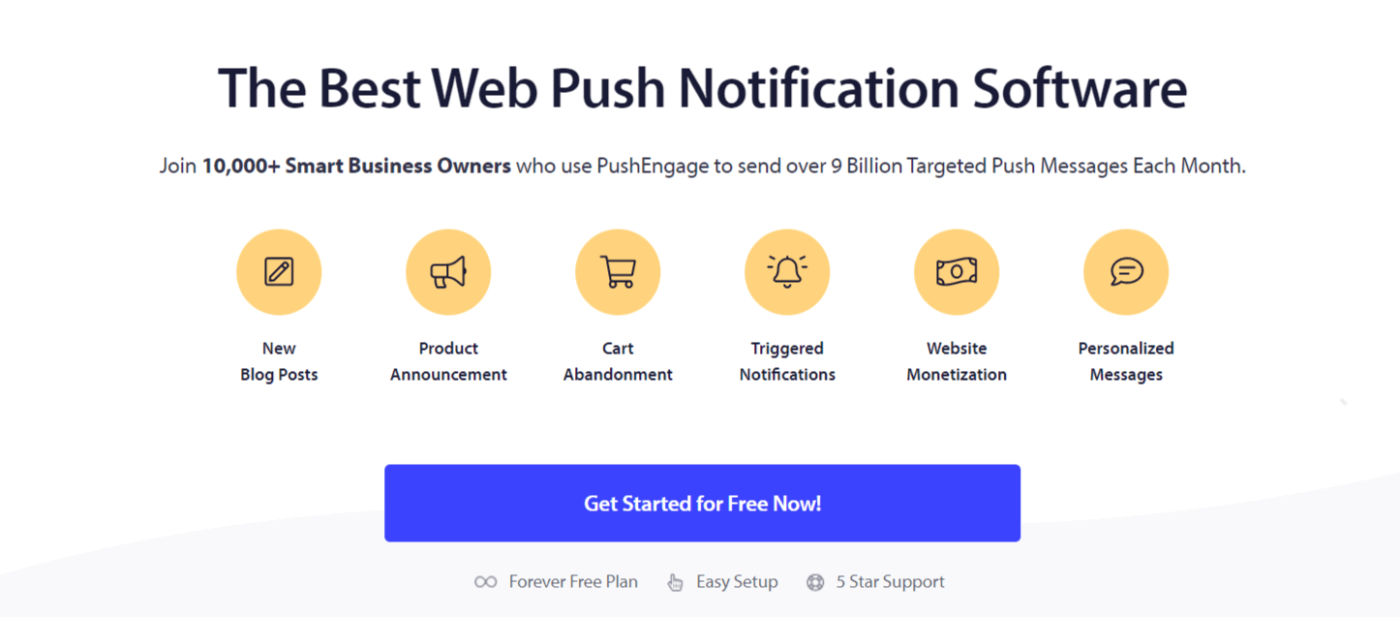
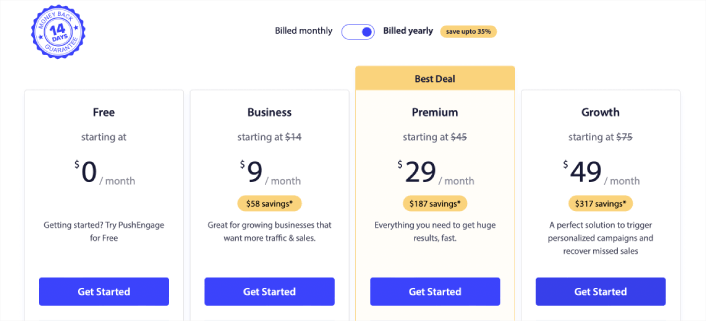
Wählen Sie den kostenlosen Plan oder einen anderen, der Ihren Bedürfnissen am besten entspricht:
Schritt #2: Melden Sie sich bei PushEngage an
Melden Sie sich mit Ihren Benutzerdaten oder Ihrer Gmail-ID für das Plugin an:
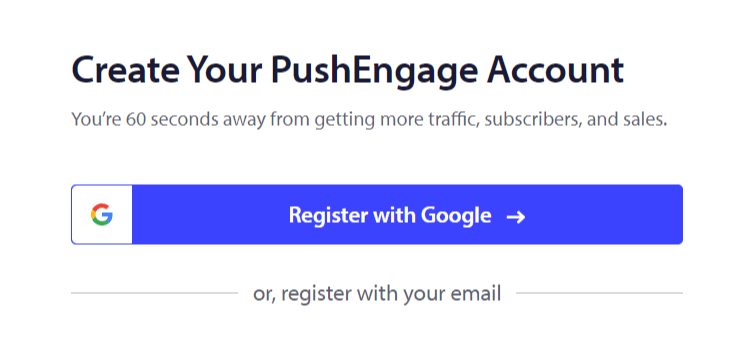
Folgen Sie einfach den Anweisungen und schließen Sie die Einrichtung Ihres Kontos ab.
Schritt #3: Installieren Sie das WordPress-Plugin
HINWEIS: Wenn Ihre Website nicht mit WordPress erstellt wurde, können Sie Android-Push-Nachrichten mit anderen Methoden installieren. Wir behandeln diese Methoden in diesem Artikel nicht, aber schauen Sie sich unsere Installationsanleitung an, wenn Sie interessiert sind.
Nach der Anmeldung gelangen Sie zum PushEngage-Dashboard:

Gehen Sie zu Website-Einstellungen »Website-Details:

Klicken Sie auf die Schaltfläche Klicken Sie hier für die Einrichtungshinweise :

Klicken Sie dann auf die Schaltfläche WordPress-Plugin installieren:

Wenn Sie die URL Ihrer Website bereits eingerichtet haben, installiert sich PushEngage automatisch auf Ihrer Website.
Schritt #4: Verbinden Sie Ihre WordPress-Website mit PushEngage
Wenn Sie die Installation und Aktivierung des PushEngage WordPress-Plugins abgeschlossen haben, sehen Sie den PushEngage-Onboarding-Assistenten:

Der Assistent ist ziemlich einfach. Wenn Sie ein neuer Benutzer sind, klicken Sie auf Neu? Fordern Sie Ihr kostenloses Konto an. Und wenn Sie sich bereits angemeldet haben, klicken Sie auf Verbinden Sie Ihr bestehendes Konto.
Als Nächstes können Sie Ihre Website aus dem Dropdown-Menü Website auswählen unter Eine registrierte Website verbinden auswählen, wenn Sie während der Anmeldung bereits eine Website registriert haben:

Oder Sie können auf Neue Website registrieren klicken, um eine neue Website hinzuzufügen, wenn Sie einen Premium-Preisplan oder höher haben. Im nächsten Schritt werden Sie vom Onboarding-Assistenten aufgefordert, weitere unverzichtbare WordPress-Plugins zu installieren.

Wenn Sie jeden Schritt korrekt befolgt haben, sehen Sie diese Erfolgsmeldung vom Assistenten:

Sie sind nun bereit, Kampagnen und Push-Benachrichtigungs-Popup-Modals zu erstellen. Der beste Ausgangspunkt ist die Installation eines Web-Notifications-WordPress-Plugins.
So senden Sie App-Push-Nachrichten auf Android
Die Implementierung von Push-Benachrichtigungen für Ihre Android-Anwendung ist jetzt mit PushEngage möglich. Integrieren Sie einfach einmal das SDK und ermöglichen Sie Ihrem Marketingteam, kontextbezogene und personalisierte Nachrichten an Ihre Android-App-Benutzer zu senden. Sie benötigen die Hilfe Ihres Entwicklers, um dies für Sie einzurichten.
Richten Sie ein Firebase-Projekt ein
Bevor Sie mit App-Push-Benachrichtigungen beginnen, müssen Sie sicherstellen, dass Sie ein bestehendes Firebase-Konto haben. Melden Sie sich in Ihrer Firebase-Konsolean, indem Sie Ihr Google-Konto verwenden, und klicken Sie auf Projekt hinzufügen oder wählen Sie ein vorhandenes Projekt aus.

Geben Sie einen Projektnamen ein und klicken Sie auf Weiter. Klicken Sie auf dem nächsten Bildschirm mit Ihrem Projektnamen auf Projekt erstellen.

Klicken Sie dann auf Weiter. Sobald Firebase Ihr Konto konfiguriert hat, können Sie auf Projekt erstellen klicken.

Klicken Sie schließlich auf das Android-Symbol, um der Projekt eine Android-App hinzuzufügen.

Geben Sie als Nächstes den Paketnamen Ihrer Android-App ein. Ich empfehle, den Namen der Android-App zu verwenden, die Sie integrieren möchten, und klicken Sie auf Registrieren.

Laden Sie die Datei google-services.json herunter und legen Sie sie in Ihrem Android-App-Modul-Stammverzeichnis ab.

Klicken Sie in der Firebase-Konsole auf das Einstellungssymbol neben Projektübersicht oben links und wählen Sie Projekteinstellungen aus.
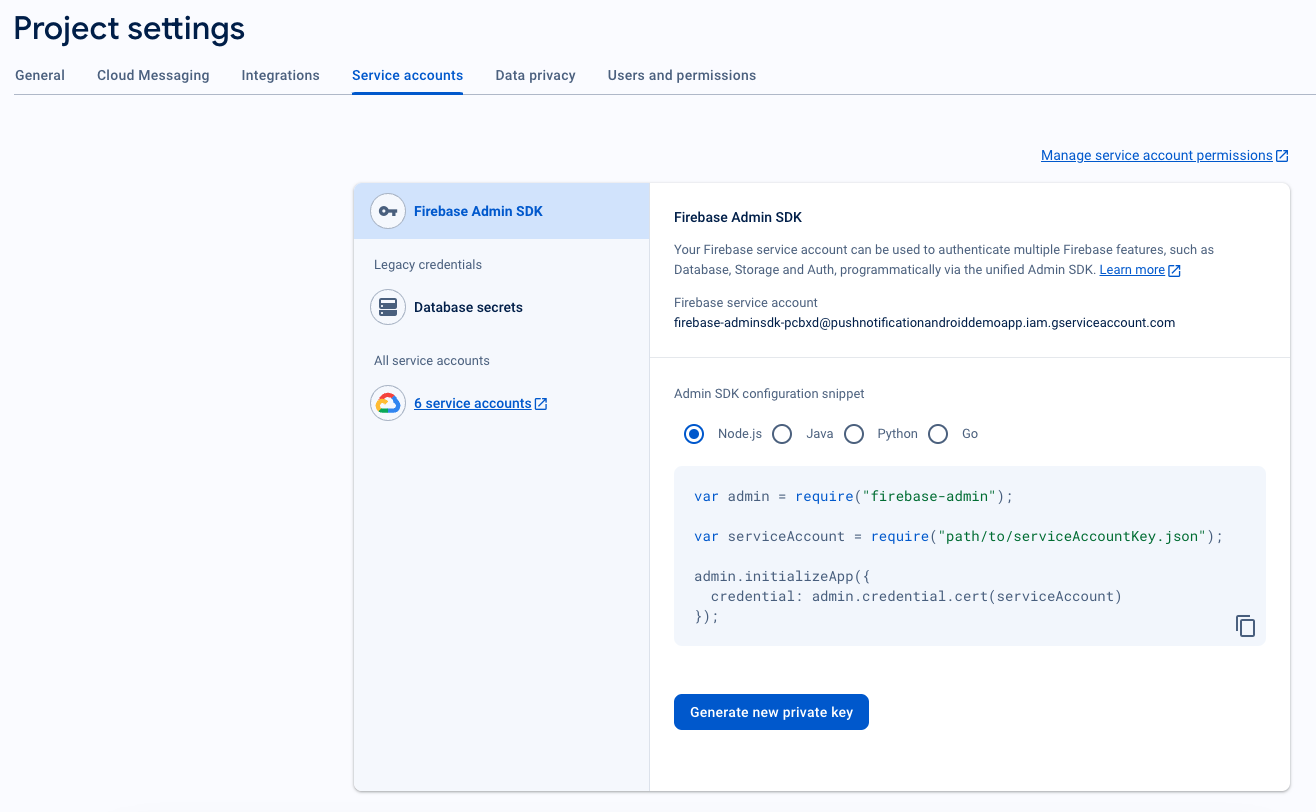
Klicken Sie auf Neuen privaten Schlüssel generieren.
WICHTIG: Speichern Sie die im vorherigen Schritt heruntergeladene .json-Datei sicher. Sie benötigen sie, um sie im PushEngage-Dashboard einzurichten.
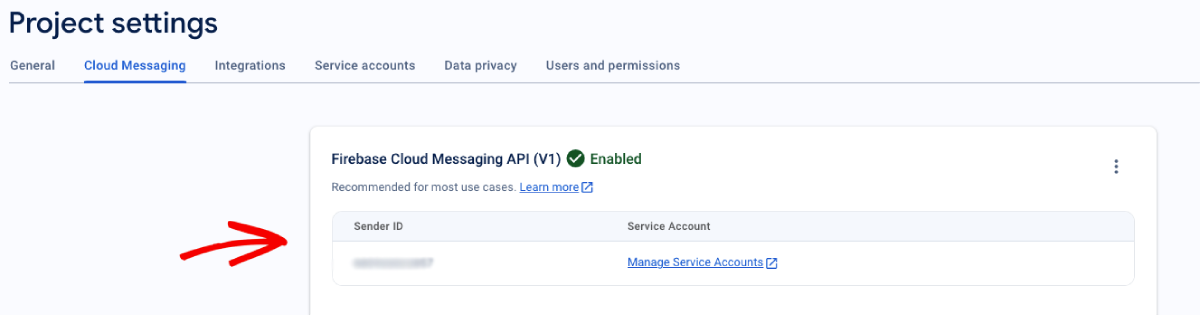
Klicken Sie in der Firebase-Konsole in der oberen linken Ecke auf das Einstellungssymbol neben Projektübersicht und wählen Sie „Projekteinstellungen“. Wechseln Sie zur Registerkarte Cloud Messaging und suchen Sie Ihre Sender-ID.
FCM in das PushEngage-Dashboard integrieren
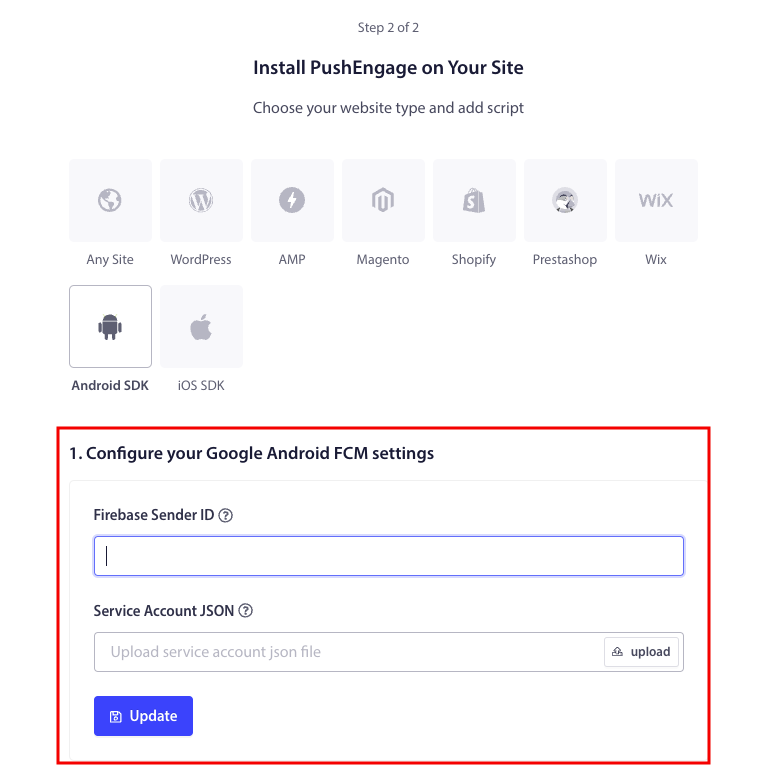
Sobald Sie das Projekt in Firebase erstellt haben, können Sie die Sender-ID in das PushEngage-Dashboard integrieren. Navigieren Sie in Ihrem PushEngage-Konto zu Website-Einstellungen » Installation und wählen Sie die Registerkarte Android SDK.
Hier können Sie Ihre Sender-ID und die Service Account JSON-Datei konfigurieren:
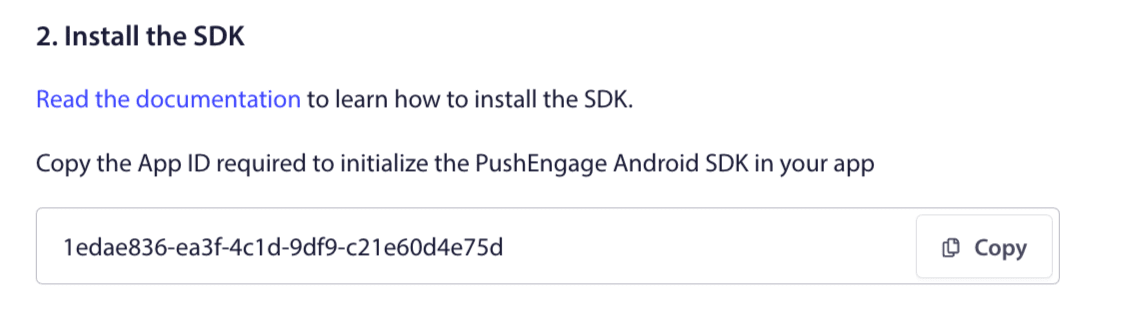
Kopieren Sie die App-ID, die zur Initialisierung des PushEngage Android SDK in Ihrer Anwendung erforderlich ist.
Fügen Sie SDK-Abhängigkeiten hinzu
Jetzt ist es an der Zeit, SDK-Abhängigkeiten hinzuzufügen. Wir fügen die folgende Zeile zu Ihrer Stamm-build.gradle hinzu.
1. Wenn Ihr Projekt keine zentralisierte Repository-Deklaration verwendet, fügen Sie in der build.gradle-Datei auf Projektebene die folgenden Zeilen hinzu. Andernfalls können Sie zum zweiten Abschnitt springen.
// Project level build file where you can add configuration options common to all sub-projects/modules.
buildscript {
   repositories {
       google()
       jcenter()
   }
   dependencies {
       // ...
       // Add this line
       classpath "com.google.gms:google-services:4.3.10"

   }
}

allprojects {
   repositories {
      // ...
      // Check that you have the following line (if not, add it):
      google()
      maven {url 'https://jitpack.io' }
   }
}
Wenn Ihr Projekt eine zentralisierte Repository-Deklaration verwendet, fügen Sie die folgenden Zeilen zu Ihrer settings.gradle-Datei hinzu.
dependencyResolutionManagement {
    repositoriesMode.set(RepositoriesMode.FAIL_ON_PROJECT_REPOS)
    repositories {
        //add this line
        maven { url 'https://jitpack.io' }
    }
Fügen Sie als Nächstes in der build.gradle-Datei auf Anwendungsebene die folgenden Zeilen hinzu:
plugins {
   id 'com.android.application'
   // Add this line
   id 'com.google.gms.google-services'
}

dependencies {
   // ...
   // Add the following lines
   implementation 'com.github.awesomemotive:pushengage-android-sdk:0.0.5'
   implementation platform('com.google.firebase:firebase-bom:26.1.1')
}
Initialisieren Sie das Android-Push-Nachrichten-SDK
Fügen Sie den PushEngage SDK-Initialisierungscodeblock in die onCreate-Methode der Application-Klasse ein. PUSHENGAGE_APP_ID sollte durch die App-ID ersetzt werden, die Sie aus dem PushEngage-Dashboard erhalten haben.
Hinweis: Wenn Ihre mobile Anwendung keine benutzerdefinierte Klasse hat, die von der Application-Klasse für PushEngage erbt, müssen Sie eine Klasse erstellen, die von der Application-Klasse erbt.
Hier ist ein Beispiel in Java:
public class PEApplication extends Application {
@Override
public void onCreate() {
super.onCreate();

// PushEngage SDK Initialization code
PushEngage pushEngage = new PushEngage.Builder()
.addContext(getApplicationContext())
.setAppId("PUSHENGAGE_APP_ID")
.build();
// The small icon is displayed on the top status bar and in the notification.
// By default PushEngage displays a bell icon, however It is recommended to
// customize this so users easily recognize notifications from your app.
PushEngage.setSmallIconResource("your_icon_name");
}
}
Hier ist ein Beispiel in Kotlin:
class PEApplication : Application() {
   override fun onCreate() {
       super.onCreate()
       // PushEngage SDK Initialization code
       val pushEngage = PushEngage.Builder()
           .addContext(applicationContext)
           .setAppId("PUSHENGAGE_APP_ID")
           .build()
        // The small icon is displayed on the top status bar and in the notification.
       // By default PushEngage displays a bell icon, however It is recommended to
       // customize this so users easily recognize notifications from your app.
       PushEngage.setSmallIconResource("your_icon_name");
   }
}
Um Ihren benutzerdefinierten Klassennamen, der von der Application-Klasse erbt, zu registrieren, navigieren Sie zur Manifest.xml-Datei Ihrer Anwendung. Suchen Sie die Zeile „android:name=.“PEApplication”,” und ersetzen Sie „PEApplication“ durch den Namen Ihrer benutzerdefinierten Klasse. So sollte es aussehen:
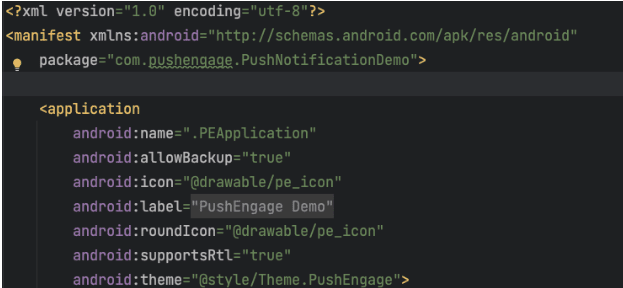
Nachdem Sie alle oben genannten Schritte konfiguriert haben, können Sie Push-Benachrichtigungen an Ihre Android-Anwendung senden. Erstellen und führen Sie die Anwendung auf einem physischen Gerät aus und senden Sie Test-Push-Benachrichtigungen vom PushEngage-Dashboard.
Behandeln Sie Benachrichtigungsberechtigungen für Android 13 und höher
Android 13 erfordert auf einigen Geräten eine Berechtigung, bevor Benachrichtigungen gesendet werden. Wenn Sie also Android 13 oder höher verwenden, ist hier der Code, den Sie für Berechtigungen benötigen:
 @RequiresApi(api = Build.VERSION_CODES.TIRAMISU)
    private void requestNotificationPermissionIfNeeded() {
        int permissionState = ContextCompat.checkSelfPermission(this, android.Manifest.permission.POST_NOTIFICATIONS);

        if (permissionState == PackageManager.PERMISSION_DENIED) {
            ActivityCompat.requestPermissions(this, new String[]{android.Manifest.permission.POST_NOTIFICATIONS}, 100);
        }
    }
Sie können das Ergebnis der Benachrichtigungsberechtigungsaufforderung verarbeiten:
@Override
    public void onRequestPermissionsResult(int requestCode, String[] permissions, int[] grantResults) {
        super.onRequestPermissionsResult(requestCode, permissions, grantResults);
        if (requestCode == 100) {
            if (grantResults.length > 0 && grantResults[0] == PackageManager.PERMISSION_GRANTED) {
                PushEngage.subscribe();
            } else {
                Log.d("MainActivity", "onRequestPermissionsResult: Permission denied");
            }
        }
    }
Das war's! Sie sind fertig. Sie können jetzt zurück zum PushEngage-Dashboard gehen und Android-Push-Nachrichten direkt vom selben Dashboard aus senden.
Wenn Sie unser Android SDK etwas genauer untersuchen möchten, können Sie unsere detaillierte API-Dokumentation durchlesen.
Wie funktionieren Android Web Push-Nachrichten?
Lassen Sie uns nun etwas technischer werden und untersuchen, wie Android-Web-Push-Nachrichten funktionieren.
Die vereinfachte Version ist, dass jedes Mal, wenn ein neuer Besucher Ihre Website betritt, aufgefordert wird, ein Push-Benachrichtigungs-Abonnent zu werden.
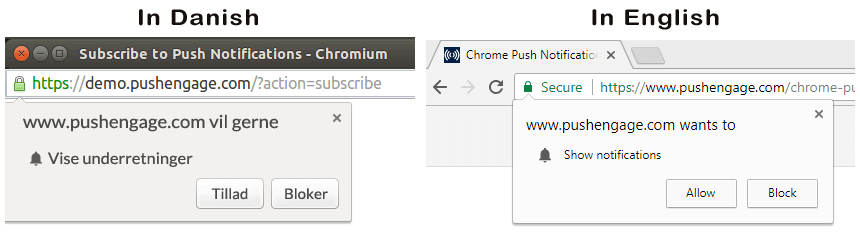
Als Nächstes verwenden Sie einen Web-Push-Benachrichtigungsdienst wie PushEngage, um die Android-Push-Nachrichten zu erstellen und zu planen, die Sie an Ihre Abonnenten senden möchten. Sie können wählen, ob Sie sie an jeden Abonnenten in Ihrer Liste oder an bestimmte Segmente Ihrer Abonnenten senden möchten.
Sie sollten damit beginnen, einen Drip-Autoresponder zu erstellen:

Schließlich erhalten Ihre Abonnenten Ihre Push-Nachrichten, wenn ihr Gerät online geht, und ergreifen die vorgeschlagene Maßnahme.

Das ist alles vollkommen richtig, aber das ist nur ein kleiner Teil dessen, was im Hintergrund passiert. Schauen wir uns also die technischen Details an. Aber zuerst, wenn Sie es noch nicht getan haben, beginnen Sie noch heute mit PushEngage.
Zunächst einmal verfügt PushEngage über Server, die sich mit den Geräten Ihrer Abonnenten verbinden und ihnen Ihre Android-Push-Nachrichten senden. Diese Server speichern keine persönlichen Informationen wie den Namen oder die E-Mail-Adresse eines Abonnenten.
Was speichern diese Server also?
Für PushEngage und unsere Server sind Ihre Abonnenten eine eindeutige Hash-Nummer, die basierend auf dem Gerät und Browser Ihres Abonnenten generiert wird. Außerdem kann der Server den Geolocation-Standort Ihrer Abonnenten speichern.
Sie haben keinen direkten Zugriff auf diese Server. Sie können nur das PushEngage-Dashboard verwenden, um Push-Benachrichtigungskampagnen zu erstellen, zu optimieren und zu verwalten.
Mit anderen Worten, PushEngage ist Ihr Dienstanbieter. Das bedeutet, dass Sie nichts über das Codieren oder die Wartung der ursprünglichen Server wissen müssen. Wir kümmern uns um all das für Sie. Sie müssen sich nur noch um die Einrichtung Ihrer Kampagnen und die Erzielung von Gewinnen kümmern!
Bis jetzt fragen Sie sich wahrscheinlich, wie personalisierte Push-Benachrichtigungen funktionieren, wenn die Server nur eine Hash-Nummer und keine persönlichen Daten speichern. Hier kommt die API des Dienstanbieters ins Spiel. Für Sie wäre das die PushEngage Javascript API.
Sie können diese API verwenden und sie mit jedem anderen CRM oder jeder anderen Datenbank verbinden, die Sie möglicherweise haben. Dies ermöglicht es Ihnen, die persönlichen Daten Ihrer Abonnenten zu verwenden, um ihnen personalisierte Android-Push-Nachrichten zu senden.
Sie können die PushEngage API auch verwenden, um erweiterte Kampagnen wie Warenkorbabbrecher-Kampagnen zu versenden.
Wie funktionieren mobile Android-Push-Nachrichten?
Android-Push-Nachrichten werden über einen Dienst namens Firebase Cloud Messaging (FCM) an Benutzer geliefert. Hier ist, was hinter den Kulissen passiert, wenn Ihre App eine Push-Benachrichtigung sendet:
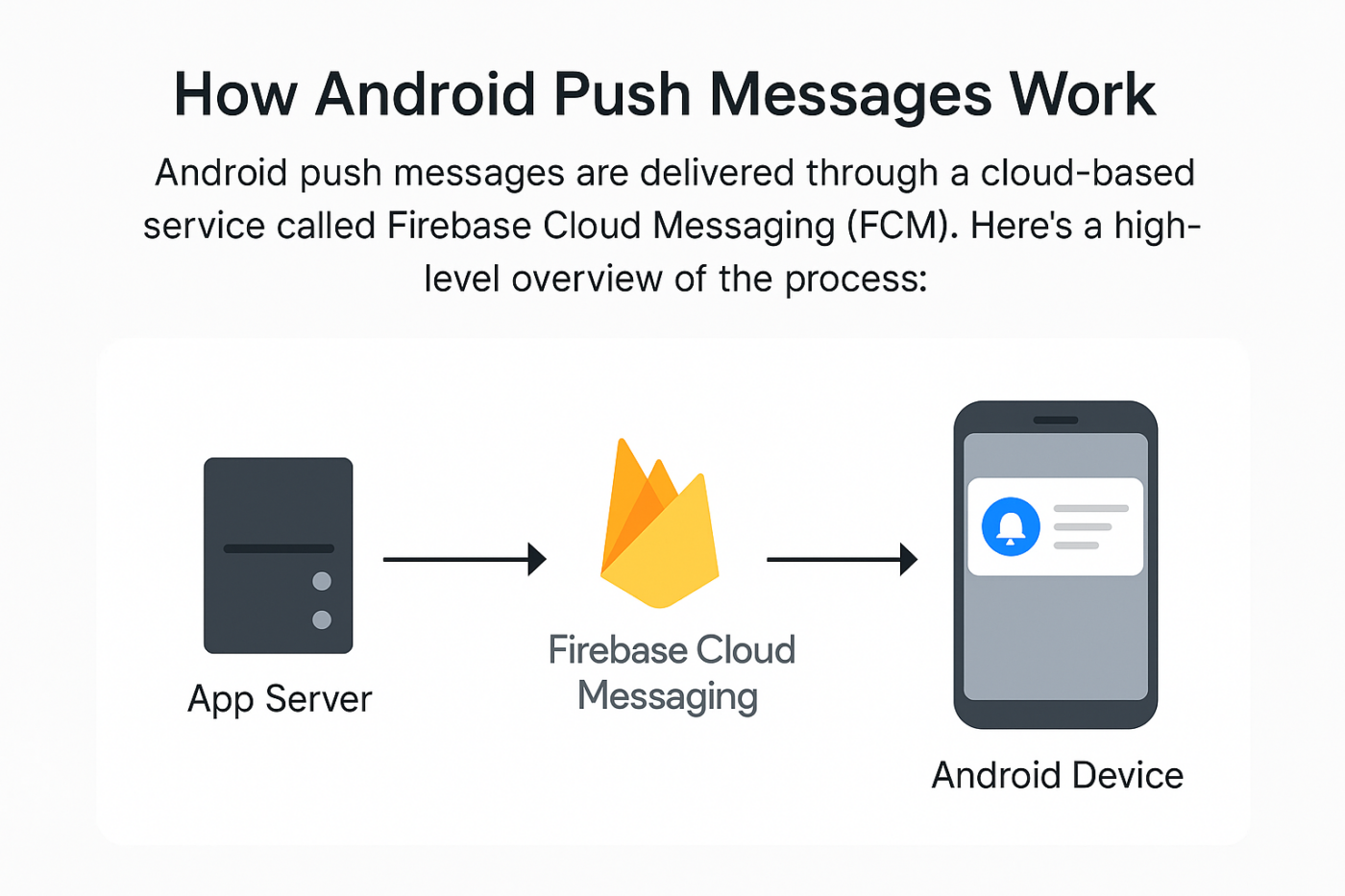
Schritt #1: Benutzer installiert Ihre App
Wenn ein Benutzer Ihre App herunterlädt und öffnet, registriert sich die App bei Firebase Cloud Messaging (FCM) und erhält einen eindeutigen Geräteschlüssel (Token).
Schritt #2: Ihr Server bereitet eine Benachrichtigung vor
Ihr Backend (oder Benachrichtigungsanbieter wie PushEngage) erstellt eine Nachricht zusammen mit Rich Media und wählt den/die Benutzer aus, der/die sie erhalten soll(en). Es richtet auch umfassende Automatisierungsprozesse für jede Push-Nachricht ein.
Schritt #3: PushEngage sendet es an FCM
Die Benachrichtigung wird an Firebase Cloud Messaging gesendet, das als Vermittler zwischen Ihrem Server und dem Telefon des Benutzers fungiert.
Schritt #4: FCM liefert an Android-Gerät
FCM leitet die Push-Nachricht sicher an das Android-Gerät des Benutzers weiter – auch wenn die App geschlossen ist.
Schritt #5: Benutzer sieht die Benachrichtigung
Das Android-Betriebssystem zeigt die Push-Benachrichtigung in der Statusleiste, auf dem Sperrbildschirm oder als Banner an, abhängig von den Geräteeinstellungen.
Was sind die verschiedenen Teile von Android-Push-Nachrichten?
Nachdem wir nun verstanden haben, wie Android-Push-Nachrichten funktionieren, werfen wir einen Blick auf die verschiedenen Teile einer Push-Benachrichtigung, die Sie anpassen können (oder nicht können):

#1. Titel der Push-Benachrichtigung
Der Titel ist der auffälligste Text in der Push-Benachrichtigung. Er ist auf 60-80 Zeichen begrenzt, um eine klare Sichtbarkeit zu gewährleisten. Der Zweck dieses Titels ist es, die Aufmerksamkeit des Abonnenten zu erregen. Daher ist es wichtig, dass der gesamte Titel klar sichtbar ist.
Schauen Sie sich unseren Leitfaden für das Copywriting von Push-Benachrichtigungen an, um überzeugende Titel zu erstellen, die Ihre Abonnenten lieben werden.
#2. Die Domain
Die Domain einer Push-Benachrichtigung ist lediglich die URL Ihrer Website. Diese können Sie auch nicht ändern. Aber im Gegensatz zum Browser-Symbol muss Ihre Domain deutlich sichtbar sein, da sie zur Wiedererkennung Ihrer Marke beiträgt.
Es besteht nun die Möglichkeit, die Daten der Push-Benachrichtigung auf einer Subdomain von PushEngage zu speichern. Wenn Sie die Subdomain verwenden, wird in diesem Teil der Push-Benachrichtigung die URL einer PushEngage-Subdomain anstelle Ihrer Marke angezeigt.
Wir empfehlen die Verwendung dieser Option nicht, da sie den Wert Ihrer Marke mindern kann.
#3. Inhalt der Push-Benachrichtigung
Der Benachrichtigungsinhalt enthält den größten Textanteil der gesamten Benachrichtigung. Er ist wie der Titel auf 120-150 Zeichen begrenzt, um die Sichtbarkeit zu gewährleisten. Obwohl Sie mehr Zeichen verwenden können, empfehlen wir, ihn kurz und bündig zu halten.
Normalerweise dient dieser Teil dazu, mehr Kontext zum Titel zu geben oder ein Angebot zu vervollständigen. Machen Sie sich keine Gedanken über die Verwendung eines Call-to-Action im Text selbst. Mit Push-Benachrichtigungen können Sie Call-to-Action-Schaltflächen hinzufügen.
Profi-Tipp: Sie können regionale Sprachen verwenden, um Ihre Push-Benachrichtigungen persönlicher zu gestalten. Lesen Sie diese Fallstudie darüber, wie Phooto lokale Sprachen in Push-Benachrichtigungen verwendet hat, um sein Engagement zu steigern.
#4. Großes Benachrichtigungsbild
Das große Bild ist die Schönheit des Balls und das Erste, was man in jeder Benachrichtigung bemerkt. Es ist typischerweise ein 360×180-Bild, das den attraktivsten Teil einer Push-Benachrichtigung darstellt.
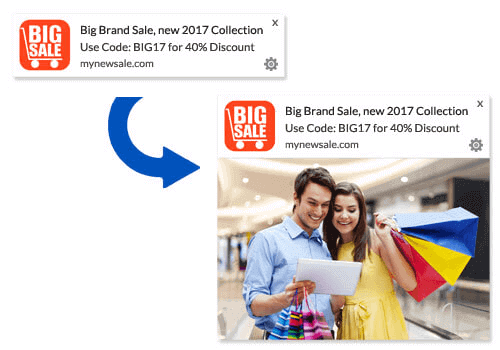
Das Benachrichtigungsbild ist auch völlig optional. Sie können es auch weglassen, wenn Sie möchten. Die Verwendung eines Benachrichtigungsbildes kann Ihre Push-Benachrichtigung wie eine Werbung wirken lassen. Dies kann dazu führen, dass die Benachrichtigung von vielen Abonnenten ignoriert wird.
Aber wenn Sie es richtig machen, können Bilder die CTR (Click-Through-Rate) um bis zu 62 % verbessern. Sehen Sie sich unsere Studie über die Auswirkungen von Bildern in Push-Benachrichtigungen nach Branche an.
Wenn Sie sich nicht sicher sind, ob Sie ein großes Bild verwenden sollen, empfehlen wir A/B-Tests der Benachrichtigung mit und ohne Bild.
#5. Push-Benachrichtigungs-Icon
Das Push-Benachrichtigungs-Icon ist wie das Website-Icon auf Ihrer Website, aber für Ihre Push-Kampagnen. Es ist ein Bild, das 192×192 Pixel oder größer ist, um Ihr Unternehmen darzustellen. Typischerweise ist dies Ihr Website-Icon und Sie können dies nur einmal für alle Ihre Android-Push-Nachrichten festlegen.
Profi-Tipp: Wenn Sie Ihr Branding zu irgendeinem Zeitpunkt ändern, denken Sie daran, auch das Push-Benachrichtigungs-Icon in PushEngage zu ändern. Denken Sie auch daran, dass Sie keine animierten Bilder für Ihr Icon verwenden können. GIFs funktionieren hier also nicht.
#6. Call-to-Action-Buttons
Jede Push-Benachrichtigung unterstützt bis zu 2 Buttons. Wir empfehlen die Verwendung von benutzerdefinierten Call-to-Action-Buttons für Ihre Kampagnen. Sie können sogar separate URLs und Button-Icons für jeden CTA hinzufügen.
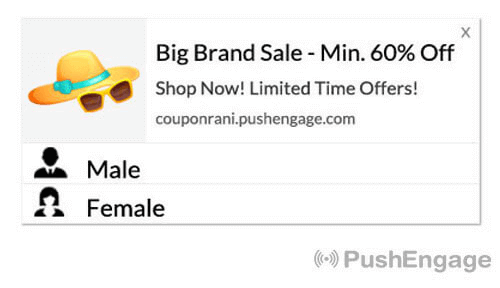
Sehen Sie sich diese Liste von Web-Push-Benachrichtigungs-Tricks für einige nette CTA-Ideen an.
#7. Browser-Icon
Der kleinste Teil der Push-Benachrichtigung ist das Browser-Icon, das angibt, welchen Browser Ihr Abonnent gerade verwendet. Es ist einer der am meisten übersehenen Teile, da Sie dies in keiner Weise ändern können und ein Abonnent das Browser-Icon größtenteils auch nicht bemerken wird.
#8. Das Browser-Label
Das Browser-Label ist nur die Textversion eines Browser-Icons. Wie das Icon können Sie das Browsernamen-Label nicht ändern.
#9. Zeitstempel
Der Zeitstempel ist eine einfache Möglichkeit für Ihre Abonnenten zu wissen, wann die Nachricht empfangen wurde. Er wird vom System generiert und Sie können ihn auch nicht ändern.
Verschiedene Arten von Push-Benachrichtigungs-Opt-ins
Jede Web-Push-Benachrichtigungskampagne beginnt mit der Zustimmung. Es ist eine Erweiterung von Seth Godins Idee des Permission Marketing. Die Idee ist sehr einfach: Bevor Sie Ihren Webbesuchern Inhalte senden, die sie sehen möchten oder auch nicht, bitten Sie um Erlaubnis.
Der Prozess, die Erlaubnis zum Senden von Push-Benachrichtigungen zu erhalten, wird als „Opt-in“ bezeichnet. Bevor Sie also eine Push-Benachrichtigungskampagne versenden können, müssen Ihre Website-Besucher zuerst Opt-in machen und Ihre Benachrichtigungen abonnieren.
Wenn Sie ein Content Creator auf YouTube sind, sind Sie bereits mit der Funktionsweise von Abonnenten vertraut. Der einzige Unterschied besteht darin, dass Sie nicht die Liste Ihrer YouTube-Abonnenten besitzen und die Benachrichtigungen, die Sie ihnen senden, nicht kontrollieren können.
Mit PushEngage besitzen Sie diese Liste, da diese Informationen auf Ihrer Domain gespeichert sind. Nun gibt es zwei Arten von Opt-ins, die Sie für Ihre Website verwenden können:
- Einzel-Opt-Ins
- Doppel-Opt-Ins
Der Hauptunterschied zwischen ihnen ist sehr klar. Single Opt-ins bitten nur einmal um die Erlaubnis, Push-Nachrichten zu senden. Double Opt-ins bitten jeden Abonnenten, seine Entscheidung zu bestätigen.
Welchen sollten Sie also wählen?
Wir haben beobachtet, dass Single Opt-ins bis zu 150 % mehr Abonnenten gewinnen können als Double Opt-ins. Schauen Sie sich unseren Artikel darüber an, wie Sie Ihre Opt-in-Rate erhöhen können, wenn Sie damit zu kämpfen haben.
Aus rechtlicher Sicht verlangt die DSGVO, dass Sie nur ein Single Opt-in haben. Aber mit Double Opt-ins erhalten Sie eine viel bessere Interaktion, da Ihre Abonnenten tatsächlich mehr von Ihren Inhalten wünschen. In Bezug auf die reine Anzahl der Opt-ins sind Single-Step-Opt-ins jedoch weitaus effektiver.
Ein weiterer zu berücksichtigender Punkt ist, dass Sie ein SSL-Zertifikat auf Ihrer Website installieren MÜSSEN, um Single Opt-ins verwenden zu können. Aber Sie können Zwei-Schritt-Opt-ins auch ohne eine sichere Website installieren.
Wenn Sie also ein SSL-Zertifikat installiert haben, verwenden Sie Single Opt-ins. Wenn nicht, lesen Sie diesen Artikel darüber, wie Sie ein SSL-Zertifikat auf WordPress-Websites installieren.
HINWEIS: Sie benötigen kein Opt-in für App-Push-Benachrichtigungen, es sei denn, Sie verwenden Android 13 oder höher.
So personalisieren Sie Ihre Android-Push-Nachrichten
Bevor Sie eine Kampagne erstellen, sollten Sie Segmente und Zielgruppen einrichten, um personalisierte Push-Nachrichten zu senden.
Nichts übertrifft den Grad der Personalisierung, den Sie durch die Erstellung von Segmenten und Zielgruppen für Ihre Push-Benachrichtigungsabonnenten erzielen können. Gehen Sie zu PushEngage » Zielgruppe und beginnen Sie sofort mit der Erstellung von Segmenten und Zielgruppen.
Unter dem Tab Segmente können Sie neue Segmente erstellen oder vorhandene bearbeiten:

Und wenn Sie eine noch tiefere Personalisierung benötigen, erstellen Sie eine Zielgruppe im Tab Zielgruppen :

Wenn Sie neu bei Push-Benachrichtigungssegmenten und personalisierten Push-Benachrichtigungen sind, sollten Sie sich unseren Artikel darüber ansehen, wie Sie Segmente erstellen, und unsere Ankündigung zur erweiterten Zielgruppengruppierung.
So erstellen Sie gezielte Android-Push-Nachrichten
Gehen Sie zum PushEngage-Dashboard und navigieren Sie zu Kampagne » Drip-Autoresponder und klicken Sie auf Neuen Drip-Autoresponder erstellen:

Benennen Sie dann Ihre Kampagne (wir schlagen etwas wie Willkommens-Drip vor) und wählen Sie unter Inhalt die Option „Benachrichtigung sofort nach Anmeldung des Benutzers senden“ aus):

An dieser Stelle können Sie auf den Pfeil neben der Benachrichtigung klicken, um den Inhalt Ihrer Benachrichtigung zu bearbeiten.
Wenn Sie einen Premium- oder Enterprise-Plan mit PushEngage haben, können Sie mehr als eine Benachrichtigung hinzufügen, um eine Sequenz von automatisierten Willkommensnachrichten zu erstellen. Klicken Sie einfach auf Neue Benachrichtigung hinzufügen und bearbeiten Sie den Inhalt.
Wenn Sie fertig sind, klicken Sie auf Drip-Einstellungen und wählen Sie die Option, Ihre Willkommenskampagne an alle Abonnenten zu senden:

Scrollen Sie dann nach unten, um Ihre eigenen UTM-Parameter festzulegen, um die Push-Benachrichtigungen zu verfolgen:

Und wenn Sie fertig sind, scrollen Sie nach oben und klicken Sie auf die Schaltfläche Autoresponder aktivieren:

Und fertig!
So senden Sie gezielte Android-Push-Nachrichten
Gehen Sie zu Ihrem PushEngage-Dashboard, navigieren Sie zu Kampagne » Push-Broadcasts und klicken Sie auf die Schaltfläche Neuen Push-Broadcast erstellen:

Fügen Sie unter dem Tab Inhalt Ihre Push-Benachrichtigungsinhalte hinzu:

Und Sie können einen A/B-Test einrichten, um Ihre Klickraten zu erhöhen, oder Sie können Ihre Push-Benachrichtigungen planen, um mehr Aufrufe zu erzielen. In jedem Fall sollten Sie sich unsere Best Practices für Push-Benachrichtigungen ansehen, um die besten Ergebnisse zu erzielen.
So erstellen Sie Android-Push-Nachrichten-Popup-Modals
Ein Push-Benachrichtigungs-Pop-up-Modal ist ein kleines Fenster, das über einer Website oder einer mobilen App-Oberfläche erscheint, um dem Website-Besucher eine Nachricht oder Benachrichtigung anzuzeigen.
Das Popup-Modal kann durch verschiedene Ereignisse ausgelöst werden. Sie können Popups so einrichten, dass sie bei Seitenaufrufen, beim Scrollen oder sogar bei benutzerdefinierten Aktionen wie einem Klick auf eine Schaltfläche ausgelöst werden.
Normalerweise sehen Sie auf dem Pop-up-Modal eine Handlungsaufforderung, wie z. B. „Abonnieren“ oder „Zulassen“, um die Zustimmung der Besucher zum Senden von Android-Push-Nachrichten zu erhalten. Wenn Sie dieser Anleitung folgen, können Sie ein Pop-up wie dieses erstellen:

Sie können Popup-Modals erstellen, die Abonnenten direkt segmentieren können, oder reguläre Popups erstellen, die einfach Abonnenten mit den Standardattributen wie Geolocation und Browser sammeln.
Gehen Sie zurück zu Ihrem WordPress-Dashboard. Gehen Sie zu PushEngage » Design:

Und Sie können so viele Pop-up-Modals einrichten, wie Sie möchten. Natürlich können Sie unter Anzeigoptionen für jedes Pop-up-Modal sicherstellen, dass diese zu unterschiedlichen Zeiten ausgelöst werden.

Die Idee ist, Ihren Besuchern einen triftigen Grund zum Abonnieren zu geben. Wenn Sie dabei Hilfe benötigen, lesen Sie unseren Artikel über die Erstellung eines benutzerdefinierten Push-Benachrichtigungs-Opt-ins.
Und wenn Sie gezieltere Pop-up-Modals erstellen möchten, können Sie die Zielregeln auf der Registerkarte Zielregel verwenden:

Dies sind globale Targeting-Regeln und haben Vorrang vor Targeting-Regeln für einzelne Popup-Modals. Wenn Sie jedoch möchten, können Sie robuste Targeting-Regeln für jedes Modal erstellen, indem Sie diese bearbeiten.

Zum Beispiel können Sie Popup-Modals in verschiedenen Sprachen erstellen, um Besucher aus verschiedenen Ländern anzusprechen.
Und wenn Sie einige Vorlagen mit einer hohen Klickrate wünschen, um loszulegen, sollten Sie diesen Artikel über hochkonvertierende Push-Benachrichtigungs-Opt-ins lesen.
Was ist vor dem Senden von gezielten Android-Push-Nachrichten zu tun
Sie sind fast fertig.
Bevor Sie mit dem Senden von Push-Benachrichtigungen beginnen, müssen Sie eine Abonnement-Opt-in einrichten für Ihre Website. Ihr Opt-in wandelt Website-Besucher in Push-Benachrichtigungsabonnenten um. Dies ist also ein entscheidendes Element.
Wenn Sie Inspiration brauchen, können Sie sich diesen Artikel über hochkonvertierende Push-Benachrichtigungs-Opt-ins ansehen. Sobald Sie das Opt-in eingerichtet haben, kann Ihre Website Abonnenten sammeln. Aber woher wissen Sie überhaupt, ob Ihr Opt-in richtig funktioniert?
Daher ist es sinnvoll, eine Willkommens-Push-Benachrichtigung einzurichten.

Profi-Tipp: Sie sollten etwas Zeit für einen umfassenden Test Ihrer Push-Benachrichtigungen aufwenden. Dies behebt die häufigsten Probleme und Sie verschwenden keine Zeit mit der Lösung von Problemen später.
Was tun, nachdem Sie Android-Push-Nachrichten gesendet haben
Das war's für dieses Mal, Leute!
Wenn Sie diesen Artikel hilfreich fanden, hinterlassen Sie bitte einen Kommentar unten.
Der Einstieg in Android-Push-Nachrichten kann einschüchternd wirken. Aber wenn Sie Zielverfolgung und Analysen im Auge behalten, sollte alles in Ordnung sein. Wichtiger ist, dass Sie mit Hilfe von Push-Benachrichtigungskampagnen viel mehr Gewinn erzielen. Hier sind einige coole Ressourcen für den Einstieg:
- So verwenden Sie Retargeting-Push-Benachrichtigungen, um Ihren Umsatz zu verdoppeln
- So sortieren Sie Ihre Push-Benachrichtigungen und finden erfolgreiche Kampagnen
- Wie man Listen von Abonnenten von Push-Benachrichtigungen bereinigt (einfach)
- Wie man automatisch RSS-Push-Benachrichtigungen versendet
- Wie man Push-Benachrichtigungen zur Bewerbung einer Nachrichten-Website verwendet
- Wie man Cross-Selling-Push-Benachrichtigungen verwendet, um Ihre Verkäufe zu verdoppeln
- Wie man Browse-Abandonment-Push-Benachrichtigungen verwendet (4 Schritte)
Wenn Sie neu bei Push-Benachrichtigungen sind, sollten Sie PushEngage ausprobieren. Und wenn Sie bereit sind, eine vollständige Strategie zu entwickeln, ist unser Leitfaden für App-Push-Marketing die nächste Lektüre. PushEngage ist die Nr. 1 der Push-Benachrichtigungssoftware auf dem Markt. Und Ihre Kampagnen sind in sicheren Händen.
Wenn Sie es also noch nicht getan haben, beginnen Sie noch heute mit PushEngage!


