
Suchen Sie nach einer schnellen und einfachen Möglichkeit, GTM zu WordPress hinzuzufügen?
Google Tag Manager erleichtert die Installation von Tracking-Skripten und anderen Javascript-Snippets auf Ihrer Website, ohne dass Sie den Code Ihrer Website jedes Mal manuell bearbeiten müssen. Es fungiert wie ein Behälter für Ihre Push-Benachrichtigungs-Skripte und mehr. Aber GTM hat ein eigenes Skript, das Sie in den Code Ihrer Website einfügen müssen.
Wie machen Sie das also? Benötigen Sie Programmierkenntnisse? Wo soll das Tracking-Skript auf Ihrer Website platziert werden?
In diesem Artikel erfahren Sie, wie Sie GTM ganz einfach zu WordPress hinzufügen. Und das in 10 Minuten, ganz ohne Programmierung. Klingt gut?
Legen wir los.
So fügen Sie GTM zu WordPress hinzu
Google Tag Manager ist ein leistungsstarkes Tool und kann helfen, mehrere Tracking-Code-Snippets oder „Tags“ ohne Code zu verwalten. Und es ist super einfach, GTM zu WordPress hinzuzufügen. Wir empfehlen die Verwendung des WPCode-Plugins, um dies zu tun.
WPCode ist ein einfaches, benutzerfreundliches Plugin, mit dem Sie Code-Snippets in WordPress einfügen können, ohne den Code manuell bearbeiten zu müssen. Es spart Ihnen viel Zeit und reduziert die Anzahl der Plugins, die Sie für den Betrieb Ihrer Website benötigen. Die Verwendung von WPCode reduziert unerwünschten Code auf Ihrer Website und verbessert die Ladezeit Ihrer Website.
Legen wir los.
Schritt #1: Erstellen Sie Ihr Google Tag Manager-Konto
Zuerst müssen Sie ein Google Tag Manager-Konto erstellen, bevor Sie etwas zu Ihrer WordPress-Website hinzufügen. Gehen Sie zur Google Tag Manager-Website und klicken Sie dann auf die Schaltfläche Kostenlos starten.

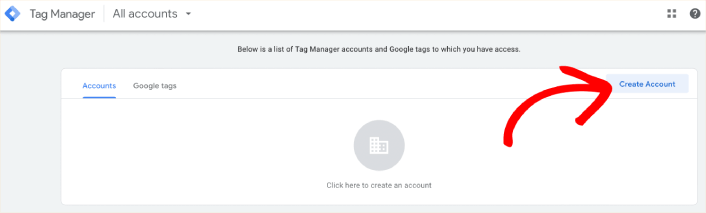
Melden Sie sich dann mit Ihrem Google-Konto an und klicken Sie auf Konto erstellen:
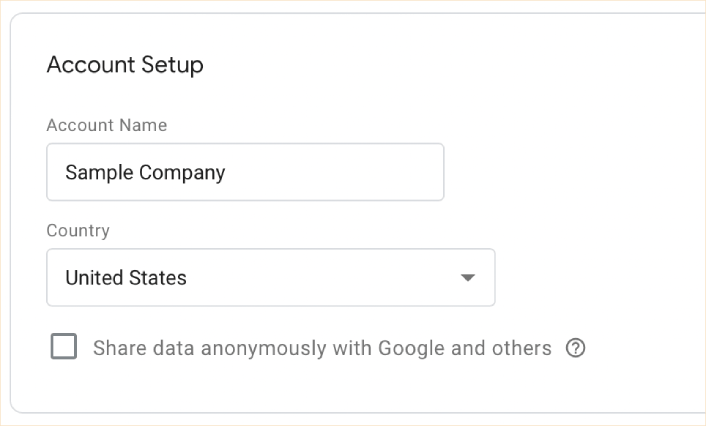
Geben Sie Ihren Kontonamen ein und wählen Sie ein Land im Feld „Konto-Setup“:
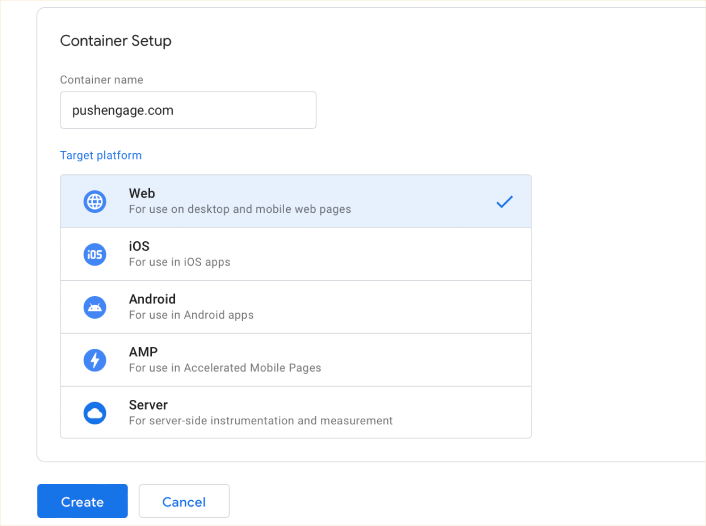
Als Nächstes müssen Sie Ihren Container einrichten. Ein Container ist die Sammlung von Tags, Triggern und allen Konfigurationen, die auf einer Website installiert sind. Wählen Sie unter Wo Container verwenden die Option Web aus, geben Sie Ihrem Container unter Containername einen Namen und klicken Sie auf Erstellen:
Akzeptieren Sie die Nutzungsbedingungen von Google Tag Manager, um fortzufahren, und Sie sehen den Google Tag Manager-Snippet, um GTM zu Ihrer WordPress-Website hinzuzufügen.
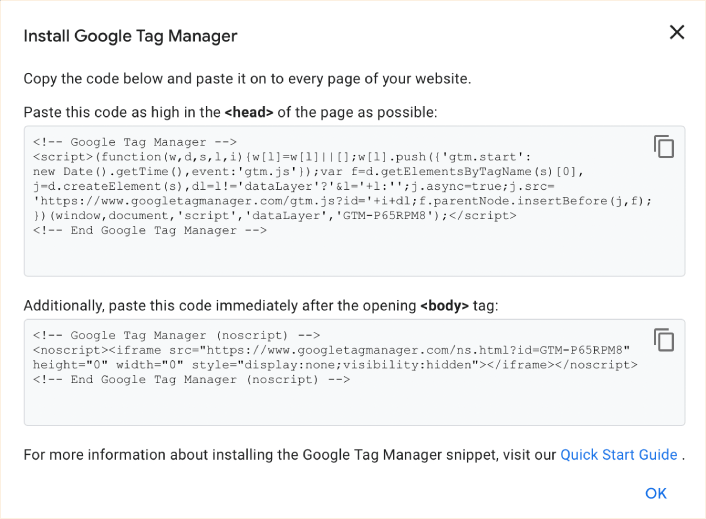
Schritt #2: Fügen Sie GTM zu WordPress hinzu
Als Nächstes installieren und aktivieren wir das WPCode-Plugin, wie erwähnt. Wenn Sie nicht sicher sind, wie das geht, lesen Sie diesen Artikel über die Installation eines WordPress-Plugins. Gehen Sie dann in Ihrem WordPress-Dashboard zu Code Snippets » Header & Footer:
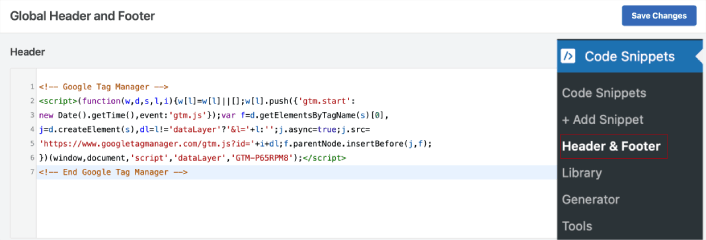
Fügen Sie die Code-Snippets von GTM in die Abschnitte Head und Body ein, wie erforderlich. Das GTM-Snippets-Popup zeigt Ihnen, welches Snippet wohin gehört. Wenn Sie fertig sind, klicken Sie auf die Schaltfläche Änderungen speichern.
Das war's! Sie sind fertig. Sie haben GTM erfolgreich zu WordPress hinzugefügt. Sie können jetzt Tracking-Skripte in Ihrem GTM-Konto hinzufügen und sie von Google Tag Manager veröffentlichen. Und Sie müssen den Code auf Ihrer Website nie wieder bearbeiten, um dies zu tun.
Was tun, nachdem Sie GTM zu WordPress hinzugefügt haben
Nachdem Sie GTM zu WordPress hinzugefügt haben, sollten Sie Ihre Tracking-Skripte einrichten. Aber der einfachste Weg, um loszulegen, ist die Installation von Push-Benachrichtigungen auf Ihrer Website. Sie können Push-Benachrichtigungen mit GTM zu Ihrer Website hinzufügen. Schauen Sie sich unser Tutorial an, wie Sie Push-Benachrichtigungen für abgebrochene Warenkörbe mit GTM erstellen.
Push-Benachrichtigungen sind unglaublich leistungsstarke Marketinginstrumente, die Ihnen helfen können, den Traffic, das Engagement und den Umsatz Ihrer Website automatisch zu steigern.
- So fügen Sie Ihrer Website ein Web-Benachrichtigungs-WordPress-Plugin hinzu
- 7 clevere Strategien zur Steigerung des Kundenengagements
- Mehr Traffic für deinen WordPress-Blog generieren (9 einfache Wege)
- So steigern Sie Ihre Web-Push-Benachrichtigungs-Opt-in-Rate (7 Wege)
Und wenn Sie es noch nicht getan haben, probieren Sie PushEngage aus. PushEngage ist der weltweit führende Push-Benachrichtigungsdienst. Wenn Sie es also ernst meinen mit dem Wachstum Ihres Unternehmens, sollten Sie in PushEngage investieren.


