
Looking for a way to configure WordPress SMTP and send emails from your site?
By default, your WordPress site isn’t configured to send emails properly. Mostly, your site will use PHP mail or the wp_mail() PHP function to send emails. But your server most likely isn’t configured to use wp_mail() properly.
As a result, you’re going to get stuck with severe deliverability issues for any email that your site sends. This includes:
- Formularindsendelsesmeddelelser
- Automatiserede e-mails fra e-handel
- Automatiserede e-mails genereret af tilmeldinger
And more. Missing form submissions that are sent to your inbox can lead to losing customers instantly. Automated emails are sent to your customers and if they don’t receive them, that is a very bad experience for them. Again, you’ll likely lose a bunch of customers.
The right way to resolve this issue is to configure an SMTP server to send all emails from your WordPress site.
In this article, we’re going to show you step by step how to set up WordPress SMTP and send emails in less than 30 minutes!
Lad os dykke lige ned i det.
How to Configure WordPress SMTP to Send Emails
Den enkleste måde at konfigurere WordPress-e-mailafsendelsesfunktioner på dit websted er at bruge et WordPress SMTP-plugin. Et SMTP-plugin forbinder dit websted til en SMTP-tjenesteudbyder. Tjenesteudbyderen tager sig derefter af at sende dine e-mails.
Vi anbefaler at bruge WP Mail SMTP-plugin til at konfigurere WordPress SMTP på dit websted.
The WP Mail SMTP plugin will help you fix your email delivery issues in a few simple steps. And it’s not technical at all. It’s super simple and anyone can do it.
So, go ahead and install and activate the plugin. If you’re not sure how to do that, this tutorial will show you how to install a WordPress plugin.
Step #1: Configuring the WP Mail SMTP Plugin
Once you’re done installing the plugin, go to your WordPress dashboard and click on WP Mail SMTP to configure the plugin:

After you enter your license key, enter your email and name in the Mail section:

VIGTIGT: Fra-e-mail skal være den samme e-mailadresse som den, du vil bruge til din SMTP-tjeneste. Hvis du bruger to forskellige e-mails, vil du blive ved med at få fejl fra dashboardet for e-mailudbyderen.
Bare rolig, hvis du bruger en anden e-mailadresse i andre WordPress-plugins som f.eks. WPForms. WP Mail SMTP tvinger andre plugins til automatisk at bruge den e-mailadresse, du bruger til at konfigurere din SMTP-tjeneste.
Step #2: Selecting an Email Service Provider
Next, you’ll need to choose an SMTP mailing service for your site.
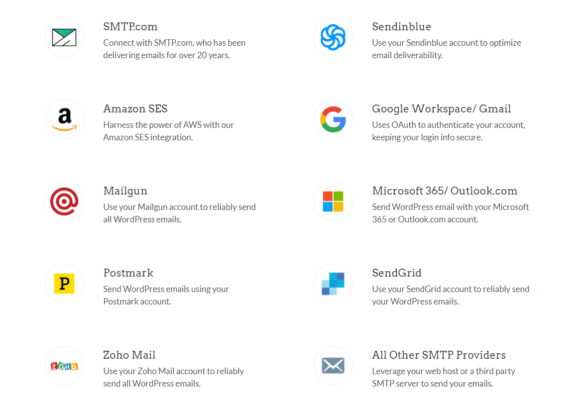
We recommend using SMTP.com. But you can find a lot of different services listed in WP Mail SMTP’s integrations.
Head over to your WordPress dashboard and go to WP Mail SMTP » Settings.
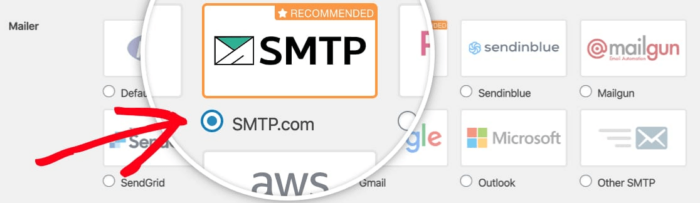
Then, under Mailer, select a service provider. You can choose between a whole host of options:
Vi anbefaler at bruge SMTP.com:
To finish setting up the WP Mail SMTP plugin, you’ll have to create an account with SMTP.com next. It’s a super popular SMTP service that allows you to send bulk emails with high delivery rates.
Step #3: Creating an SMTP Account
Opret en ny konto:

SMTP.com vil sende dig flere e-mails på dette tidspunkt. En af disse e-mails vil bede dig om at klikke på et aktiveringslink. Klik på aktiveringslinket for at aktivere din konto. Gå derefter til WP Mail SMTP-pluginet for at forbinde din SMTP-konto til pluginet.
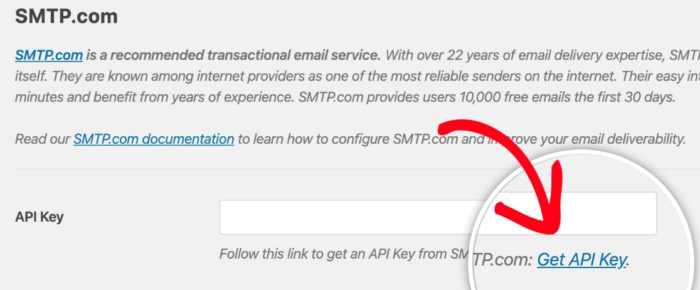
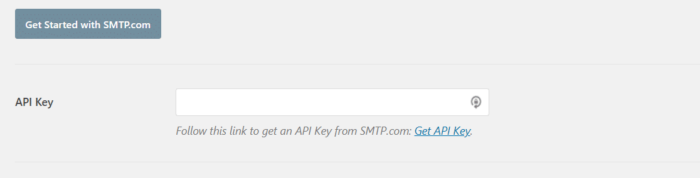
Pop-up'en vil bede om en API-nøgle, som du kan få fra dit SMTP.com-dashboard. Klik på linket Få API-nøgle (klik på dette link for at komme dertil direkte):
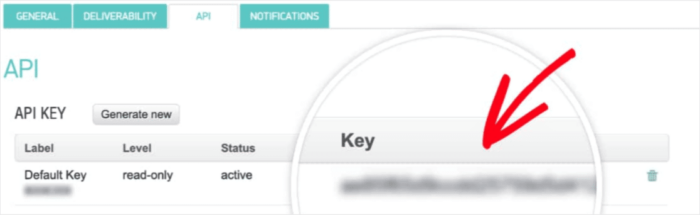
You should see a table under the API tab. SMTP should have automatically generated an API Key for you.
Copy the API Key in the Key column (do NOT use the serial number in the Default Key column):
Indsæt derefter din API-nøgle i feltet API-nøgle i WP Mail SMTP:
Til sidst, under feltet Afsender navn, klik på linket Få afsender navn:

På siden, der åbner, under fanen Administrer afsendere, vil du se en anden tabel. Kopier navnet i kolonnen Navn:
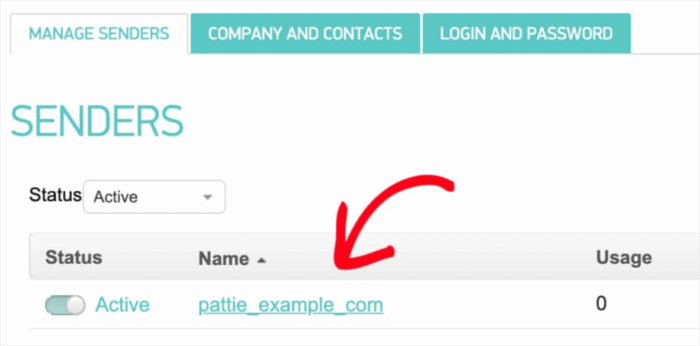
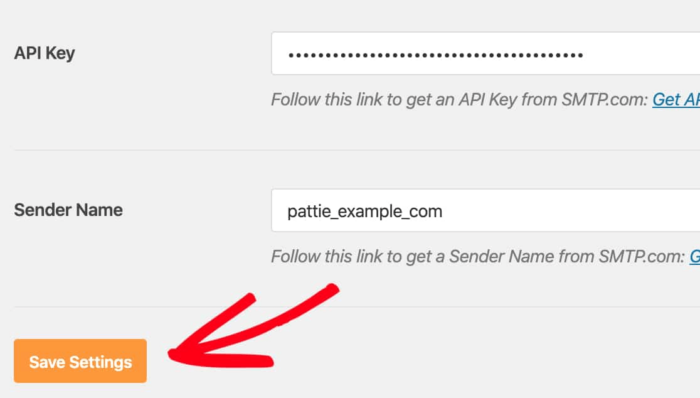
And paste it into the Sender Name field in WP Mail SMTP. Then hit Save Settings:
Step #4: Adding the SPF Record to Your DNS
Derefter skal du tilføje SPF-posten til dine DNS-poster. Sender Policy Framework (SPF) er, hvordan SMTP.com godkender dine e-mails. Implementering af dette trin sikrer, at enhver e-mail sendt fra dit websted ikke automatisk bliver sendt til spam-indbakken.
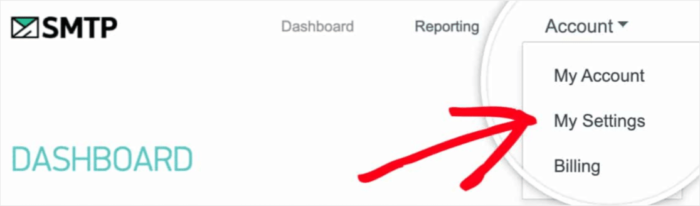
Gå til navigationsmenuen på din SMTP.com-konto og klik på Konto » Mine indstillinger:
I fanen Generelt, gå til Generelle indstillinger og se på feltet SPF-post:
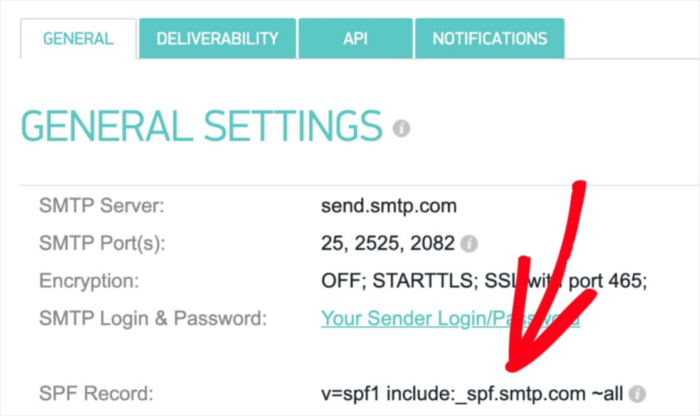
Du skal tilføje denne SPF-record til DNS-indstillingerne for dit websted. Tilføjelse af en ny record til dine DNS-indstillinger er en forskellig proces for hver hostingudbyder. Hvis du ikke ved, hvordan du gør dette, kan du se denne artikel om tilføjelse af SPF-records.
Pro Tip: In the DNS settings, you’ll see a field called TTL (Time To Live). The default value is usually 1 hour. If you can change this record, we recommend changing it to 1 day or 86400 seconds. This will allow the server to cache this information for a full day.
Trin #5: Validering af dine SPF-records
Hvis du har tilføjet SPF-recorden, bør du validere, at ændringerne er blevet opdateret. Det kan tage op til 48 timer, før ændringerne afspejles. Derfor er det en god idé at validere resultaterne, før du går videre til næste trin.
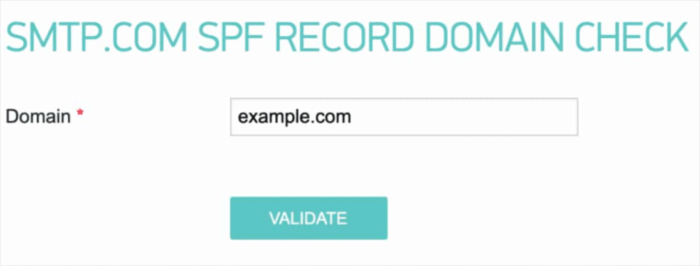
Klik på dette link og gå til sektionen, der siger SMTP.com SPF Record Domain Check. I feltet Domain skal du indsende din hjemmesides URL og klikke på Validate:
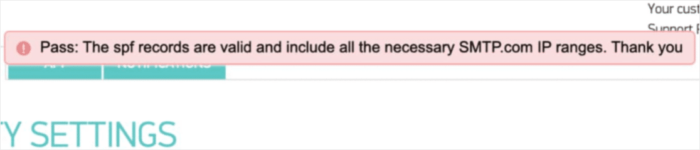
Hvis du har fulgt alle trin, vil du se denne Pass-besked:
Og du er færdig!
Trin #6: Afsendelse af en test-e-mail
Du er færdig med at konfigurere WP Mail SMTP. Men du bør altid tjekke og verificere, at alt fungerer korrekt. Gå tilbage til WP Mail SMTP i dit WordPress-dashboard og klik på fanen Email Test:
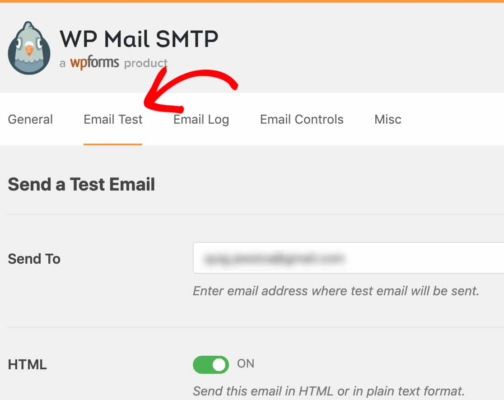
Indtast en hvilken som helst e-mailadresse, du har adgang til, og send en test-e-mail. Hvis alt gik godt, bør du se denne succesbesked:
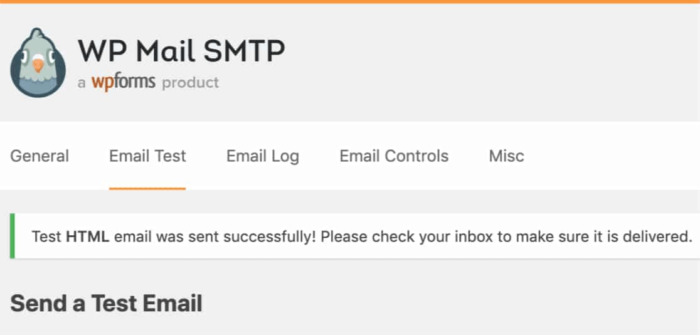
Check and confirm that you received the email in your Primary inbox. If it was sent successfully, you know that the email is getting delivered. Finally, all you have to do is verify that the email went through your SMTP.com account.
Gå til siden Deliverability Settings på SMTP.com. Hvis du ser Pass-notifikationen som denne, har du gjort et godt stykke arbejde:
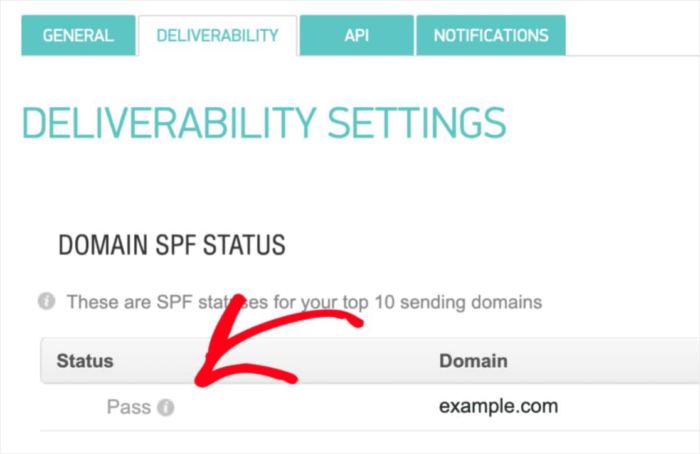
Hvis du ikke ser 'Pass' i feltet Status, så har du fejlet et sted. Gennemgå trin 1-4 igen og sørg for, at du ikke har overset noget.
Afslutning
Det var alt for denne gang, folkens!
Vi anbefaler kraftigt, at du installerer WP Mail SMTP-pluginnet, da det gør konfigurationen af WordPress SMTP meget enklere. At skulle gøre alt dette manuelt kan være tidskrævende og dyrt.
Når dine WordPress e-mail leveringsproblemer er løst, kan du vende tilbage til at øge din trafik, engagement og salg i fred. Apropos, har du prøvet at bruge push-notifikationer endnu? Push-notifikationer er en fantastisk måde at øge trafik, engagement og salg for enhver virksomhed.
Og hvis du lige er startet med push-notifikationer, anbefaler vi at bruge PushEngage. PushEngage er den førende push-notifikationssoftware på markedet. Pluginnet er bygget til at give små virksomheder mulighed for at konkurrere med store brands.
Så det passer godt på ethvert stadie af vækst, uanset om du ønsker at starte, vokse eller skalere din virksomhed.
Hvis du lige er kommet i gang med push-meddelelser, bør du også tjekke nogle af disse artikler ud:
- 7 Smarte Strategier til at Øge Kundeengagement
- Sådan får du mere trafik til din WordPress-blog (9 nemme måder)
- Sådan øger du din opt-in-rate for web push-meddelelser (7 måder)
- Sådan tilføjer du et Web Notifications WordPress-plugin til dit websted
Og hvis du ikke allerede har gjort det, kom i gang med PushEngage i dag for at komme til næste niveau!


