
Vil du oprette en WordPress-ordreformular til din hjemmeside?
En ordreformular er en fantastisk måde at tjene penge på din hjemmeside uden at have en fuldt udviklet e-handelsløsning. Men hvordan opretter man den egentlig? Bør man overhovedet overveje at oprette en WordPress-ordreformular fra bunden?
Det korte svar er: Nej. Du kan oprette en WordPress-formular ved hjælp af et formular-plugin på mindre end halvdelen af den tid, det tager at oprette en fra bunden. Og hvis du ikke selv er udvikler, vil det sandsynligvis også være langt mere overkommeligt at bruge et plugin.
Men der findes masser af formular-plugins derude. Hvilket skal du vælge?
I denne artikel vil du trin for trin se, hvordan du laver en WordPress-ordreformular ved hjælp af et simpelt, brugervenligt plugin. Og du kan bruge denne metode, selvom du har nul erfaring med kodning.
Lad os dykke ned.
Hvorfor du har brug for en ordreformular
En WordPress-ordreformular på din hjemmeside giver dig mulighed for at sælge tjenester, merchandise og digitale produkter uden en e-handelsopsætning. Så at bruge en WordPress-ordreformular er den perfekte løsning for servicehjemmesider, freelancere og influencere. Der er lidt eller ingen vedligeholdelse involveret, og du kan komme i gang meget hurtigt.
Vi mener ikke at sige, at der er noget galt med at oprette en e-handelsløsning. Hvis det er den retning, du vil gå, så er det fint. Men hvis du ikke ønsker at oprette en butik og selv administrere lageret, er ordreformularer din bedste løsning.
Det bedste er, at du kan integrere en ordreformular direkte i en landingsside. Hvis du allerede er vant til WordPress-plugins, ved du, at de fleste WordPress landingssidebyggere giver dig mulighed for at tilføje formularer til enhver side.
Nu hvor vi ved, hvorfor du skal oprette en WordPress-ordreformular, lad os begynde at oprette en!
Sådan opretter du en WordPress-ordreformular
For at oprette vores online event-registreringsformular vil vi bruge et super populært formularbygger-plugin til WordPress kaldet WPForms.
Det bedste ved at bruge WPForms er ikke, hvor nemt det er at oprette en formular. Det er det faktum, at du ikke behøver et e-handelsplugin som WooCommerce eller Easy Digital Downloads for at sælge produkter og tjenester online.
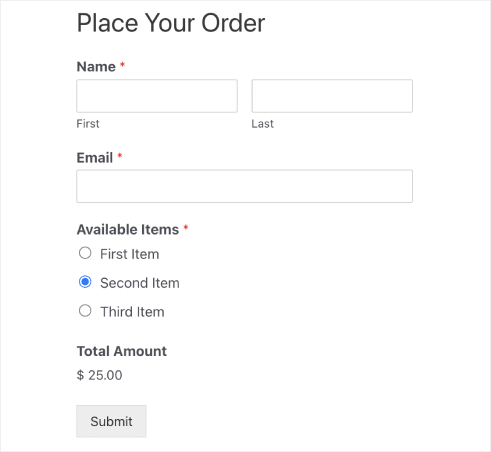
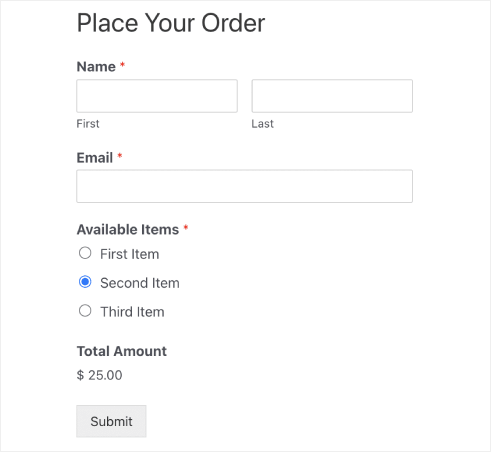
Hvis du følger hvert trin i denne artikel, kan du oprette en WordPress-ordreformular som denne:
Trin #1: Opret en ny WordPress-formular
Det første, du skal gøre, er at installere og aktivere WPForms.

WPForms er det #1 WordPress formularbygger-plugin i verden. Hvis du er usikker på, hvordan du installerer WPForms, bør du se denne trin-for-trin guide om hvordan man installerer et plugin i WordPress.
Gå derefter til dit WPForms-dashboard og gå til Downloads for at få dit plugin:

Installer og aktiver derefter pluginnet på din hjemmeside. Og kopier din licensnøgle i samme fane.
Til sidst skal du gå til dit WordPress-dashboard og gå til WPForms » Indstillinger og indsæt din licensnøgle:

Når du er færdig, skal du klikke på Forbind.
Nu hvor WPForms er installeret og aktiveret, er det tid til at oprette din første formular. Gå til WPForms » Tilføj ny:

Dette åbner WPForms' træk-og-slip-formularbygger.
Trin #2: Vælg WordPress Ordreformular Skabelon
For at oprette en ny formular skal du give den et navn og vælge din formularskabelon:
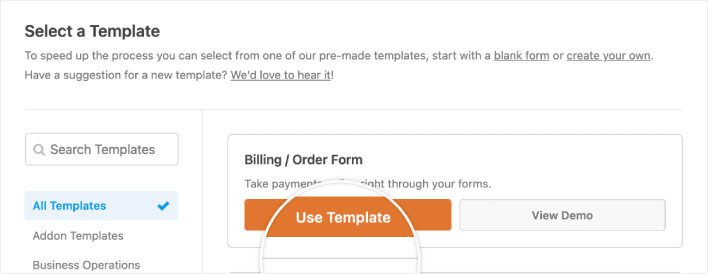
Med WPForms får du en masse foruddesignede formularskabeloner, som du blot kan importere med et enkelt klik og derefter tilpasse efter behov. For et nærmere kig på hele listen over funktioner, bør du tjekke vores anmeldelse af WPForms.
Trin #3: Tilpas din Ordreformular
Dernæst vil du ændre, hvilke varer der er tilgængelige for bestilling.
For at gøre dette skal du rulle ned til sektionen "Tilgængelige varer" til højre, som skabelonen inkluderer, og klikke på den.
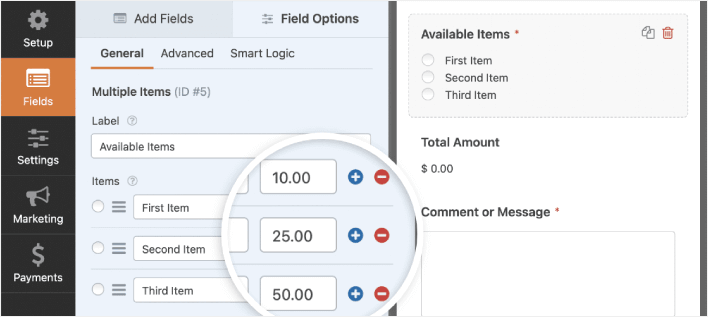
Dette åbner Feltindstillinger i venstre panel. Her kan du omdøbe feltet, tilføje eller fjerne bestillingsvarer og ændre priserne. Når du er færdig med at tilpasse din WordPress ordreformular, skal du klikke på Gem.
Du kan også få formularer til at se flotte ud ved at følge trinene i vores indlæg om hvordan man opretter en trinvis formular i WordPress. Det er en god måde at forbedre brugeroplevelsen på og reducere frafaldsrater i indkøbskurven. Men vi holder os til en enkelt side til denne vejledning.
Trin #4: Konfigurer dine WordPress Ordreformular Indstillinger
Dernæst vil du opsætte notifikationer og bekræftelser.
Notifikationer er e-mails, du modtager, når nogen udfylder formularen. Bekræftelser er beregnet til at advare brugeren om, at de har udfyldt formularen succesfuldt. Normalt er dette en "Tak"-besked, men du kan også omdirigere dine brugere til en dedikeret side.
Gå til Indstillinger » Bekræftelser for at konfigurere bekræftelsesindstillinger:

Og derefter i samme menu, gå til Notifikationer for at konfigurere dine notifikationsbeskeder:

Som standard sendes notifikationerne til WordPress-administrator-e-mailen. Så hvis du ønsker, at e-mailsene skal sendes et andet sted hen, såsom e-mail-ID'et for din salgschef, kan du gøre det lige her.
Trin #5: Konfigurer WordPress Ordreformular Betalingsindstillinger
Dernæst vil vi hjælpe dig med at acceptere betalinger via din online eventformular. WPForms integrerer med PayPal, Authorize.Net, Square og Stripe til at acceptere kreditkortbetalinger. Så alt, hvad du skal gøre, er at installere et betalings-add-on til WPForms.
Klik derefter på fanen Betalinger i formularredigeringsprogrammet og vælg den integration, du har sat op.
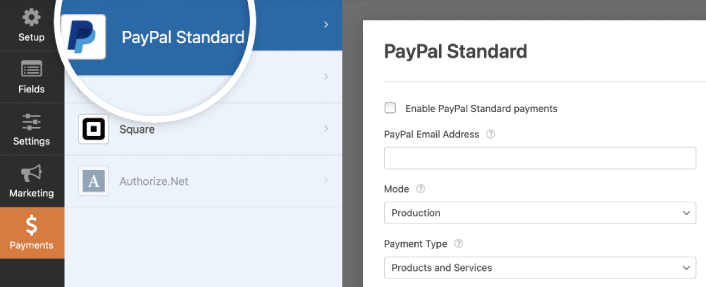
Når du er færdig med at konfigurere betalingsindstillingerne, skal du klikke på Gem for at gemme dine ændringer.
Trin #6: Tilføj WordPress Ordreformular til din side
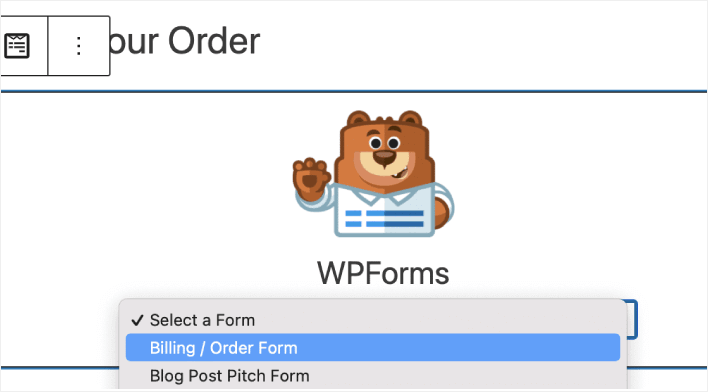
Du kan tilføje online eventregistreringsformularen hvor som helst på din side ved hjælp af WPForms WordPress-blokken:

Vælg din WordPress Ordreformular:
Og du er færdig!
Hvis du har fulgt alle trin, bør du se en ordreformular på din side som denne:
Sådan promoverer du din WordPress Ordreformular
Det var alt for denne gang, folkens!
Nu har du oprettet en WordPress ordreformular. Dernæst bør du opsætte sporingsfunktion for formularfrafald for at reducere dine formularfrafaldsrater.
Derefter er alt, der er tilbage, at generere trafik til dit websted, så din formular kan komme i gang og begynde at konvertere. En enkel måde at gøre det på er at begynde at bruge push-notifikationer. Afsendelse af push-notifikationer er en god måde at generere gentagen trafik til dit websted. Hvis det er noget, du er interesseret i, bør du også se disse artikler:
- Push-meddelelsesomkostninger: Er det virkelig gratis? (Prisanalyse)
- Sådan får du mere trafik til din WordPress-blog (9 nemme måder)
- Sådan øger du din opt-in-rate for web push-meddelelser (7 måder)
- Sådan tilføjer du et Web Notifications WordPress-plugin til dit websted
Vi anbefaler at bruge PushEngage til at sende dine push-meddelelser. PushEngage er den førende software til push-meddelelser i verden. Så hvis du ikke allerede har gjort det, kom i gang med PushEngage i dag.


