
Looking for a tutorial to help you set up WordPress form tracking in Google Analytics? It’s actually quite simple. In fact, you can even track form fields in Google Analytics.
Form submission tracking can help you figure out where your users are coming from. More importantly, you can track what your site visitors do when they get to your forms. Do they convert immediately? Do they drop off halfway through filling it out?
Understanding how your traffic behaves on your site is important if you want to increase your conversions.
In this article, we’ll show you how to use Google Analytics to track form submissions in WordPress. And we’ll do it in a simple, easy way.
Lad os dykke ned.
Can Google Analytics Track Form Submissions?
Google Analytics is extremely versatile. So, yes. You can track form submissions using Google Analytics. But not by default. To track form submissions using Google Analytics, you need to set up events in Google Analytics that get triggered when someone fills out a form.
The biggest challenge in using Google Analytics is not whether you can do it. It’s mostly a question of how easily you can do it.
We recommend that you use the MonsterInsights plugin because it’s the easiest way to get data out of GA in a user-friendly way. MonsterInsights helps you set up form tracking in Google Analytics with a few simple clicks. You won’t have to create events in Google Analytics because MonsterInsights will do it for you.
Using MonsterInsights, you can:
- Identify which forms get the highest quality submissions
- Get insights into how to optimize your forms
- Identify the high converting pages on your site
We use MonsterInsights ourselves and we wrote a full-fledged MonsterInsights plugin review. Take a look at the features in that article and jump back here so that we can get started with form tracking in Google Analytics.
How to Set Up WordPress Form Tracking in Google Analytics
You can set up WordPress form tracking in Google Analytics using different methods. In this article, we’re going to check out three ways to do it. Before you get started, you should check out a few simple guides:
- Signup for WPForms to create WordPress forms visually.
- Create your first WordPress form using WPForms
- Set up your Google Analytics account
If you’ve never installed a WordPress plugin before, check out this article on how to install a WordPress plugin. Once that’s done, you’re ready to set up WordPress form tracking in Google Analytics.
Method#1: Track Form Submissions with MonsterInsights (Easy)
Let’s start with the easiest method on this list. The easiest way to track forms in Google Analytics is to use the MonsterInsights plugin.

MonsterInsights is the best Google Analytics plugin for WordPress. It lets you easily review GA data about:
- Website visitors
- Top pages or posts
- Form views and conversions
- Ad performance for Google Ads
Hvis du driver en e-handelsvirksomhed, kan du også opsætte Google Analytics e-handel sporing for at øge direkte salg. MonsterInsights er et rigtig fedt plugin, fordi du ikke behøver at opsætte tags eller indsætte kode på din WordPress-side. Lad os starte med at installere og konfigurere MonsterInsights.
Trin #1: Installer MonsterInsights
Gå videre og køb MonsterInsights-pluginnet først. Gå derefter til dit MonsterInsights-dashboard og klik på Download knappen for at downloade pluginnet:
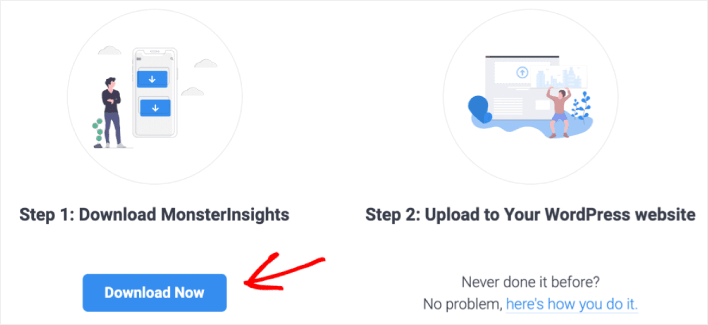
Når du er færdig med at downloade pluginnet, skal du uploade det til din WordPress-side, installere det og aktivere det. MonsterInsights Opsætningsguide startes, så snart du aktiverer pluginnet. Gå tilbage til MonsterInsights-dashboardet og kopier din Licensnøgle:
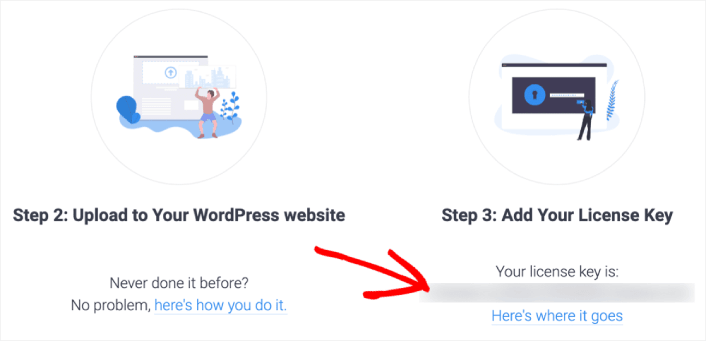
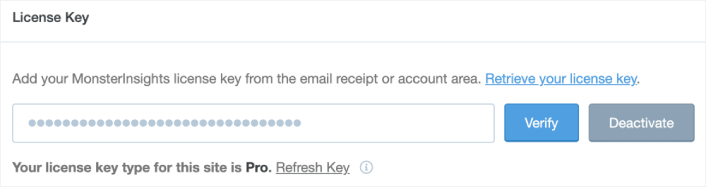
Og indsæt den i Opsætningsguiden:
Trin #2: Opsæt MonsterInsights
Dernæst skal du forbinde MonsterInsights til din Google Analytics-konto. Det er rigtig nemt at gøre. I Opsætningsguiden skal du blot logge ind med din Google-konto, og MonsterInsights vil selv tage sig af resten.
Derefter beder MonsterInsights dig om at bekræfte, hvad der skal spores, såsom:
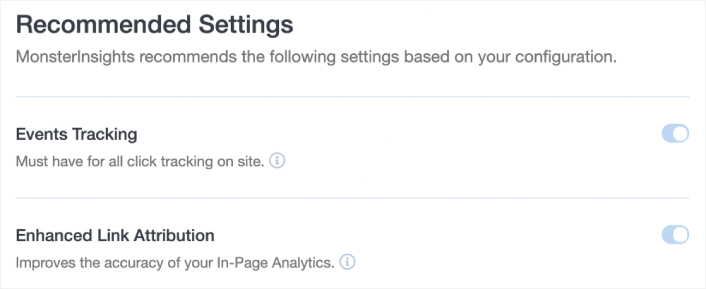
Vælg de sporingstyper, du har brug for under Anbefalede Indstillinger. Du kan vælge at opsætte:
- Begivenhedssporing
- Forbedret linkattribution
- Filnedhentningssporing
- Affiliate-linksporing
Og mere! Når det er gjort, bliver du ført til Anbefalede Tilføjelser.
Trin #3: Installer Forms-tilføjelsen
Sporing af formular konverteringer bliver super simpelt med MonsterInsights. Under Anbefalede Tilføjelser skal du blot installere Forms-tilføjelsen.
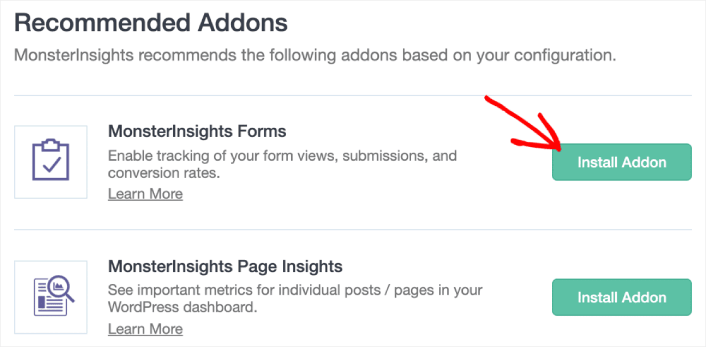
Og du er færdig! Følg Opsætningsguiden til ende, og du kan nu spore formularindsendelser automatisk. Hvis du bruger WPForms på din side, synkroniseres MonsterInsights automatisk med alle dine formularer uden ekstra trin.
Trin #4: Få rapporter om formularsporing i Google Analytics
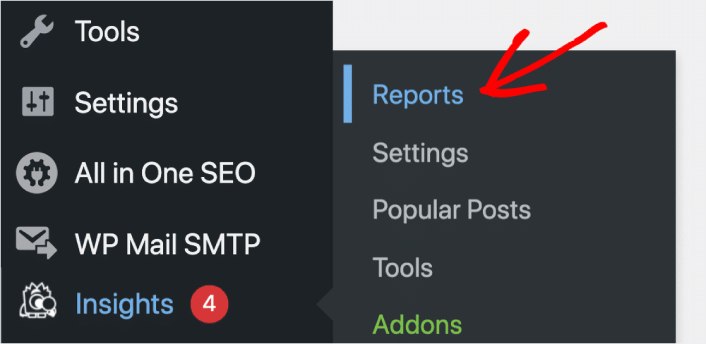
For at se dine formular konverteringsdata skal du blot gå til Indsigt » Rapporter sektionen inde i WordPress-dashboardet:
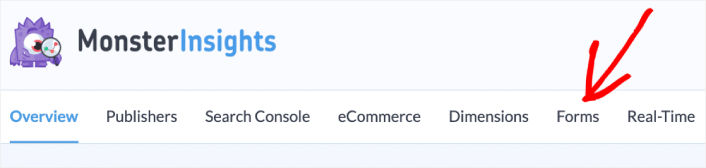
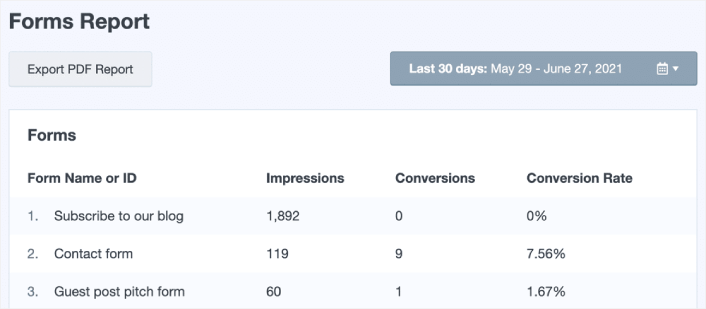
Under fanen Formularer kan du se konverteringsrapporterne for alle dine formularer:
Du kan få reel indsigt i stedet for en lavine af data her:
Eller du kan gå til din Google Analytics-konto og gå til Adfærd » Begivenheder » Oversigt. I Begivenhedskategori og klik på Formular:
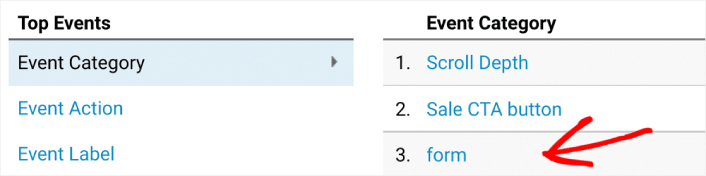
Skift den primære dimension til Begivenhedshandling ved at klikke på linket lige over tabellen:
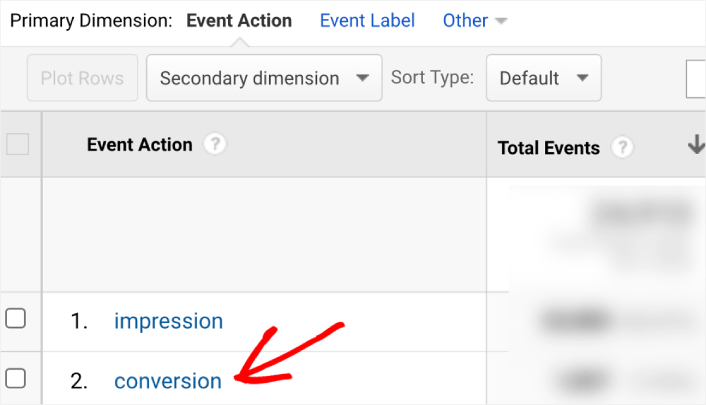
Og lige som det, kan du opsætte formularsporing i Google Analytics.
Metode #2: Få ekstra indsigt med User Journey-tilføjelsen (Nem)
Hvis du bruger WPForms, kan du også få formularanalyse ved hjælp af en WPForms-tilføjelse kaldet User Journey-tilføjelsen. User Journey-tilføjelsen indsamler og rapporterer, hvad dine brugere gjorde, før de udfyldte din formular.
Det er ikke det samme som formularsporing i Google Analytics. Men du får en masse ekstra indsigt fra denne enkle, lette tilføjelse, herunder:
- Tid på webstedet
- Besøgte sider og indlæg
- Tid brugt på hver side
- Henvisende domæne
- UTM-tags
Og endnu mere. Alt du skal gøre er at installere tilføjelsesprogrammet. Gå derefter til WPForms » Indsendelser i dit WordPress-dashboard, og du kan se hele brugerrejsen registreret for hver formularindsendelse sammen med tidsstempler:
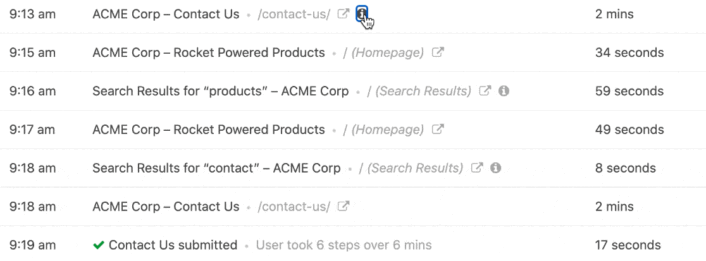
Der er ingen opsætning og ingen sporingskode.
Spor formularindsendelser manuelt (avanceret)
Hvis du har en WordPress-udvikler ved hånden eller selv er udvikler, kan du opsætte sporing af formularer i Google Analytics uden at bruge et plugin. WordPress-formularplugins har webhooks til at hjælpe dig med at indsamle data om succesfulde formularindsendelser. For eksempel bruger WPForms webhooken wpforms_process_complete til at give udviklere mulighed for at spore formularindsendelser.
Fair advarsel: Dette er en avanceret metode, og du bør ikke prøve den, medmindre du har erfaring med WordPress-udvikling.
Hvert WordPress-formularplugin bruger forskellige hooks.
Så afhængigt af dit formularplugin skal du tjekke deres udviklerdokumentation.
Hvad du skal gøre, efter du har opsat sporing af formularer i Google Analytics
Nu hvor du ved, hvordan du opsætter sporing af formularer i Google Analytics korrekt, bør du også tjekke hvordan du opretter kampagner for forladte formularer. Vi anbefaler at bruge push-meddelelser til at genvinde kundeemner fra forladte formularer. Push-meddelelser er en rigtig god måde at skabe gentagen trafik, engagement og salg til dit websted.
Dine formularer har brug for webtrafik for at konvertere, ikke sandt?
Tjek disse utrolige ressourcer for at komme i gang:
- Sådan tilføjer du et Web Notifications WordPress-plugin til dit websted
- Sådan opsætter du kampagner for forladt browsing
- Sådan opsætter du en velkomst-drip-kampagne
- Sådan opsætter du push-meddelelser for forladt indkøbskurv
Hvis du lige er startet med push-meddelelser, bør du komme i gang med PushEngage. PushEngage er den bedste push-meddelelsessoftware i verden. Så hvis du ikke allerede har gjort det, så kom i gang med PushEngage i dag.


