
Leder du efter en måde at sende en test-e-mail fra WordPress?
Du kan sende e-mails fra dit WordPress-websted som standard. Dette inkluderer:
- Formularindsendelsesmeddelelser
- Automatiserede e-mails fra e-handel
- Automatiserede e-mails genereret af tilmeldinger
Og mere. Men standard WordPress-e-mailtjeneste kommer med flere konfigurationsproblemer, der er svære at rette manuelt. Så det er altid bedst at teste dine e-mails fra WordPress og kontrollere, om der er problemer med levering.
Manglende formularindsendelser, der sendes til din indbakke, kan føre til øjeblikkeligt tab af kunder. Hvis dine autosvar ikke sendes til tiden, er det også sandsynligt, at du mister en masse kunder. Den rigtige måde at løse dette problem på er at konfigurere en SMTP-server til at sende alle e-mails fra dit WordPress-websted.
I denne artikel vil vi trin for trin vise dig, hvordan du sender en test-e-mail fra WordPress. Og vi vil gøre det på en måde, hvor der ikke er involveret nogen kodning.
Lyder godt? Lad os dykke lige ned i det.
Sådan sender du test-e-mail fra WordPress-websteder
Før du sender en test-e-mail, er det en god idé at skifte til en WordPress SMTP-tjeneste i stedet for at bruge standard WordPress-e-mail.
Den enkleste måde at konfigurere WordPress-e-mailafsendelsesfunktioner på dit websted er at bruge et WordPress SMTP-plugin. Et SMTP-plugin forbinder dit websted til en SMTP-tjenesteudbyder. Tjenesteudbyderen tager sig derefter af at sende dine e-mails.
Vi anbefaler at bruge WP Mail SMTP-plugin til at konfigurere WordPress SMTP på dit websted.
WP Mail SMTP-plugin vil hjælpe dig med at løse dine e-mailleveringsproblemer i et par enkle trin. Og det er slet ikke teknisk. Det er super enkelt, og alle kan gøre det. Pluginet omgår standard wp_mail() funktionen og tvinger dit websted til at bruge SMTP-indstillinger i stedet.
Standardmetoden for WordPress-websteder til at sende e-mail kan blive markeret som spam. Og det er, hvis de overhovedet bliver leveret. WP Mail SMTP kan også være nyttig, når:
- din hosting ikke understøtter mail()-funktionen, og WordPress ikke kan sende e-mail
- din server ikke er konfigureret korrekt til at levere mail fra dit WordPress-websted
- du vil sende dine forretnings-e-mails via Gmail eller Google Apps
- forespørgselsmeddelelser fra dine WordPress-formularer aldrig bliver sendt til din indbakke
Og her er sagen: Næsten ALLE WordPress-websteder lider af det samme problem.
Hvis du allerede har lidt af e-mailleveringsproblemer fra WordPress eller WooCommerce, og du ved, hvad vi taler om, bør du helt sikkert komme i gang med WP Mail SMTP i dag. Hvis du ikke er 100% sikker på, hvorfor du skal købe pluginet, kan du tjekke vores anmeldelse af WP Mail SMTP for et dybdegående kig på alle dets funktioner.
Trin #1: Konfigurer WP Mail SMTP-pluginet
Fortsæt og installer og aktiver pluginet. Hvis du ikke er sikker på, hvordan du gør det, vil denne vejledning vise dig hvordan du installerer et WordPress-plugin. Gå til dit WordPress-dashboard og klik på WP Mail SMTP for at konfigurere pluginet:

Indtast din licensnøgle for at aktivere dit plugin. Indtast derefter din e-mail og dit navn i sektionen Mail:

VIGTIGT: Fra-e-mail skal være den samme e-mailadresse som den, du vil bruge til din SMTP-tjeneste. Hvis du bruger to forskellige e-mails, vil du blive ved med at få fejl fra dashboardet for e-mailudbyderen.
Bare rolig, hvis du bruger en anden e-mailadresse i andre WordPress-plugins som f.eks. WPForms. WP Mail SMTP tvinger andre plugins til automatisk at bruge den e-mailadresse, du bruger til at konfigurere din SMTP-tjeneste.
Trin #2: Vælg en e-mailudbyder
Lad os derefter vælge en SMTP-e-mailtjeneste til dit websted. Gå til dit WordPress-dashboard og vælg WP Mail SMTP » Indstillinger. Vælg derefter en tjenesteudbyder under Mailer.
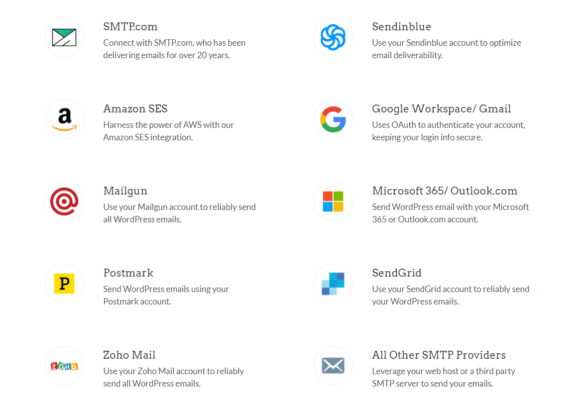
Vi anbefaler at bruge SMTP.com:
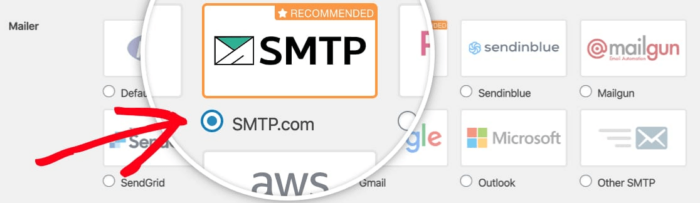
Du skal oprette en konto hos SMTP.com næste gang. Det er en super populær SMTP-tjeneste, der giver dig mulighed for at sende bulk-e-mails med høje leveringsrater. Men forlad ikke dit WordPress-dashboard endnu. Vi skal vende tilbage og afslutte konfigurationen af WP Mail SMTP-pluginet.
Trin #3: Opret en SMTP-konto
Opret en ny konto:

SMTP.com vil sende dig flere e-mails på dette tidspunkt. En af disse e-mails vil bede dig om at klikke på et aktiveringslink. Klik på aktiveringslinket for at aktivere din konto. Gå derefter til WP Mail SMTP-pluginet for at forbinde din SMTP-konto til pluginet.
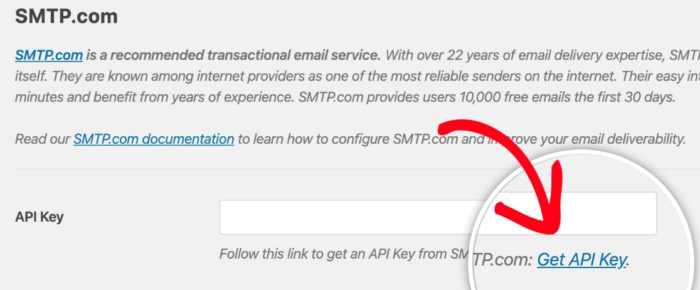
Pop-up'en vil bede om en API-nøgle, som du kan få fra dit SMTP.com-dashboard. Klik på linket Få API-nøgle (klik på dette link for at komme dertil direkte):
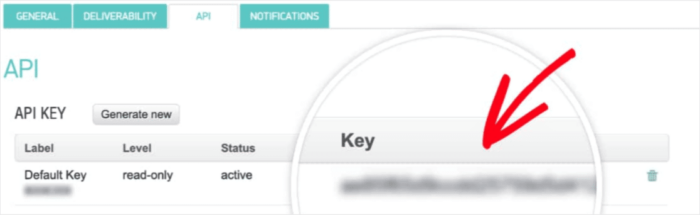
Du bør se en tabel under fanen API. SMTP bør automatisk have genereret en API-nøgle til dig. Kopier API-nøglen i kolonnen Nøgle (brug IKKE serienummeret i kolonnen Standardnøgle):
Indsæt derefter din API-nøgle i feltet API-nøgle i WP Mail SMTP:
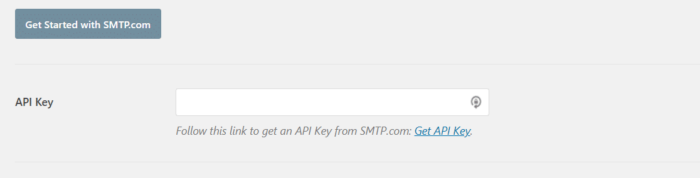
Til sidst, under feltet Afsender navn, klik på linket Få afsender navn:

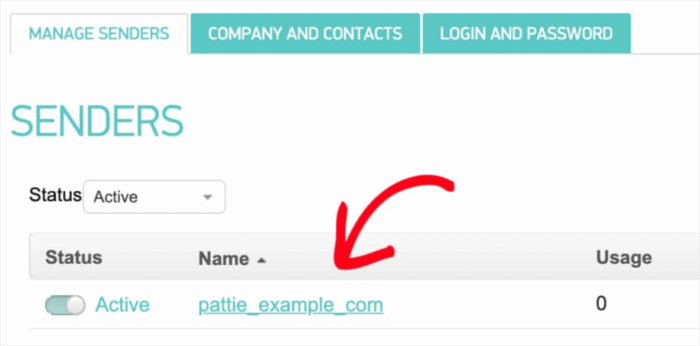
På siden, der åbner, under fanen Administrer afsendere, vil du se en anden tabel. Kopier navnet i kolonnen Navn:
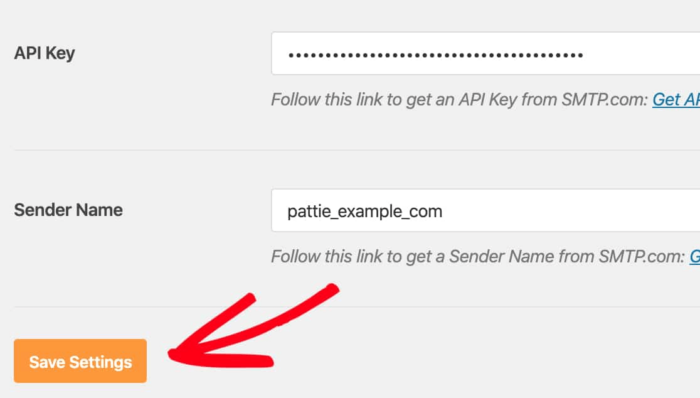
Og indsæt det i feltet Afsender navn i WP Mail SMTP. Klik derefter på Gem indstillinger:
Trin #4: Tilføj SPF-posten til dine DNS-poster
Derefter skal du tilføje SPF-posten til dine DNS-poster. Sender Policy Framework (SPF) er, hvordan SMTP.com godkender dine e-mails. Implementering af dette trin sikrer, at enhver e-mail sendt fra dit websted ikke automatisk bliver sendt til spam-indbakken.
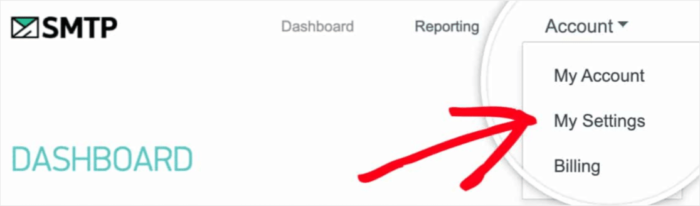
Gå til navigationsmenuen på din SMTP.com-konto og klik på Konto » Mine indstillinger:
I fanen Generelt, gå til Generelle indstillinger og se på feltet SPF-post:
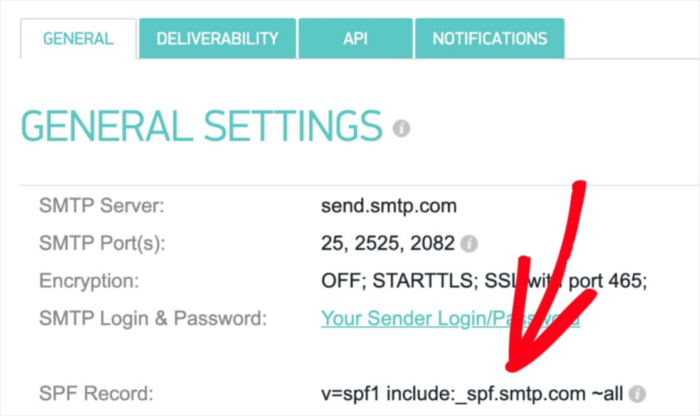
Du skal tilføje denne SPF-record til DNS-indstillingerne for dit websted. Tilføjelse af en ny record til dine DNS-indstillinger er en forskellig proces for hver hostingudbyder. Hvis du ikke ved, hvordan du gør dette, kan du se denne artikel om tilføjelse af SPF-records.
Pro Tip: Du vil se et felt kaldet TTL (Time To Live) i DNS-indstillingerne. Standardværdien er normalt 1 time. Hvis du kan ændre denne record, anbefaler vi at ændre den til 1 dag eller 86400 sekunder. Dette vil give serveren mulighed for at cache disse oplysninger i en hel dag.
Trin #5: Validering af dine SPF-records
Hvis du har tilføjet SPF-recorden, bør du validere, at ændringerne er blevet opdateret. Det kan tage op til 48 timer, før ændringerne afspejles. Derfor er det en god idé at validere resultaterne, før du går videre til næste trin.
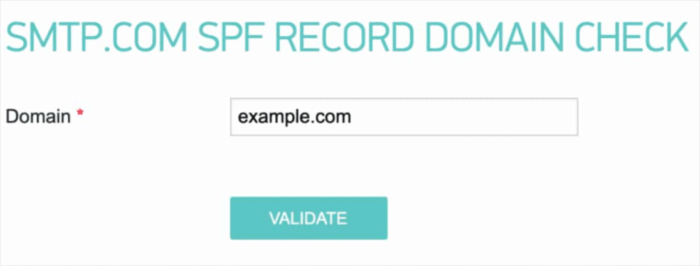
Klik på dette link og gå til sektionen, der siger SMTP.com SPF Record Domain Check. I feltet Domain skal du indsende din hjemmesides URL og klikke på Validate:
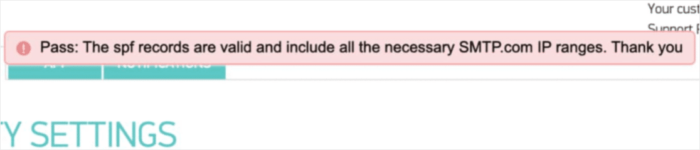
Hvis du har fulgt alle trin, vil du se denne Pass-besked:
Og du er færdig!
Trin #6: Afsendelse af en test-e-mail
Du er færdig med at konfigurere WP Mail SMTP. Men du bør altid tjekke og verificere, at alt fungerer korrekt. Gå tilbage til WP Mail SMTP i dit WordPress-dashboard og klik på fanen Email Test:
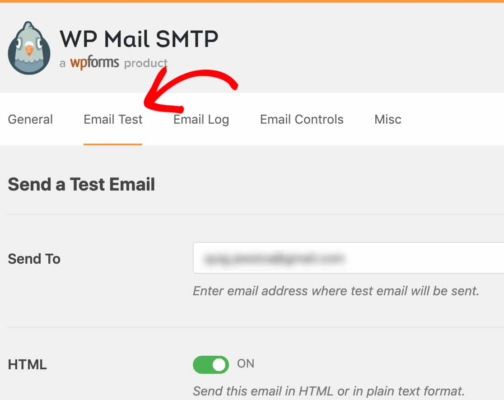
Indtast en hvilken som helst e-mailadresse, du har adgang til, og send en test-e-mail. Hvis alt gik godt, bør du se denne succesbesked:
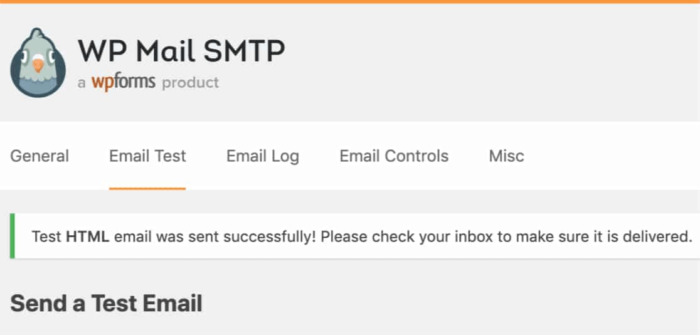
Tjek og bekræft, at du har modtaget test-e-mailen i din primære indbakke. Hvis den blev sendt succesfuldt, ved du, at e-mailen bliver leveret. Endelig skal du bare verificere, at e-mailen gik igennem din SMTP.com-konto.
Gå til siden Deliverability Settings på SMTP.com. Hvis du ser Pass-notifikationen som denne, har du gjort et godt stykke arbejde:
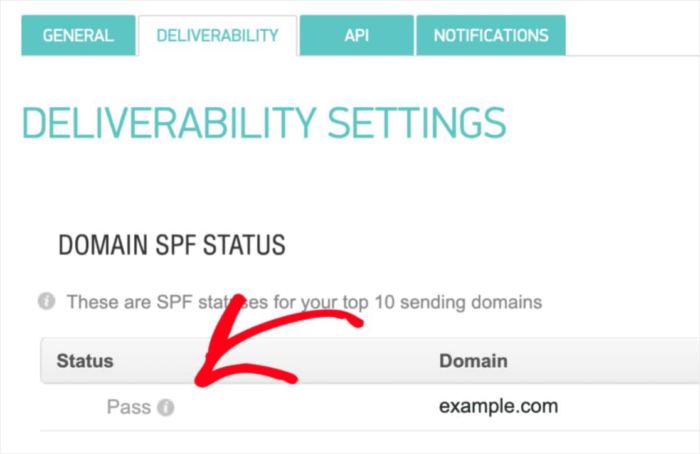
Hvis du ikke ser 'Pass' i feltet Status, så har du fejlet et sted. Gennemgå trin 1-4 igen og sørg for, at du ikke har overset noget.
Hvad skal du gøre, efter du har sendt en test-e-mail fra WordPress
Det var alt for denne gang, folkens!
Vi anbefaler kraftigt, at du installerer WP Mail SMTP-pluginnet, da det gør konfigurationen af WordPress SMTP meget enklere. At skulle gøre alt dette manuelt kan være tidskrævende og dyrt.
Når dine WordPress e-mail leveringsproblemer er løst, kan du vende tilbage til at øge din trafik, engagement og salg i fred. Apropos, har du prøvet at bruge push-notifikationer endnu? Push-notifikationer er en fantastisk måde at øge trafik, engagement og salg for enhver virksomhed.
Og hvis du lige er startet med push-notifikationer, anbefaler vi at bruge PushEngage. PushEngage er den førende push-notifikationssoftware på markedet. Pluginnet er bygget til at give små virksomheder mulighed for at konkurrere med store brands.
Så det passer godt på ethvert stadie af vækst, uanset om du ønsker at starte, vokse eller skalere din virksomhed.
Hvis du lige er kommet i gang med push-meddelelser, bør du også tjekke nogle af disse artikler ud:
- 7 Smarte Strategier til at Øge Kundeengagement
- Sådan får du mere trafik til din WordPress-blog (9 nemme måder)
- Sådan øger du din opt-in-rate for web push-meddelelser (7 måder)
- Sådan tilføjer du et Web Notifications WordPress-plugin til dit websted
Og hvis du ikke allerede har gjort det, kom i gang med PushEngage i dag for at komme til næste niveau!


