
Not sure how to create a landing page in WordPress?
You’ve probably heard how important it is to create a killer landing page. After all, your landing page is meant to convert your traffic into customers.
But how do you actually create a landing page in WordPress?
The default options with Gutenberg editor aren’t that great. And if you’re using a theme to draft your pages, that’s not the same as creating a high-converting landing page. Your theme is simply going to carry forward all the styles as the rest of the site.
What if you don’t want the navigation menu to show up on the landing page? What if you want to integrate eCommerce modules for direct checkouts? What if you want to get rid of all the custom sidebars on the rest of the site?
In this article, we’re going to show you how to create a landing page in WordPress in 5 simple steps.
The best part? There’s ZERO coding involved.
Lad os dykke ned.
Before We Start: What’s a Landing Page?
A landing page is a webpage on your site that is specifically designed to sell your product or service. You can also use landing pages to collect leads.
Kort sagt: en landingsside er en konverteringsmaskine på dit websted.
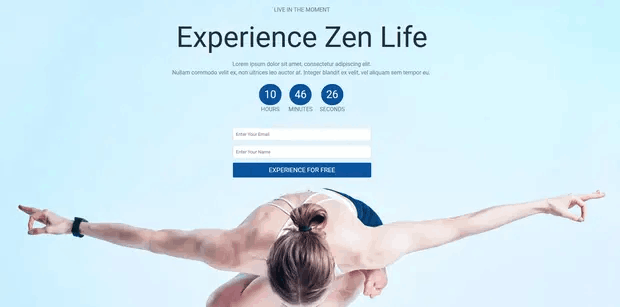
The way it works is also simple. You create marketing or advertising campaigns that bring traffic straight to your landing page. Then, the landing page converts that traffic into leads or paying customers.
Da målet med en landingsside er at konvertere mere af din webtrafik til kunder, skal den se attraktiv og engagerende ud. Vigtigst af alt skal du korrekt designe forskellige call-to-action-elementer som:
- Købsknappen
- Tilmeldingsformularer
- Afspil medieknap
Og mere!
How to Create a Landing Page in WordPress
I de næste par afsnit vil vi vise dig trin for trin, hvordan du opretter en landingsside i WordPress. Som vi sagde, er det ikke en god løsning at oprette en landingsside ved hjælp af dit tema.
Derfor anbefaler vi at bruge et af de bedste WordPress landingsside-plugins. Selvom du ikke er udvikler, kan du oprette en landingsside med høj konvertering i WordPress og øge din webtrafik og dit salg.
Vores anbefaling er at bruge SeedProd.

SeedProd er den bedste WordPress landingsside-bygger på markedet. I denne artikel vil vi bruge SeedProd til at oprette din første landingsside. Hvis du ikke er 100% overbevist om, at dette er den rigtige landingsside-bygger for dig, bør du tjekke vores anmeldelse af SeedProd.
Og så, kom i gang!
Trin #1: Installer SeedProd-pluginnet på dit websted
Først skal du besøge SeedProd-webstedet og købe pluginnet. Derefter kan du downloade pluginfilen til din computer. Kopier derefter plugin-licensnøglen fra dit SeedProd-dashboard.
Dernæst skal du logge ind på dit WordPress-dashboard og installere pluginnet. Hvis du har brug for detaljerede instruktioner, kan du se denne trin-for-trin-guide til installation af et WordPress-plugin. Gå til SeedProd-pluginnets velkomstskærm på WordPress, og bekræft din licensnøgle:

Efter at din konto er verificeret, er du klar til at oprette en landingsside.
Trin #2: Opret en landingsside med SeedProd
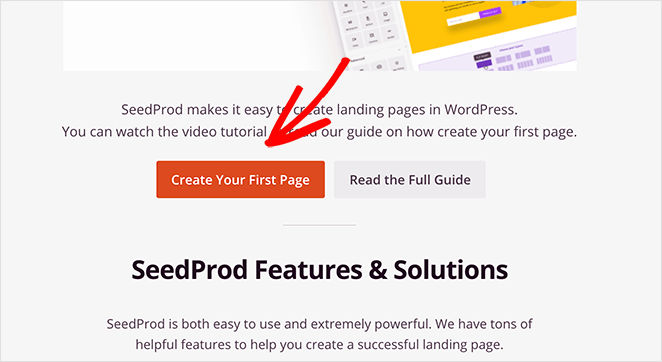
På SeedProd-velkomstskærmen skal du rulle længere ned og klikke på knappen Opret din første side:
Derefter vil du se 5 forskellige typer landingssider, som du kan oprette:

Ved hjælp af SeedProd's skabeloner kan du hurtigt lancere komplicerede sider som:
- Kommende og vedligeholdelsestilstandssider
- Login-sider
- 404-sider
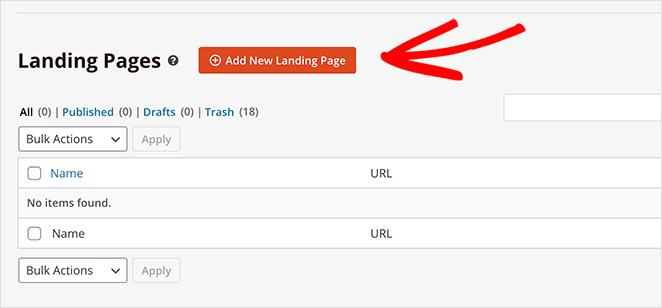
Og hvis du ruller lidt længere ned, kan du lancere en brugerdefineret landingsside fra forudbyggede skabeloner. Klik på Tilføj ny landingsside:
Vælg derefter en landingsside-skabelon fra de forudbyggede landingssider, der er angivet i SeedProd's builder:
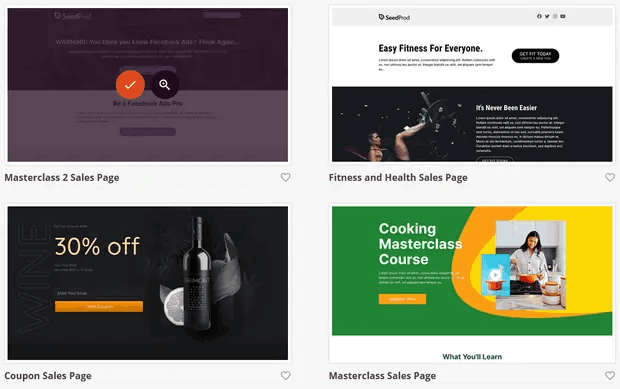
Tag dig tid og vælg den rigtige skabelon til dig. For at vælge en skabelon skal du blot klikke på flueben-ikonet på skabelonen.
Husk, at skabelonen kun er et udgangspunkt. I det næste afsnit vil vi se, hvordan du nemt kan tilpasse din landingsside ved hjælp af SeedProd's træk-og-slip-builder.
Trin #3: Tilpas landingsside-skabelonen
Efter at have valgt din landingsside-skabelon, bliver du omdirigeret til SeedProd's visuelle træk-og-slip-builder, hvor du kan tilpasse din landingsside. Venstre side af editoren er en liste over designelementer, som du kan bruge til at tilpasse din landingsside:
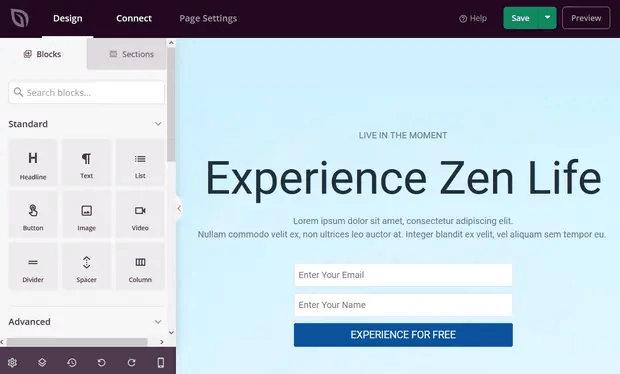
Og du kan også klikke på et hvilket som helst af designelementerne i live-previewet for at redigere dem direkte i previewet:
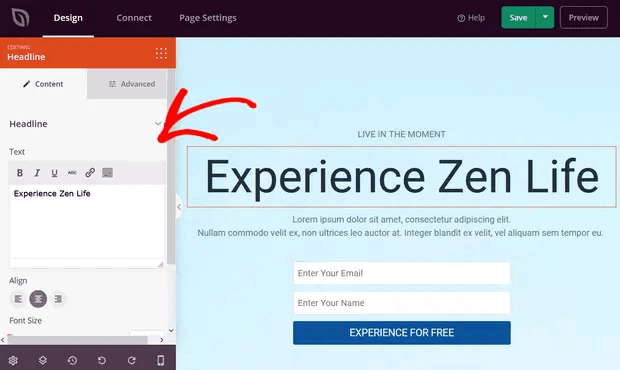
Du kan ændre teksten, dens stil, farve, justering og layout, så den passer til dit produkt eller dit overordnede brand. Derudover kan du nemt tilføje nye blokke som knapper, optin-formularer, kontaktformularer, sociale profiler og mere til din landingsside-skabelon.
For eksempel kan du trække og slippe en nedtællingstimer for at øge presset:
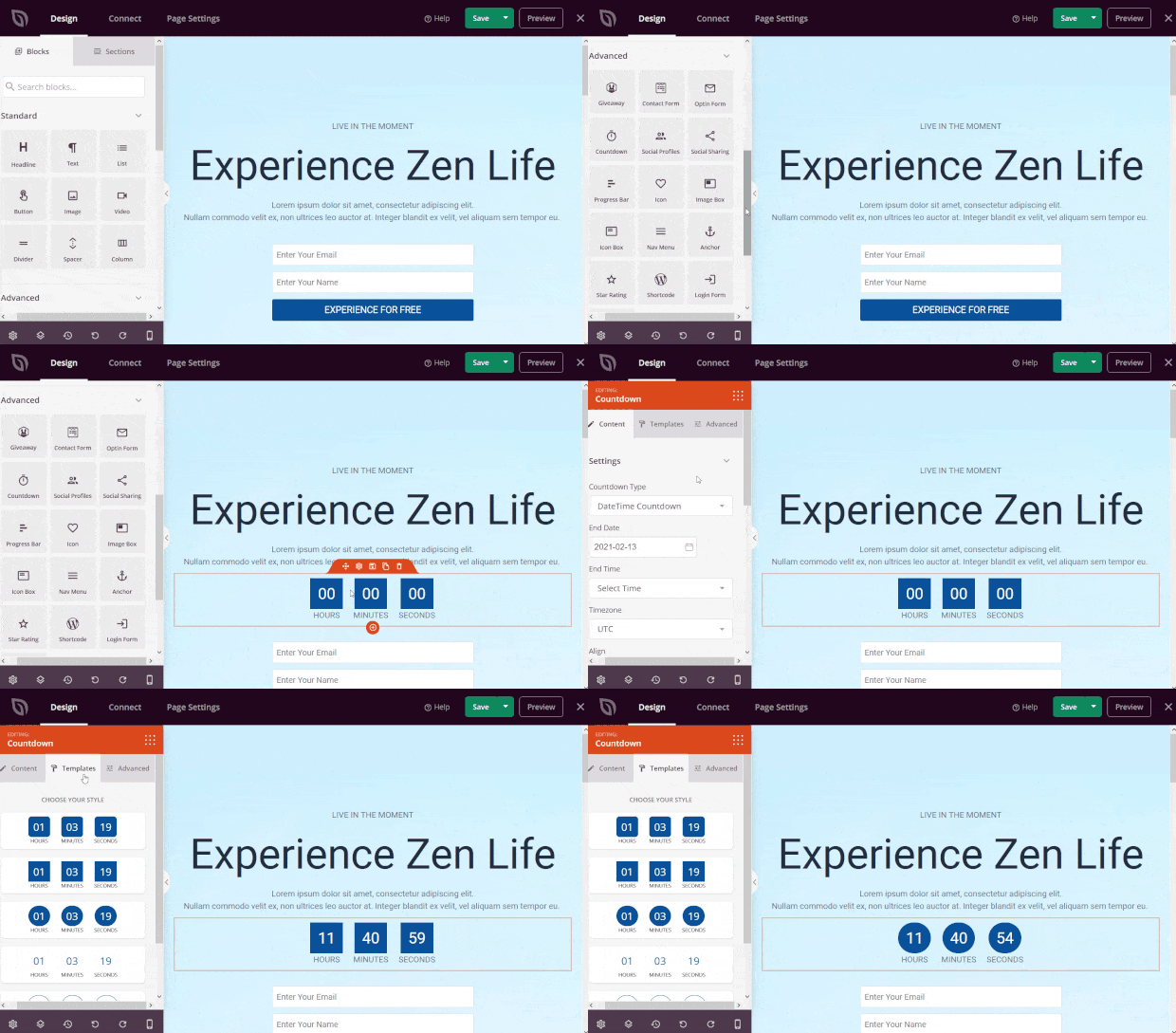
Når du er færdig, skal du klikke på Gem.
Step #4: Add a Click to Subscribe Button to Your Landing Page
Du kan også tilføje en klik for at abonnere-knap for at indsamle push-notifikationsabonnenter. Push-notifikationer er en god måde at øge din gentagne trafik på, få mere engagement og endda sælge officielle merchandise, hvis du har noget.
I SeedProd skal du blot trække og slippe modulet Brugerdefineret HTML fra sidebjælken.
Vi har placeret abonnementsknappen lige under e-mail-tilmeldingsformularen i den øverste del.

Men du kan indsætte knappen hvor som helst du vil.
Til denne del skal du have lidt erfaring med HTML og CSS. Eller du kan kopiere denne kode og indsætte den i din Brugerdefineret HTML-blok:
<button onclick="subscribeOnClickButton()" style="border: none; padding-left: 5%; padding-right:5%; text-align: center; display: inline-block; color: blue;">Get Updates via Push Notifications</button>Det er en standardknap i HTML med meget lidt styling. Det eneste smarte er onclick-funktionen i koden. Det betyder grundlæggende, at dine besøgende kan klikke på knappen for at abonnere på noget. Nu skal vi give knappen lidt ekstra kode for at give dine besøgende mulighed for at abonnere på push-notifikationer.
Gå til PushEngage hjemmeside og klik på knappen Kom i gang :

Vælg derefter gratisplanen for at prøve PushEngage, eller vælg en betalt plan, hvis du er seriøs omkring at udvide din virksomhed. De betalte planer kommer med flere kampagnemuligheder og muligheden for at opbygge endnu større abonnentlister.
På dit PushEngage dashboard skal du gå til Sideindstillinger » Sideoplysninger og klikke på knappen Klik her for opsætningsinstruktioner. Under Enhver side får du din installationskode:

ADVARSEL: Du skal kopiere den kode, du får fra dit dashboard. Koden er unik for hver PushEngage-bruger. Du kan ikke kopiere koden på billedet og indsamle push-notifikationsabonnenter.
Når du har koden i dit PushEngage-dashboard, skal du tilføje dette uddrag til din kode:
<script> window._peq = window._peq || [];</script> <script>
function subscribeOnClickButton(){
window._peq.push(['subscribe',{}.pe,function(res){
if(res.statuscode==1)
{
// Code to return response
console.log(res);
}
}]);
}
</script>
Din endelige kode skal se nogenlunde sådan ud:
<script src="https://clientcdn.pushengage.com/core/02a6e92667ae2279fcba8932356c1d93.js" async></script>
<script> window._peq = window._peq || [];</script> <script>
function subscribeOnClickButton(){
window._peq.push(['subscribe',{}.pe,function(res){
if(res.statuscode==1)
{
// Code to return response
console.log(res);
}
}]);
}
</script>
Du vil gerne tilføje denne kode til HTML-blokken på din landingsside efter koden til knappen. Det skal se nogenlunde sådan ud:

Du er velkommen til at tilpasse stilarterne for knappen, som du vil. Når du er færdig med at tilpasse din landingsside, skal du blot trykke på Gem-knappen.
Trin #5: Tilslut din e-mail marketingtjeneste
Mange små virksomheder indsamler leads fra deres landingsside i stedet for at sælge noget. Hvis du opretter en landingsside for at indsamle leads på dit websted, vil du gerne oprette en tilmeldingsformular. Tilslut derefter din tilmeldingsformular til en e-mail-tjenesteudbyder som f.eks. Constant Contact.
For at gøre dette skal du gå til fanen Tilslut i SeedProd-byggeren og vælge din e-mail-tjenesteudbyder fra listen:
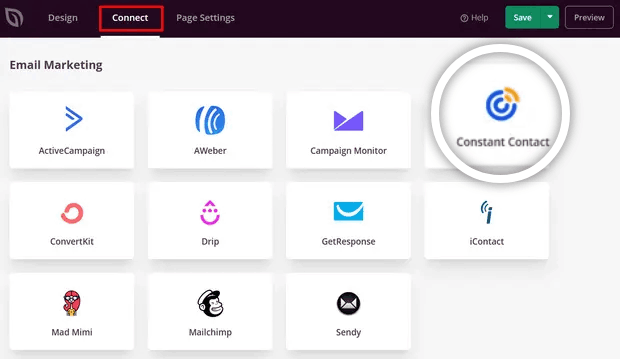
Klik derefter på Tilslut ny konto:
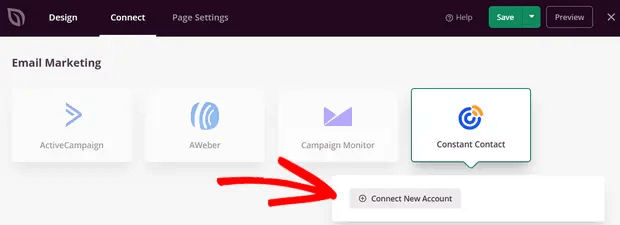
Og følg instruktionerne for at opsætte din e-mail-tjeneste til at indsamle leads.
Step #6: Publish Your Landing Page
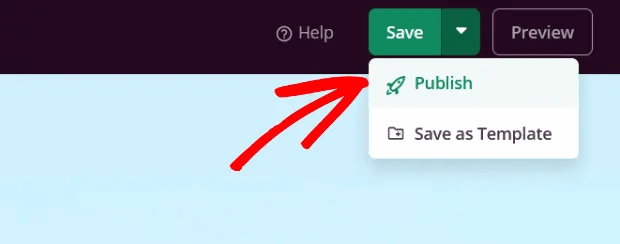
Når du er færdig med at tilpasse din side, skal du klikke på Gem. Klik derefter på dropdown-pilen ved siden af Gem-knappen og tryk på Udgiv:
You should see a success message on publishing your page that looks something like this:
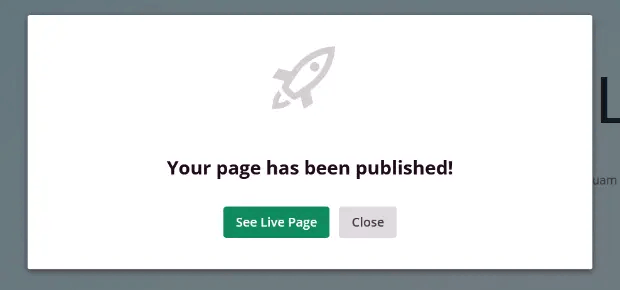
You can click on the See Live Page button to view your landing page. And you’re all done!
What to Do After You Create a Landing Page in WordPress?
Det var alt for denne gang, folkens!
Now that your landing page is live, the only challenge you have left is to send traffic to your landing page.
Og hvis du leder efter en overkommelig måde at øge din trafik på, anbefaler vi at bruge push-notifikationer. Push-notifikationer kan hjælpe dig med at tiltrække mere gentagen trafik og engagement på webstedet. Du kan også oprette automatiserede push-notifikationskampagner, der genererer salg.
Ikke overbevist? Tjek disse ressourcer:
- 7 Smarte Strategier til at Øge Kundeengagement
- Er Push-notifikationer Effektive? 7 Statistikker + 3 Eksperttips
- Sådan opsættes push-meddelelser om forladte indkøbskurve (nem vejledning)
- Sådan tilføjer du et Web Notifications WordPress-plugin til dit websted
Vi anbefaler at bruge PushEngage til at oprette dine push-notifikationskampagner. PushEngage er den #1 push-notifikationssoftware i verden. Så hvis du ikke allerede har gjort det, så kom i gang med PushEngage i dag!


