
Leder du efter en måde at installere Google Analytics på dit WordPress-site?
I denne artikel vil vi vise dig, hvordan du opsætter Google Analytics til dit WordPress-site på den rigtige måde:
- Selvom… du aldrig har gjort det før
- Selvom… du har forsøgt at opsætte Google Analytics og fejlet
- Selvom… du har installeret Google Analytics, men rapporterne var for komplicerede at bruge
Og vi vil hjælpe dig med at gøre det på en måde, der virker hver gang. Så hvis du driver flere WordPress-sites, vil denne artikel spare dig for MASSER af tid.
Lad os dykke lige ned i det.
Hvorfor du har brug for Google Analytics
WordPress giver dig mulighed for at oprette stort set enhver type hjemmeside, du ønsker.
Og hvis du driver en hjemmeside, der tjener mere end blot som en hobby, vil du gerne øge din trafik, engagement og salg så hurtigt som muligt. Det er her, Google Analytics kan hjælpe.
Google Analytics giver dig mulighed for at opdage alle mulige indsigter om din hjemmesides brugere.
Selvfølgelig vil de metrics, du vil fokusere på, være forskellige for forskellige sites afhængigt af, hvordan sitet tjener dig penge.
Hvis du er blogger eller affiliate marketer, vil du gerne vide:
- Hvordan opdager folk dit site?
- Hvilken slags indhold kan de bedst lide?
- Hvilke affiliate-tilbud får flest klik?
Og hvis du driver et forretningssite, der genererer leads til din service, vil du gerne vide:
- Hvordan lærer folk om din virksomhed?
- Hvilken procentdel af din trafik konverterer til leads ved at udfylde en forespørgselsformular?
- Hvilke af dine tjenester er mest populære?
Selvfølgelig vil de vigtigste metrics for et eCommerce-site også ændre sig lidt.
Under alle omstændigheder vil du gerne opsætte Google Analytics til dit WordPress-site. For at tilføje Google Analytics til enhver hjemmeside for at spore dine besøgendes adfærd, skal du installere tracking-koden. Og at tilføje koden til dit sites HTML er ikke let for de fleste at gøre.
Fortsæt med at læse for at finde ud af, hvordan du opsætter Google Analytics på den rigtige måde.
Sådan opsætter du Google Analytics
Før du kan tilføje Google Analytics tracking-koden til dit site, skal du først opsætte Google Analytics.
Lad os gennemgå processen trin for trin.
Trin #1: Log ind på din Google Analytics-konto
For at komme i gang skal du åbne Google Analytics-webstedet og klikke på knappen Start gratis i øverste højre hjørne af siden:

Og derefter, log ind med din Google-konto:
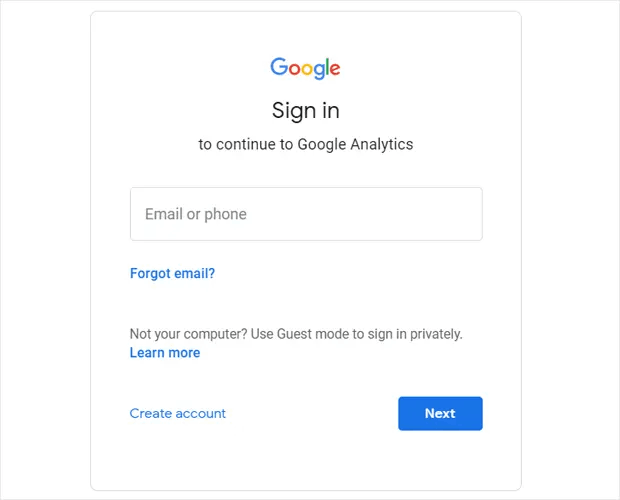
Trin #2: Opsæt din Google Analytics-konto
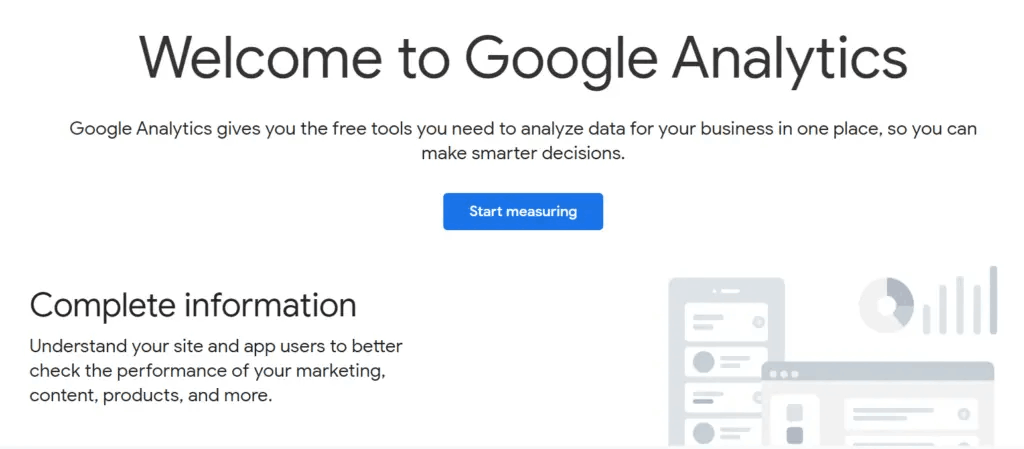
Når du logger ind med din Google-konto, vil du se en mellemliggende side, der hjælper dig med at oprette din Google Analytics-konto. Du ser kun dette første gang, du logger ind på din Google Analytics-konto. Klik på Start måling:
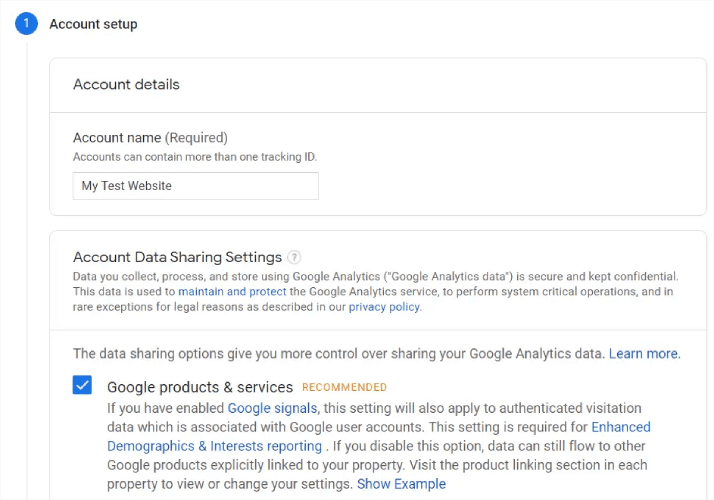
Fill in your basic account details and make sure to share your data by clicking on the checkboxes before you hit Next:
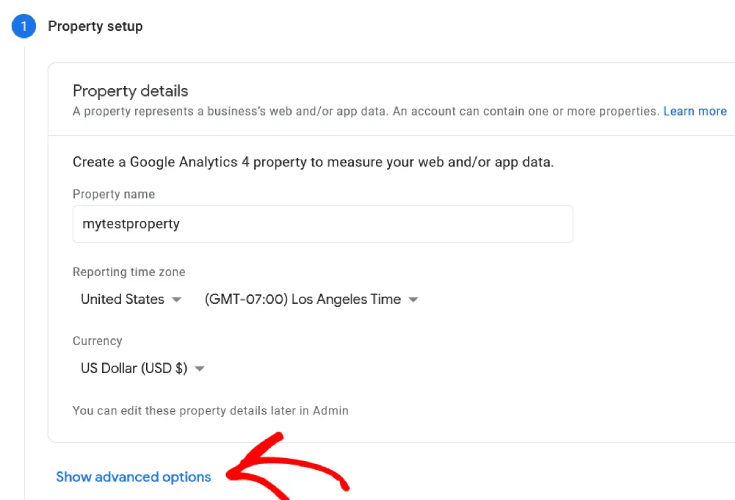
Next, you’ll have to fill in your property details. This usually includes a site or app name, a reporting time zone, and your preferred currency. When you’re done, click on Advanced Settings:
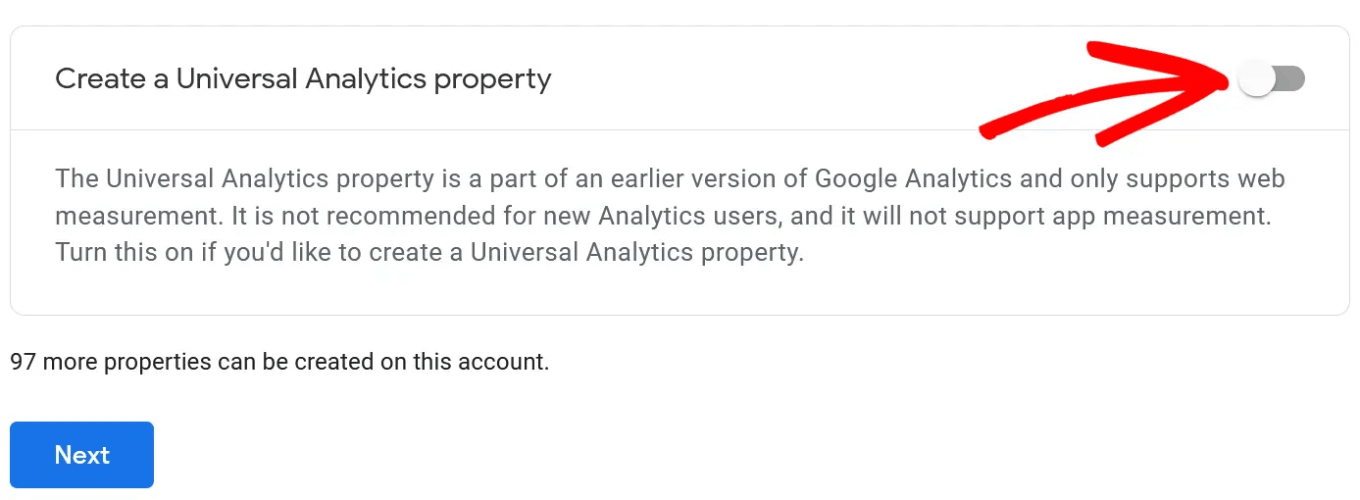
And enable the Create a Universal Analytics property option:
Next, enter the URL of your website and make sure you select the Create a Universal Analytics property only option.
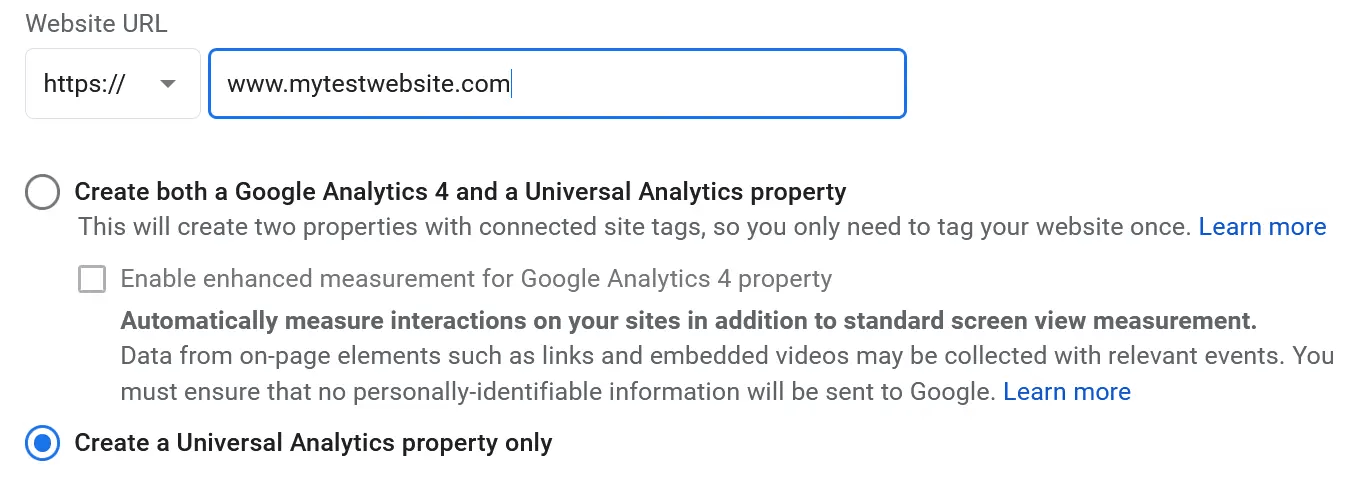
Enabling Universal Analytics will ensure that you’re able to use other tracking platforms and measure your ad performance accurately.
Next, you’ll need to specify your business details:
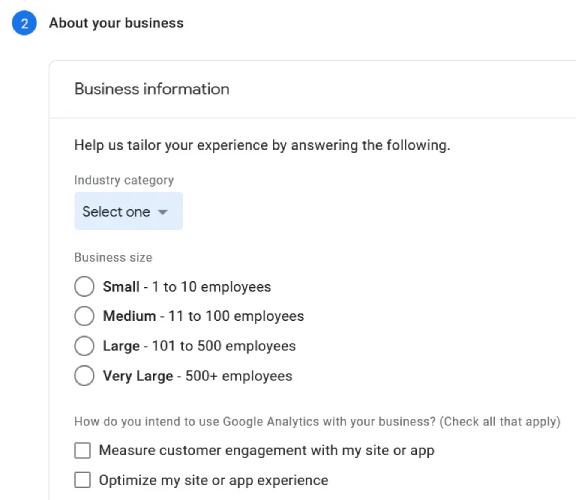
Once that’s done, you’re almost ready to start using Google Analytics. Since Google Analytics accepts and collects user data through your website, you’ll need to accept their GDPR compliance agreement and the Terms of Service.
And that’s it! You’re done. If you followed every step exactly, you’ll be redirected to a page with your Google Analytics tracking code and ID:
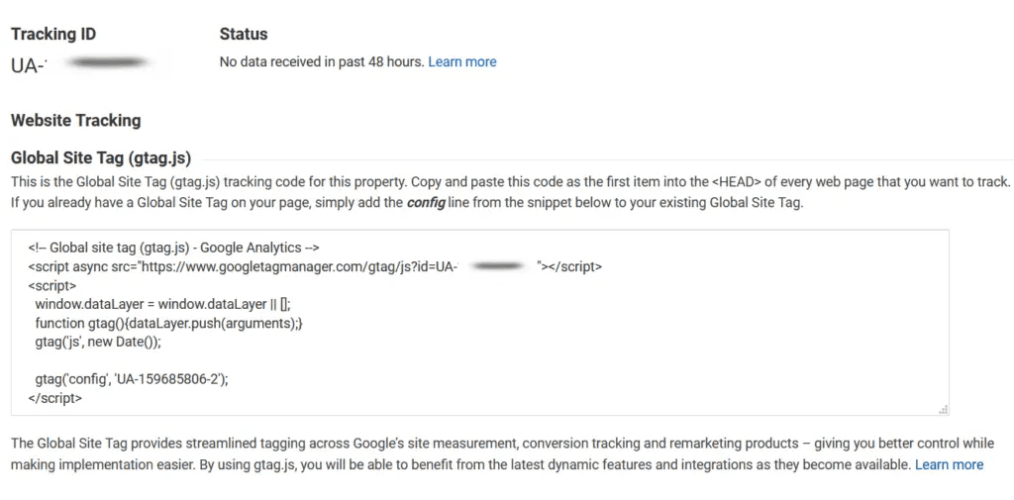
Now, you’re ready to install the tracking code on your website and start using Google Analytics.
How to Install Google Analytics to WordPress
To get started, you’ll have to copy your tracking code and paste it into your website’s HTML <head> section. Or, you can simply use a Google Analytics plugin like MonsterInsights to get it done without using any code. And having used it ourselves, we highly recommend using MonsterInsights for your WordPress site.
MonsterInsights is the #1 Google Analytics plugin for WordPress.

Using MonsterInsights makes it super easy to install Google Analytics to a WordPress site. Plus, you get a bunch of cool features that allow you to get powerful insights right inside your WordPress dashboard.
Go ahead and install and activate the WordPress plugin now. If you’re not sure how to do that, check out this guide on installing WordPress plugins. Once that’s done, start using the setup wizard to get started.
Start by selecting your business category:
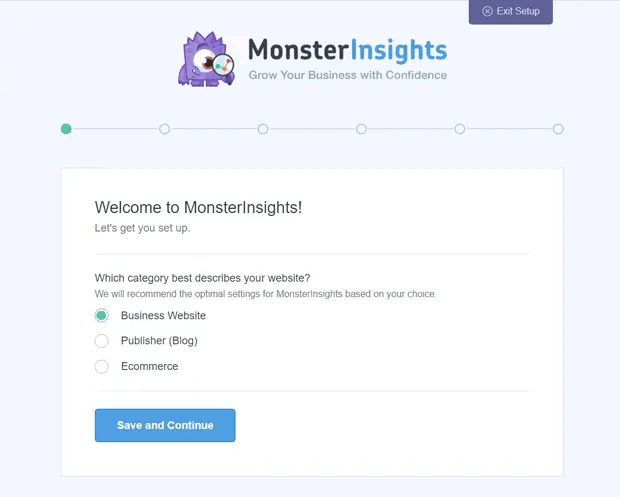
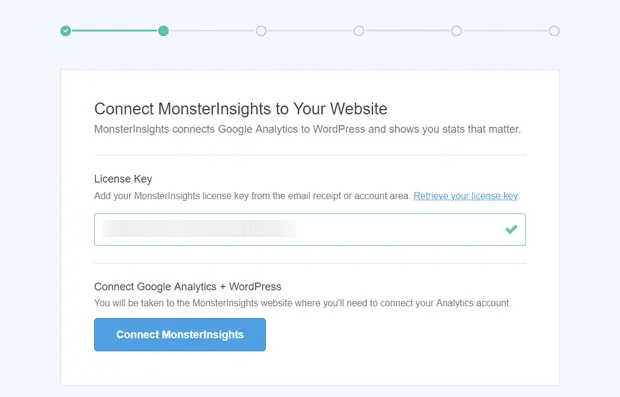
Then, connect your MonsterInsights account to your website by entering your license key:
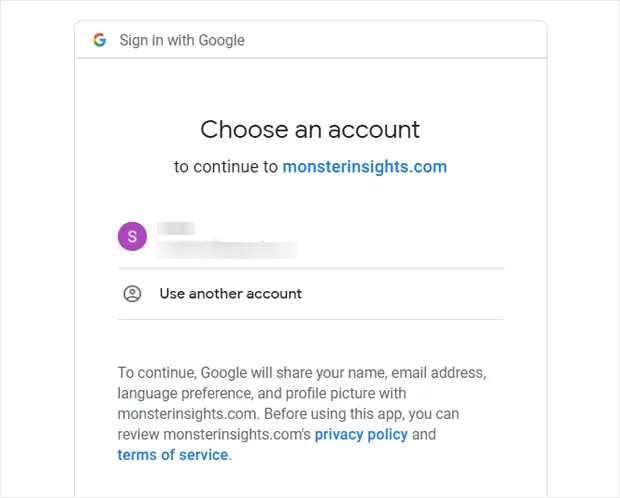
After that, you’ll see an option to connect your Google Analytics with your MonsterInsights account. Sign in with the right Google account to continue authentication:
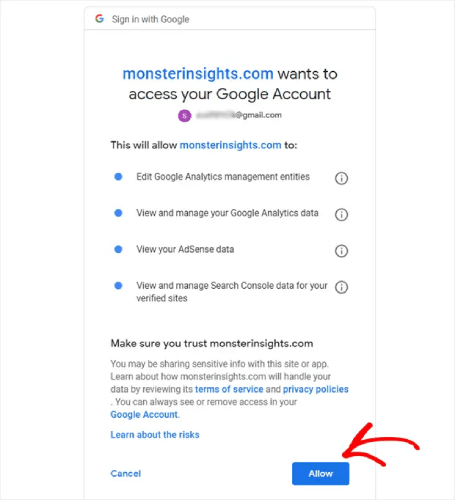
MonsterInsights will ask for the right permissions to access your Google Analytics account. Click on Allow:
If all went well, you’ll be able to pick the Google Analytics property to connect to MonsterInsights. Select the right one and hit Complete Connection:
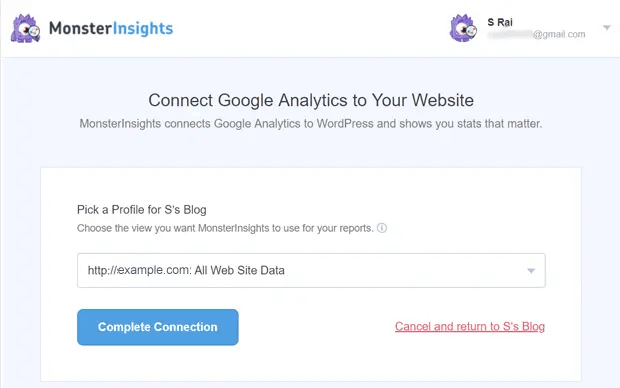
By now, MonsterInsights will have the right access to your Google Analytics account and will start recommending the optimal settings for you.
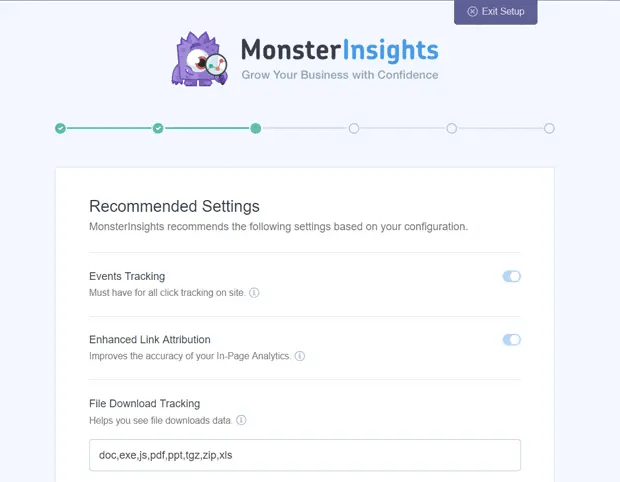
Mostly, these will include:
- Begivenhedssporing
- Enhanced Link Attribution
- File Download Tracking
- Affiliate Link Tracking
- Access to MonsterInsights’s Reports
- Automatic Plugin Updates
Når du har gennemgået og konfigureret disse indstillinger, vil MonsterInsights anbefale, at du også installerer nogle addons:
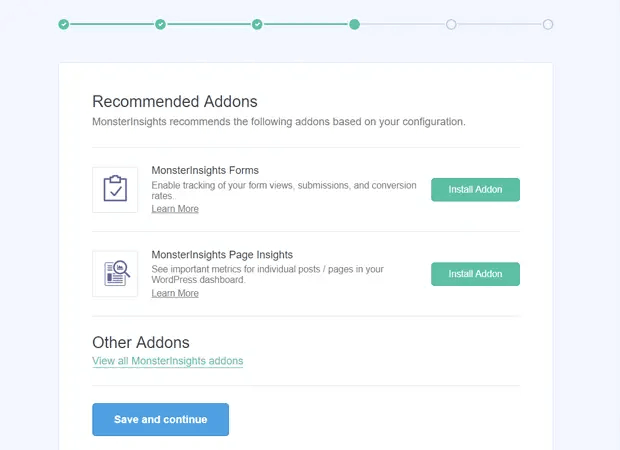
Og efter du har klikket på Gem og fortsæt, vil MonsterInsights anbefale installation af WPForms:
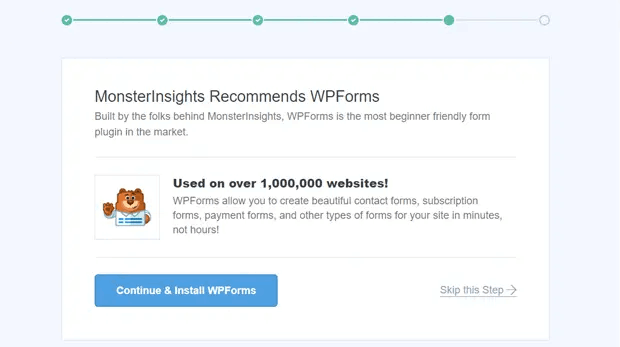
WPForms er den førende plugin til formularer i WordPress. Den kan hjælpe dig med at oprette kraftfulde formularer til din WordPress-side, uanset hvilken type virksomhed du driver. Vi anbefaler også at bruge WPForms.
Men for at vende tilbage til analyse, er du helt færdig med opsætningen. Klik på Afslut opsætning & Afslut guide:
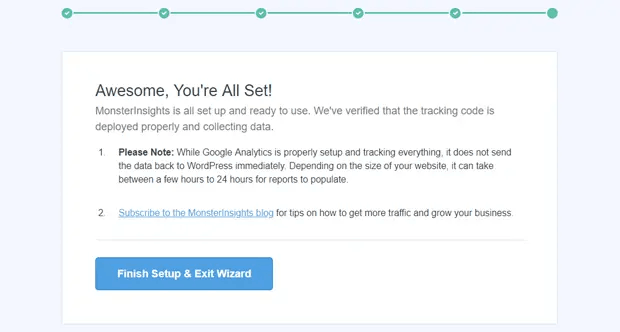
Og om 24 timer vil Google Analytics begynde at indsamle din sides trafikdata, og du vil kunne se den i dine rapporter.
Sådan ser du rapporterne i dit dashboard
Som vi nævnte før, giver MonsterInsights dig mulighed for at se dine Google Analytics-rapporter direkte inde i dit WordPress-dashboard:
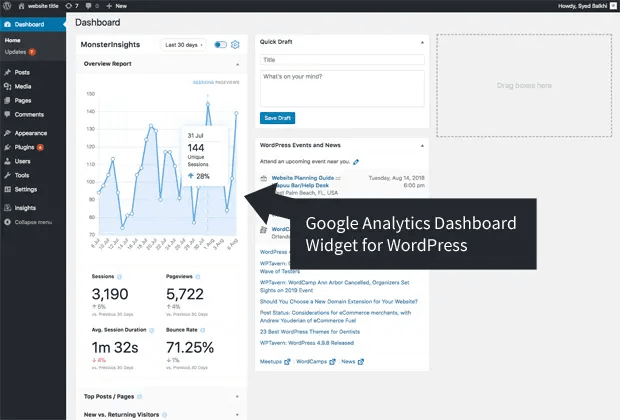
For at se de fulde rapporter skal du besøge Indsigt » Rapporter fra dit WordPress-dashboard. Der vil du se Oversigtsrapporten:
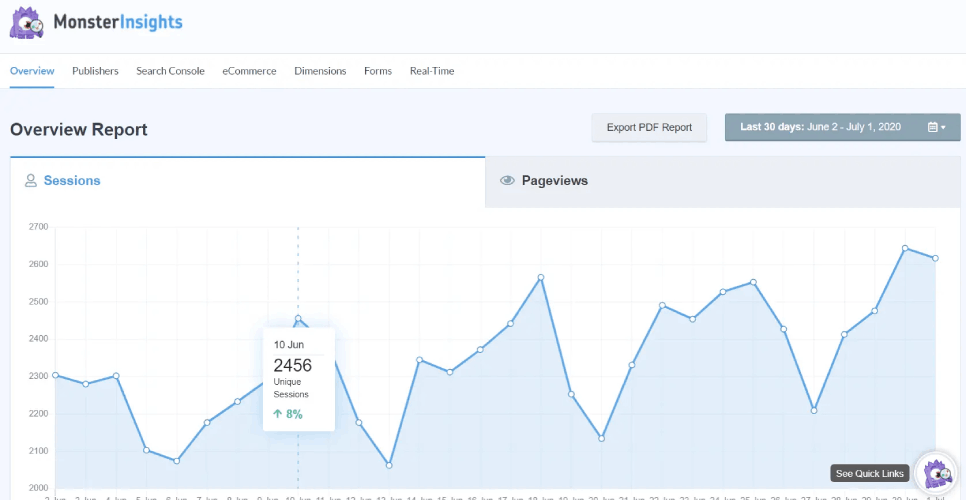
Selvfølgelig kan du også se de andre rapporter, hvis du har dem sat op. Hvis ikke, så tjek denne artikel om hvordan man opretter og bruger brugerdefinerede Google Analytics-rapporter.
Nogle af de metrics, du kan se fra dit dashboard, inkluderer:
- Top landingssider: Hvad er det mest populære indhold på din side?
- Link- og knapkliksporing: Hvilke links og knapper får flest klik?
- Søgeordsrapport: Hvilke søgetermer bruger folk, når de finder dit indhold?
- Formularindsendelsesrapport: Hvilke formularer får flest visninger og konverteringer?
Og meget mere!
Afslutning
Det var alt for denne gang, folkens!
Fandt du denne vejledning nyttig? Hvis ja, så efterlad en kommentar nedenfor og fortæl os dine tanker.
Og hvis du lige er kommet i gang med Google Analytics, har du taget det første skridt til at øge din sides trafik, engagement og salg ved hjælp af datadrevne indsigter. Næste skridt er at finde måder at øge disse metrics på din side. Et godt sted at starte er at bruge push-notifikationer.
Push-notifikationer kan tjene som virkelig kraftfulde marketingværktøjer for enhver type virksomhed.
Vi anbefaler at bruge PushEngage til dine push-notifikationskampagner. PushEngage er den førende software til push-notifikationer i verden. Du kan oprette automatiserede push-notifikationskampagner, der tjener penge for dig, mens du sover. Og alt det fra et simpelt, intuitivt dashboard.
Så hvis du ikke allerede har gjort det, kom i gang med PushEngage i dag!


