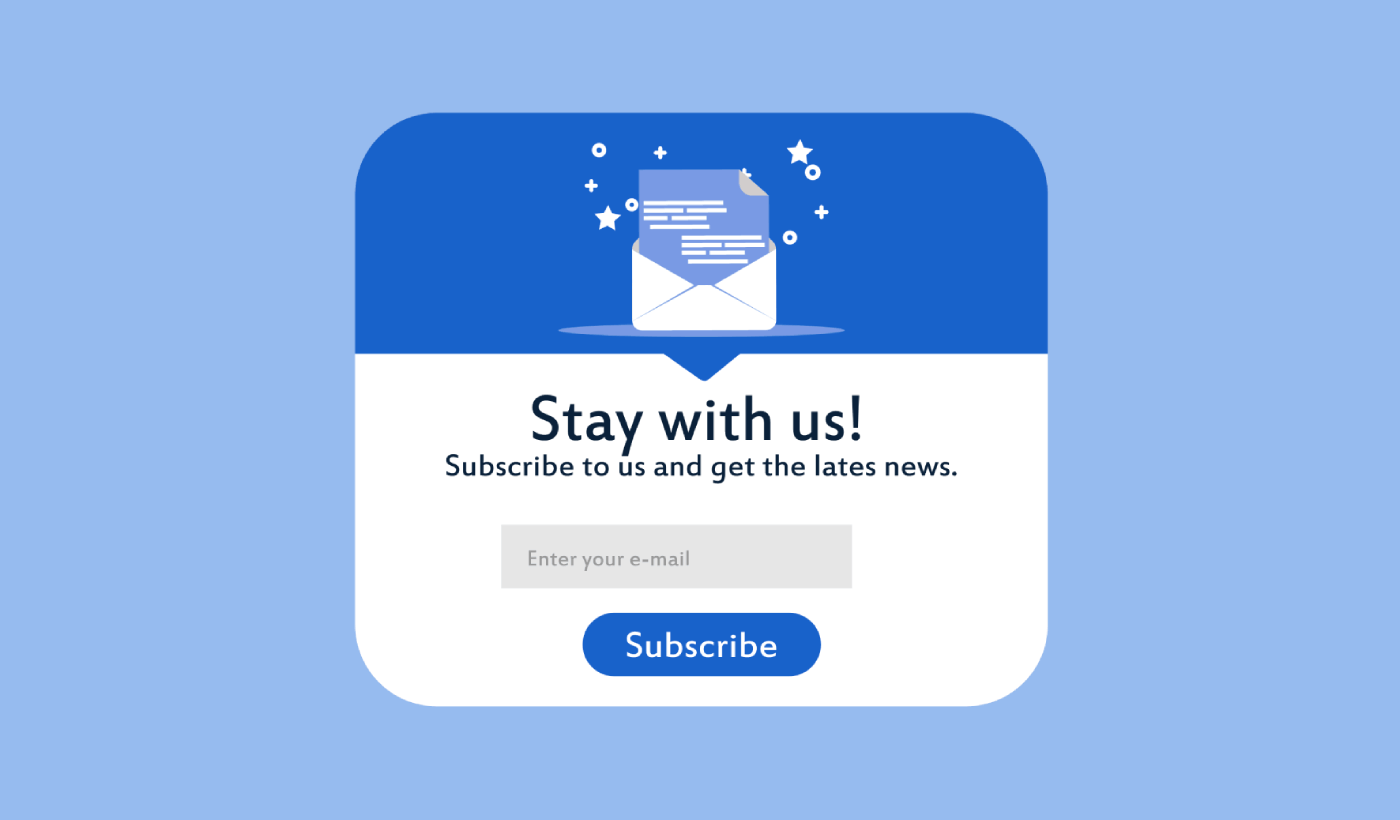
Looking for a way to create a full screen popup for your WordPress site?
A full screen popup can be incredibly effective for capturing leads. They’re designed to convince and convert by pulling the visitor’s entire focus on themselves.
But having to code one from scratch is a real pain. For one thing, you’d have to know enough HTML, CSS, and Javascript to create the popup along with trigger rules for when to show it. Then, you’d have to create a manual integration with your email service provider. And finally, you’d have to deal with any privacy and security issues.
Good news: there’s a much simpler way.
In this article, we’re going to show you how to launch a full screen popup in WordPress with zero coding in less than 10 minutes.
Lad os dykke ned.
What is a Full Screen Popup in WordPress?
A full screen popup is an opt-in form that popups up with a full screen cinematic effect. Think of it as watching a movie on Netflix in full-screen mode. When a full screen optin form pops up, you can’t see the rest of the WordPress site. This way, your entire focus is on the popup.
Her er et eksempel:
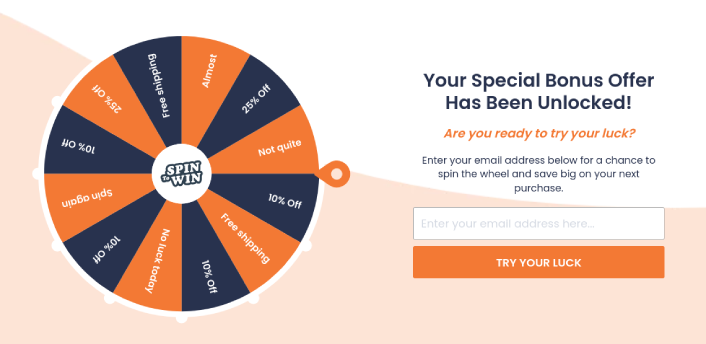
You can use full screen popups to:
- Welcome new visitors
- Offer a discount coupon
- Point visitors to their best content
- Send visitors to their social media profiles
And more. You can even create popup contact forms. Popups are super flexible and as long as you’re creative, you can set up high-converting ones easily.
How to Create a Full Screen Popup in WordPress
Now that you understand what a full screen popup is and why you’d want to create one, how do you create a full screen popup? We recommend using OptinMonster to create all your popups.

OptinMonster er konverteringsværktøjskassen #1 i verden, og vi har brugt den selv. OptinMonster gør det super nemt at oprette kraftfulde popups, der konverterer. Og du behøver aldrig at bruge nogen kode overhovedet.
We even wrote a full review of OptinMonster.
You can check that out, or get started with your campaign right now. All you have to do is signup for OptinMonster and follow along with the rest of this article.
Step #1: Create a Campaign
Gå til dit OptinMonster-dashboard og tryk på Opret-knappen:

Vælg Skabelon-indstillingen for at begynde at oprette en optin ved hjælp af en foruddesignet skabelon:

Select the Fullscreen to get started with full screen popup templates:
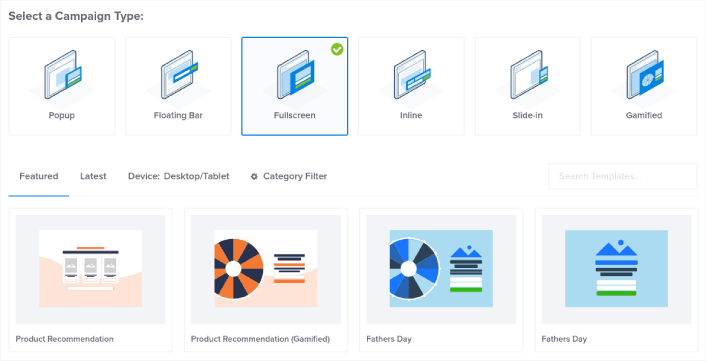
Then, choose a campaign template. You can choose whatever template you like, but we’re going with the Product Recommendation (Gamified) campaign template for this tutorial.
Når du har valgt din skabelon, skal du give din kampagne et navn. Husk, at dette kampagnenavn er til dig, og du vil sandsynligvis oprette en hel masse af disse popups med forskellige målretningsmuligheder. Så giv kampagnen et meningsfuldt navn, ellers bliver du virkelig forvirret senere.
Also, depending on your plan, you can also use OptinMonster on multiple sites. So, select the website where you want to display your campaign as well.

Press Start Building when you’re done.
Step #2: Edit Your Popup
With OptinMonster, you’ll get a visual drag and drop popup builder. Once you’re done creating your campaign, you’ll be able to edit even the tiniest details about your popup. Start by editing your popup headline:
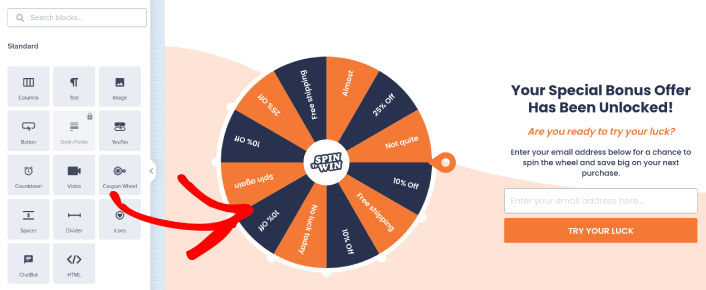
Den mest fantastiske del her er, at du bare klikker på den tekst, du vil redigere, og ændrer den inline. Der er ingen grund til at udfylde en formular eller redigere HTML-kode i popup'en.
You can edit everything you want about your full screen popup. When you’re happy with the optin’s appearance, you can move on to more advanced settings.
Step #3: Set Full Screen Popup Display Rules
Display rules are meant to define when your campaign shows up on your site and who sees it.
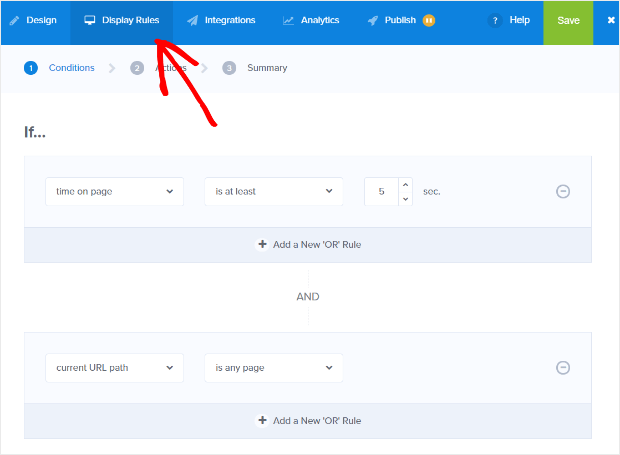
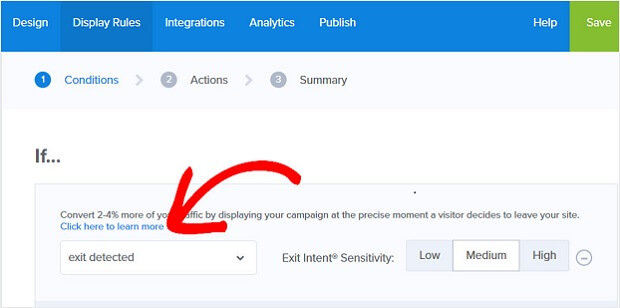
Our recommendation is that you change the trigger condition to exit-intent:
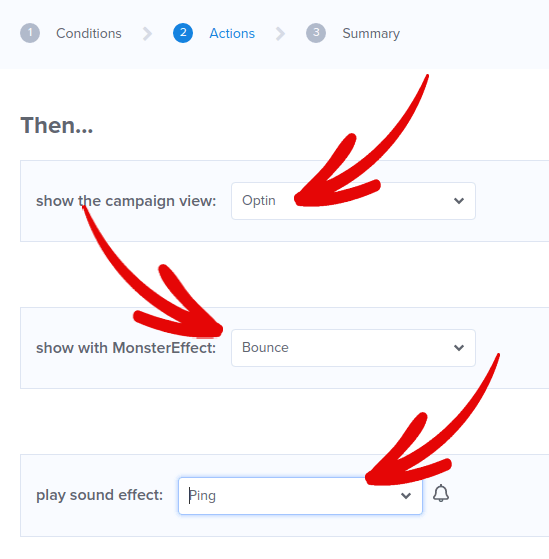
Click Next Step to choose the Action. Here, we recommend that you set Show the campaign view to Optin View, set the show with MonsterEffect to any entry animation you like, and play sound effect to any sound effect for your popup.
And then, click the Next Step button. You can see the full extent of your settings in the Summary tab.
Trin #4: Tilføj en Klik for at abonnere-knap til din popup
Push-notifikationer hjælper dig med at øge din webtrafik og dit engagement automatisk. Og hvis du driver en onlinebutik, hjælper PushEngage dig også med at øge dit salg ved at hjælpe dig med at oprette automatiserede e-handels-push-notifikationer.
Du kan komme i gang gratis, men hvis du er seriøs omkring at vækste din forretning, bør du købe en betalt plan. Før du køber en push-notifikationstjeneste, bør du også se denne guide til priser på push-notifikationer.
Her er et hurtigt overblik over, hvad du får med PushEngage:
- Højt konverterende automatiserede kampagner
- Flere målretnings- og kampagneplanlægningsmuligheder
- Målsporing og avanceret analyse
- Smart A/B-test
- En dedikeret succesmanager
Du vil se, at PushEngage uden tvivl er det bedste valg, hvis du vil opbygge trafik, engagement og salg for din virksomhed. Og hvis du har et stramt budget, kan du altid være lidt kreativ med dine push-notifikationer.
Tilføj først en HTML-blok til din popup fra sidepanelet i OptinMonster.

Her er, hvor vi skal tilføje koden til at indsamle push-notifikationsabonnenter. Indsæt først følgende kode for at oprette en klikbar knap:
<button onclick="subscribeOnClickButton()" style="border: none; width: 100%; padding-left: 15%; padding-right:15%; text-align: center; display: inline-block; color: white;">Get Updates via Push Notifications</button>Indsæt koden, hvor der står, at du kan tilføje HTML:

Selvfølgelig kan du lege med stilarterne for at gøre den mere tiltalende. Dernæst vil vi få knappen til at indsamle push-notifikationsabonnenter, når der klikkes på den.
Gå til PushEngage hjemmeside og klik på knappen Kom i gang :

Vælg derefter gratisplanen for at prøve PushEngage, eller vælg en betalt plan, hvis du er seriøs omkring at udvide din virksomhed. De betalte planer kommer med flere kampagnemuligheder og muligheden for at opbygge endnu større abonnentlister.
På dit PushEngage dashboard skal du gå til Sideindstillinger » Sideoplysninger og klikke på knappen Klik her for opsætningsinstruktioner. Under Enhver side får du din installationskode:

ADVARSEL: Du skal kopiere den kode, du får fra dit dashboard. Koden er unik for hver PushEngage-bruger. Du kan ikke kopiere koden på billedet og indsamle push-notifikationsabonnenter.
Når du har koden i dit PushEngage-dashboard, skal du tage det andet script og tilføje lidt ekstra kode til det. Din endelige kode skal se nogenlunde sådan ud:
<script src="https://clientcdn.pushengage.com/core/02a6e92667ae2279fcba8932356c1d93.js" async></script>
<script> window._peq = window._peq || [];
function subscribeOnClickButton(){
window._peq.push(['subscribe',{}.pe,function(res){
console.log(res);
}]);
}
</script>
Tilføj denne kode til HTML-blokken i OptinMonster lige efter koden til din knap og mellem <div></div> kodeblokken, og du er færdig!
Step #5: Setup Your Email Integration
The next step is to set up your email integration. Click Add New Integration from the Integrations tab and select your email service provider:

We recommend using Drip for your email marketing if you don’t already have an email service provider.
Step #6: Publish Your Full Screen Popup in WordPress
Når du opretter en ny kampagne, er den pauset som standard.
Gå til fanen Udgiv fra topmenuen for at se Udgivelsesindstillinger. Indstil derefter status til Udgiv og vælg webstedsplatformen:

Hvis du kører et WordPress-websted, håndterer OptinMonster-pluginet resten af opsætningen automatisk. Det er det samme for Shopify og BigCommerce. For ethvert andet websted skal du klikke på Ethvert websted og indsætte embed-koden i dit websteds hoved:

Og du er færdig!
What to do After Creating a Full Screen Popup in WordPress
Det var alt for denne gang, folkens!
Let us know if this article helped. Creating popups on your site can help you convert your traffic into email subscribers and genuine business leads. And we highly recommend that you start creating full screen popups right away.
Og hvis du leder efter en overkommelig måde at øge din trafik på, anbefaler vi at bruge push-notifikationer. Push-notifikationer kan hjælpe dig med at tiltrække mere gentagen trafik og engagement på webstedet. Du kan også oprette automatiserede push-notifikationskampagner, der genererer salg.
Ikke overbevist? Tjek disse ressourcer:
- 7 Smarte Strategier til at Øge Kundeengagement
- Er Push-notifikationer Effektive? 7 Statistikker + 3 Eksperttips
- Sådan opsættes push-meddelelser om forladte indkøbskurve (nem vejledning)
- Sådan tilføjer du et Web Notifications WordPress-plugin til dit websted
Vi anbefaler at bruge PushEngage til at oprette dine push-notifikationskampagner. PushEngage er den #1 push-notifikationssoftware i verden. Så hvis du ikke allerede har gjort det, kom i gang med PushEngage i dag!


