Det er mere effektivt at administrere og sende web push-kampagner direkte via dit WordPress-dashboard end at navigere til PushEngage-dashboardet. Derfor har vi forsøgt at gøre det nemmere for dig gennem vores WordPress-plugin. Du kan hurtigt sende kampagner om dine nye blogindlæg, sende målrettede kampagner, tilpasse UTM-parametre og designe notifikationsteksten, mens du skriver dine indlæg.
I denne artikel lærer du, hvordan du sender web push-kampagner ved hjælp af Block Editor og aldrig forlader WordPress-dashboardet.
Før du starter
Du skal aktivere Auto Push Settings i dit WordPress-dashboard for at sende push-notifikationer ved hjælp af Block Editor. Her er guiden, der hjælper dig med at aktivere indstillingerne, hvis de ikke allerede er aktiveret.
Du kan også sende segmenterede notifikationer, indstille UTM-parametre til sporing af analyser eller tilpasse indholdet af push-kampagnen.
Oprettelse af kampagner under tilføjelse af nye indlæg
Du kan navigere til WordPress-dashboardet. Klik på Indlæg » Tilføj nyt
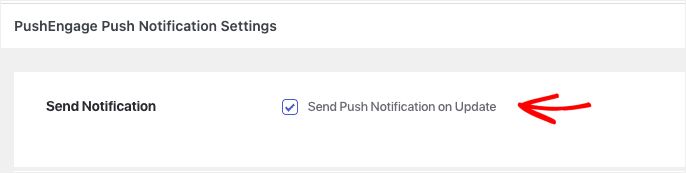
Når du har færdiggjort udkastet til dit nye indlæg. Du kan rulle ned til bunden. Titlen på denne sektion vil være PushEngage Push Notifications Settings.
Du skal sikre dig, at Send Push Notification afkrydsningsfeltet er markeret, hvis du vil sende push-notifikationer lige efter udgivelse.
Web Push-kampagneindhold
Her kan du tilføje tilpassede notifikationstitler og beskeder. Notifikations-URL'en vil være landingssiden for blogindlæggene. Dette vil blive hentet automatisk.
Det hentes, hvis du har aktiveret brugen af et fremhævet billede fra et indlæg som et stort notifikationsbillede.
Notifikationsbilledet kan vælges som webstedslogoet eller det fremhævede billede fra indlægget.
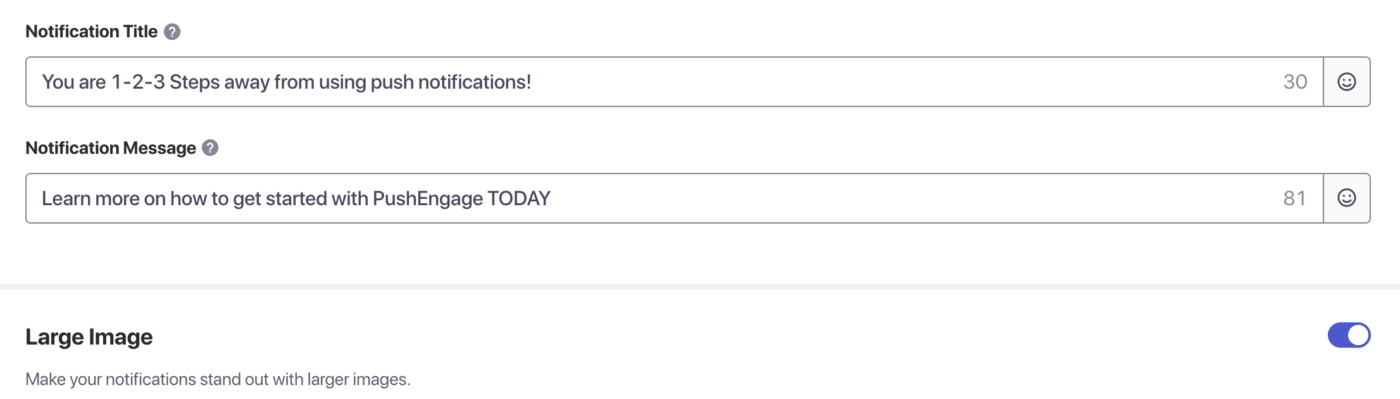
Notifikationstitlen er som standard webstedsnavnet, og beskeden er indlægstitlen. Du kan dog tilpasse begge og også tilføje emojis eller et stort billede for at gøre kampagnen mere attraktiv.
Valg af målgruppe for kampagnen
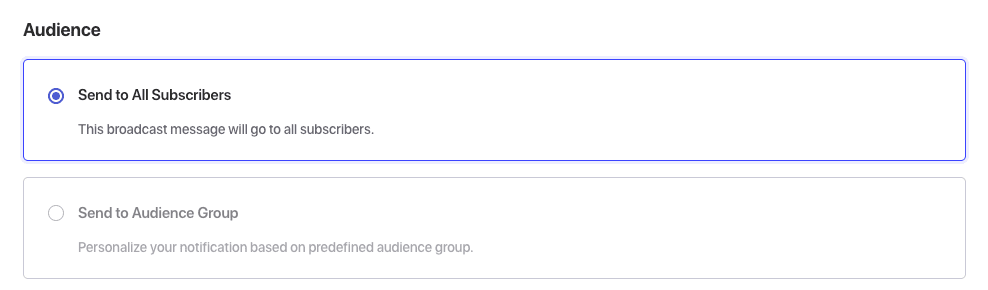
Du kan sende den til alle dine abonnenter eller allerede oprettede segmenter. Du kan sende den til alle abonnenter eller en brugerdefineret målgruppegruppe. Du kan kombinere forskellige brugerdefinerede segmenter under Målgruppe.
Indstilling af UTM-parametre
Du kan også tilpasse UTM-parametrene, da det hjælper dig med at forstå procentdelen af trafik, der drives til webstedet via web push-notifikationer. Dette er en valgfri indstilling, og du kan også tilføje standardindstillingerne på PushEngage Settings-siden for at gøre det nemmere at udgive nye indlæg.
Test din notifikation
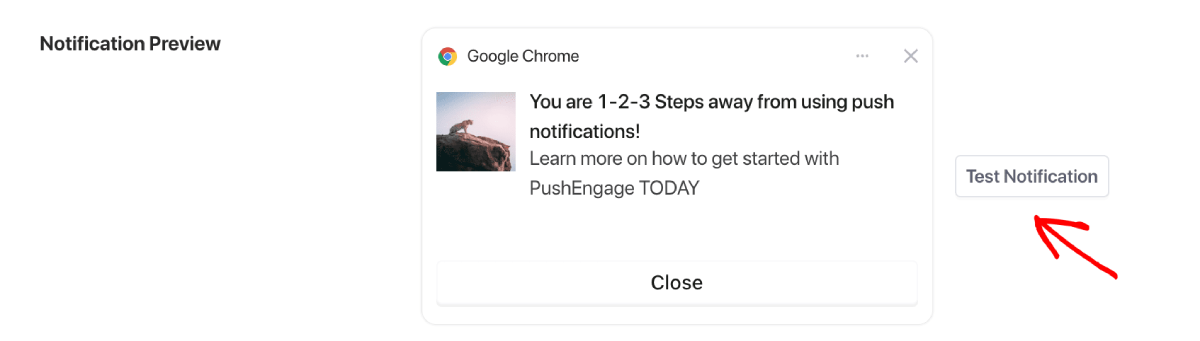
Du har også mulighed for at forhåndsvise den kampagne, du har oprettet, mens du skriver dit indlæg, og du kan også teste notifikationen. Testnotifikationsfunktionen giver dig mulighed for at se, hvordan kampagnens design ser ud på din enhed og browser.
Dobbelttjek med tjeklisten før udgivelse
Alle PushEngage-indstillinger vises lige før du er ved at udgive i den standard WordPress Pre-publish checklist. Du kan genbesøge alle indstillingerne, især kampagnens titel, besked og den målgruppe, den er tildelt.
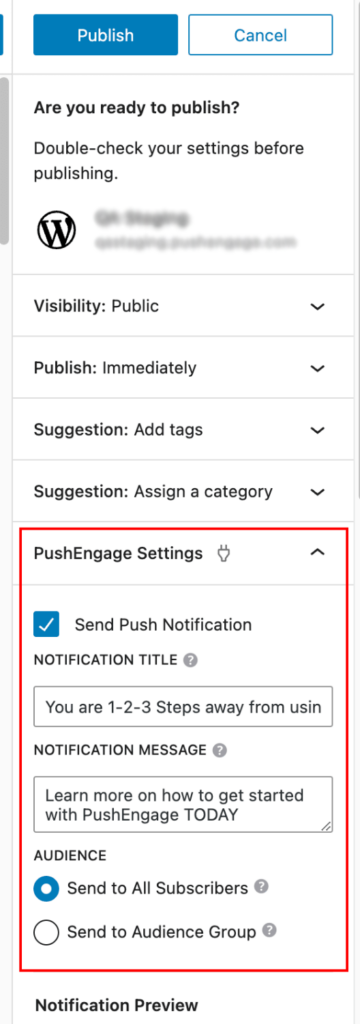
Du kan nemt se forhåndsvisningen og foretage eventuelle ændringer, hvis du ikke er tilfreds med kampagnen. Når alt er verificeret, kan du klikke på knappen Publicer/Planlæg for at gemme opslaget eller udgive det med det samme.
Det var det. Du har nu succesfuldt sendt en kampagne via en WordPress-indlægseditor.
Hvis du støder på problemer, bedes du kontakte os ved at klikke her. Vores supportteam vil kunne hjælpe dig.