Implementering af push-notifikationer til din Android-applikation er nu mulig med PushEngage. Integrer blot SDK'en én gang, og giv dit marketingteam mulighed for at sende kontekstuelle og personlige beskeder til dine Android-appbrugere. Du skal bruge hjælp fra din udvikler til at få dette kørende for dig.
Opsætning Firebase Projekt
Før du kommer i gang med app push-notifikationer, skal du sikre dig, at du har en eksisterende Firebase-konto.
1. Du skal logge ind på Firebase-konsollen ved hjælp af din Google-konto.
2. Du skal derefter klikke på Tilføj projekt eller vælge et eksisterende projekt. Spring til trin 4, hvis du vælger et eksisterende projekt.

3. Indtast et projeknavn, og klik på Fortsæt. På den næste skærm skal du klikke på Opret projekt med alle de nævnte detaljer.


4. Klik på Android-ikonet for at tilføje en Android-app til projektet.

5. På den følgende skærm skal du indtaste dit Android-applikationspakkenavn, give navnet på den Android-app, du forsøger at integrere, og klikke på registrer.

6. Download filen google-services.json og placer den i rodmappen for dit Android-appmodul.

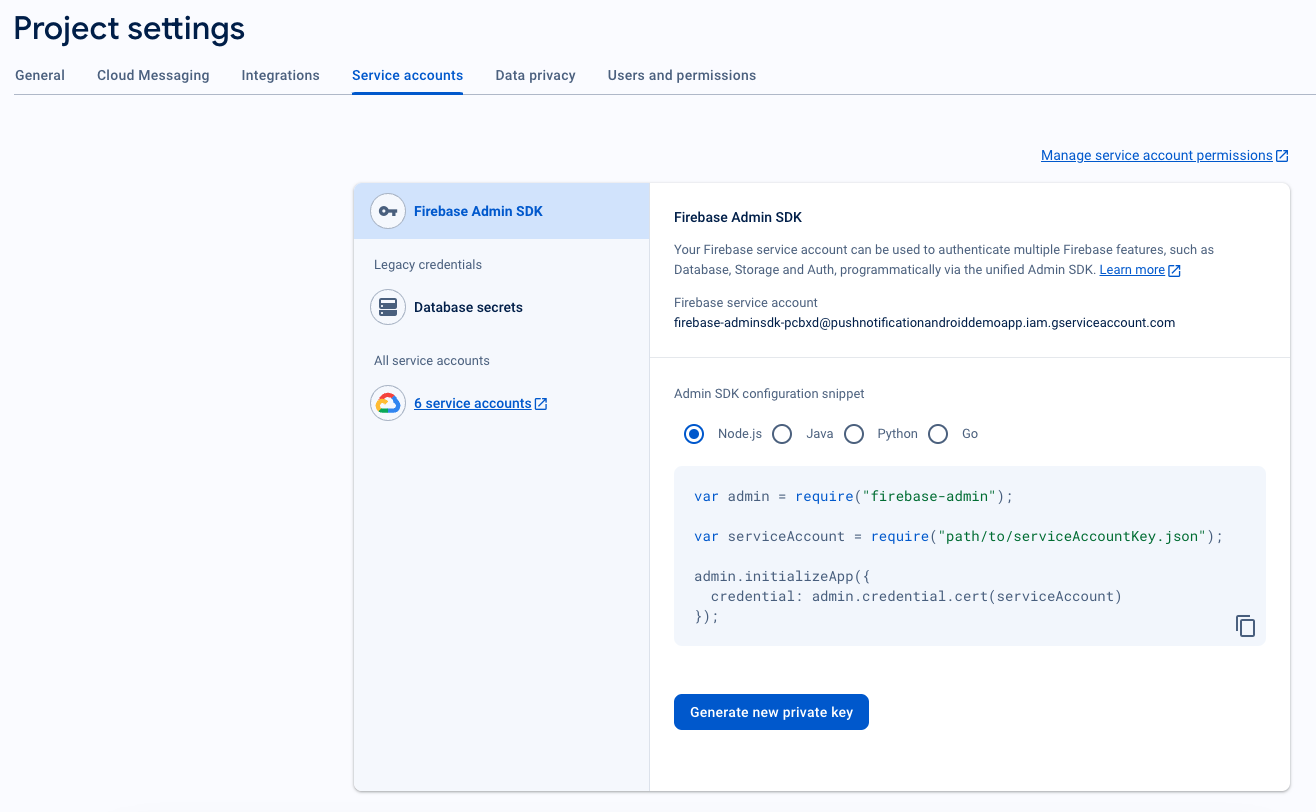
7. I Firebase-konsollen skal du klikke på Indstillinger-ikonet ved siden af Projektoversigt øverst til venstre og Vælg projektindstillinger. Klik på Generer ny privat nøgle.
Gem den .json-fil, der blev downloadet fra det forrige trin, sikkert, da denne vil være nødvendig for at konfigurere i PushEngage-dashboardet.
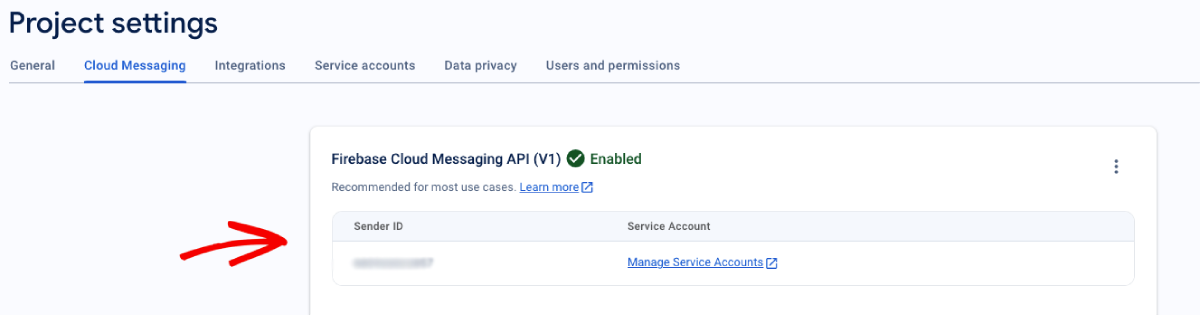
8. I Firebase-konsollen skal du klikke på Indstillinger-ikonet ved siden af Projektoversigt øverst til venstre og vælge "Projektindstillinger".
Vælg fanen Cloud Messaging, hvorunder Afsender-ID'et vil være.
Integrering af FCM med PushEngage Dashboard
Når du har oprettet projektet i Firebase, kan du derefter integrere afsender-ID'et i PushEngage-dashboardet.
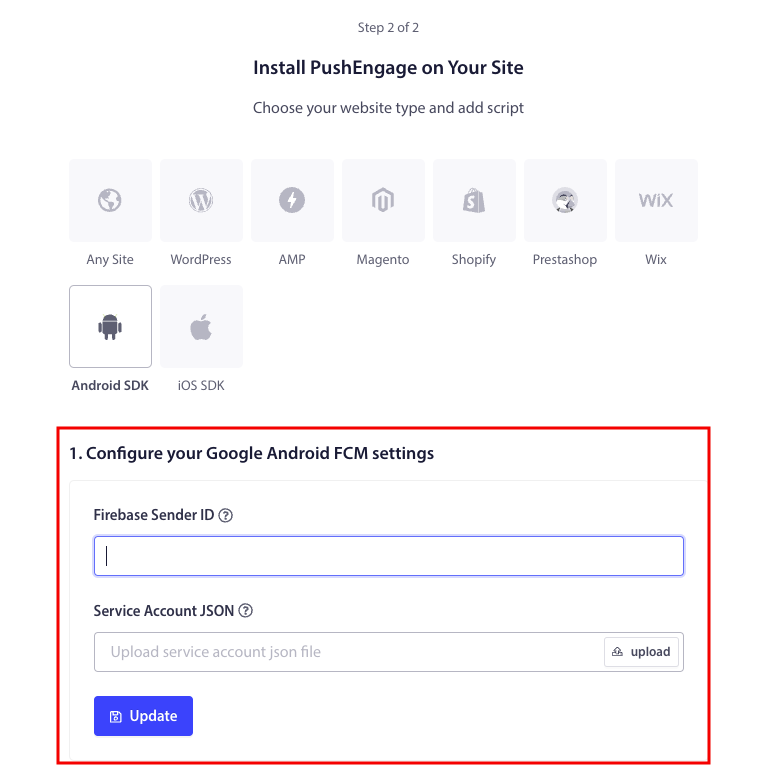
1. I din PushEngage-konto skal du navigere til Webstedsindstillinger » Installation
2. Når du vælger din platform, skal du vælge fanen Android SDK.
3. Konfigurer dit Afsender-ID og Service Account JSON
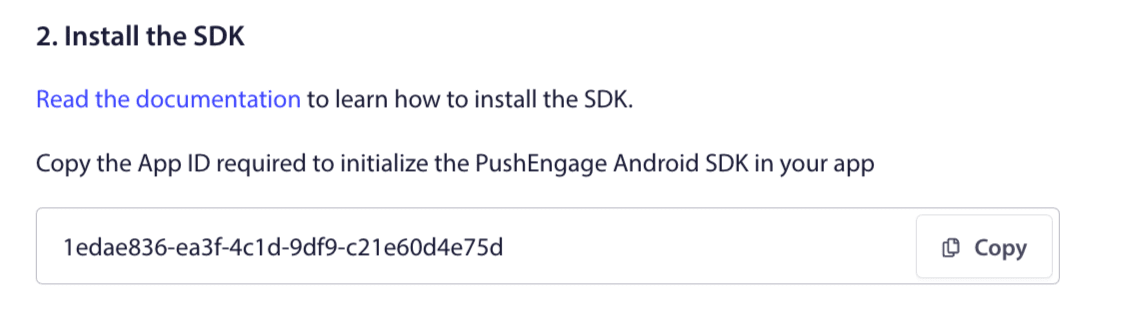
4. Kopier det App ID, der kræves for at initialisere PushEngage Android SDK i din applikation.
Tilføjelse af SDK-afhængigheder
Nu er det tid til at tilføje SDK-afhængigheder. Vi tilføjer følgende linje i din rod build.gradle.
1. Hvis dit projekt ikke bruger centraliseret repository-deklaration, skal du i projektets build.gradle-fil tilføje følgende linjer. Ellers kan du springe til den anden sektion.
// Project level build file where you can add configuration options common to all sub-projects/modules.
buildscript {
   repositories {
       google()
       jcenter()
   }
   dependencies {
       // ...
       // Add this line
       classpath "com.google.gms:google-services:4.3.10"

   }
}

allprojects {
   repositories {
      // ...
      // Check that you have the following line (if not, add it):
      google()
      maven {url 'https://jitpack.io' }
   }
}
Hvis dit projekt bruger centraliseret repository-deklaration, skal du tilføje følgende til din settings.gradle-fil.
dependencyResolutionManagement {
    repositoriesMode.set(RepositoriesMode.FAIL_ON_PROJECT_REPOS)
    repositories {
        //add this line
        maven { url 'https://jitpack.io' }
    }
2. I applikationens build.gradle-fil skal du derefter tilføje følgende:
plugins {
   id 'com.android.application'
   // Add this line
   id 'com.google.gms.google-services'
}

dependencies {
   // ...
   // Add the following lines
   implementation 'com.github.awesomemotive:pushengage-android-sdk:0.1.0'
   implementation platform('com.google.firebase:firebase-bom:26.1.1')
}
Initialisering af SDK'en
Tilføj PushEngage SDK-initialiseringskodeblokken til onCreate-metoden i Application-klassen. PUSHENGAGE_APP_ID skal erstattes med det App ID, du fik fra PushEngage-dashboardet.
Bemærk: Hvis din mobilapplikation ikke har en brugerdefineret klasse, der udvider Application-klassen for PushEngage, skal du oprette en klasse, der udvider Application-klassen.
Her er et eksempel i Java
public class PEApplication extends Application {
@Override
public void onCreate() {
super.onCreate();

// PushEngage SDK Initialization code
PushEngage pushEngage = new PushEngage.Builder()
.addContext(getApplicationContext())
.setAppId("PUSHENGAGE_APP_ID")
.build();
// The small icon is displayed on the top status bar and in the notification.
// By default PushEngage displays a bell icon, however It is recommended to
// customize this so users easily recognize notifications from your app.
PushEngage.setSmallIconResource("your_icon_name");
}
}
Her er et eksempel i Kotlin
class PEApplication : Application() {
   override fun onCreate() {
       super.onCreate()
       // PushEngage SDK Initialization code
       val pushEngage = PushEngage.Builder()
           .addContext(applicationContext)
           .setAppId("PUSHENGAGE_APP_ID")
           .build()
        // The small icon is displayed on the top status bar and in the notification.
       // By default PushEngage displays a bell icon, however It is recommended to
       // customize this so users easily recognize notifications from your app.
       PushEngage.setSmallIconResource("your_icon_name");
   }
}
For at registrere dit brugerdefinerede klassenavn, der udvider Application-klassen, skal du navigere ind i din applikations Manifest.xml-fil. Find linjen, der siger “android:name=.”PEApplication”,”, og erstat “PEApplication” med navnet på din brugerdefinerede klasse. Sådan vil det se ud –
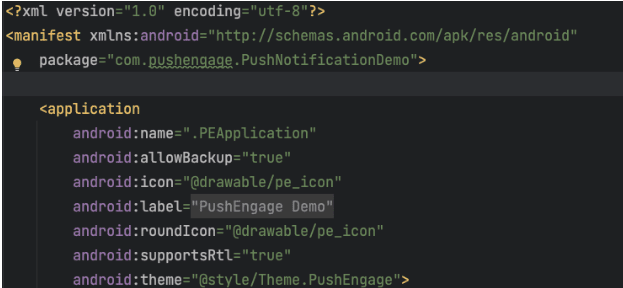
Når du har konfigureret alle ovenstående trin, kan du sende push-meddelelser til din Android-applikation. Byg og kør applikationen på en fysisk enhed, og send test-push-meddelelser fra PushEngage Dashboard.
Håndtering af notifikationstilladelse for Android 13 og nyere
Android 13 kræver tilladelse, før de sender dem nogen notifikationer. Så hvis du er villig til at indstille, skal du tilføje dette. Her er den kode, der ville være nødvendig.
Brug den indbyggede SDK-metode til at anmode om notifikationstilladelse.
 /**
 * Request notification permission using the PushEngage SDK
 * SDK automatically calls subscribe when permission is granted
 */
private void requestNotificationPermissionUsingSDK() {
    PushEngage.requestNotificationPermission(this, new PushEngagePermissionCallback() {
        @Override
        public void onPermissionResult(boolean granted, Error error) {
            if (granted) {
                // Permission granted - SDK automatically calls subscribe
                Log.d("MainActivity", "Notification permission granted");
                Toast.makeText(MainActivity.this, "Permission granted and subscribed!", Toast.LENGTH_SHORT).show();
            } else {
                // Permission denied, handle accordingly
                Log.d("MainActivity", "Notification permission denied");
                Toast.makeText(MainActivity.this, "Permission denied!", Toast.LENGTH_SHORT).show();
                if (error != null) {
                    Log.e("MainActivity", "Permission error: " + error.getMessage());
                }
            }
        }
    });
}
Kontroller tilladelsesstatus
Du kan også kontrollere den aktuelle status for notifikationstilladelse:
String permissionStatus = PushEngage.getNotificationPermissionStatus();
switch (permissionStatus) {
    case "granted":
        Log.d("Permission", "Notifications are allowed");
        break;
    case "denied":
        Log.d("Permission", "Notifications are denied");
        break;
    default:
        Log.d("Permission", "Unknown permission status");
        break;
}
Hvis du vil udforske flere af Android SDK's funktioner, kan du gå igennem vores detaljerede API dokumentation.
Hvis du støder på problemer, bedes du kontakte os ved at klikke her. Vores supportteam vil kunne hjælpe dig.