Hvis du vil vise forskellige stilarter af pop op-vinduer på dit website på samme tid, har du brug for en anden strategi for at få folk til at tilmelde sig eller vise segmentpræferencer i nogle pop op-vinduer og have et almindeligt pop op-vindue på andre sider. Du kan aktivere flere pop op-vinduer nu med PushEngage.
I denne guide vil du udforske, hvordan du effektivt kan målrette dine abonnenter gennem flere pop op-vinduer via lokale målretningsregler.
Sådan opsætter du en lokal målretningsregel
Hvis du ønsker at bruge mere end én Popup Modal til at indsamle abonnenter fra dit website, anbefales det at anvende lokale regler, når du tilpasser pop op-vinduerne. Dette giver dig mulighed for at administrere forskellige stilarter på specifikke sider eller for forskellige lande. For at gøre dette skal du gå til "Design" > "Popup Modals", rulle ned til den pop op-stil, du vil redigere, og klikke på "Rediger Popup" som vist nedenfor.
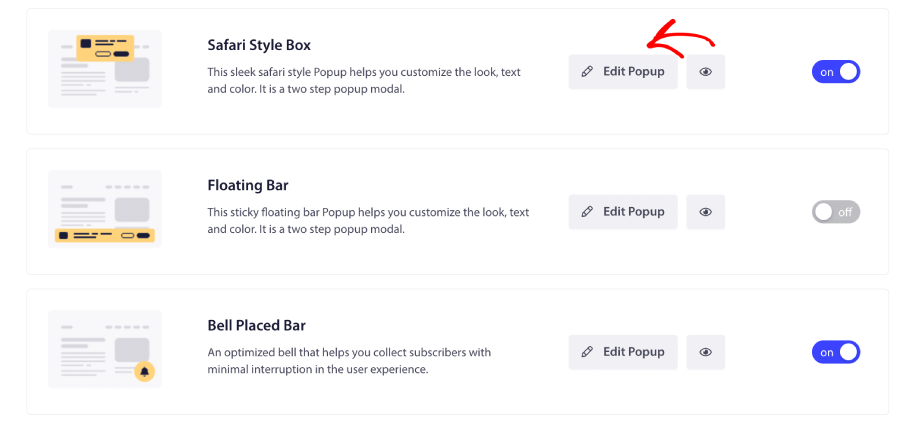
I de næste trin skal du rulle ned til sektionen "Subscription Opt-in Rules" og slå kontakten til "On".
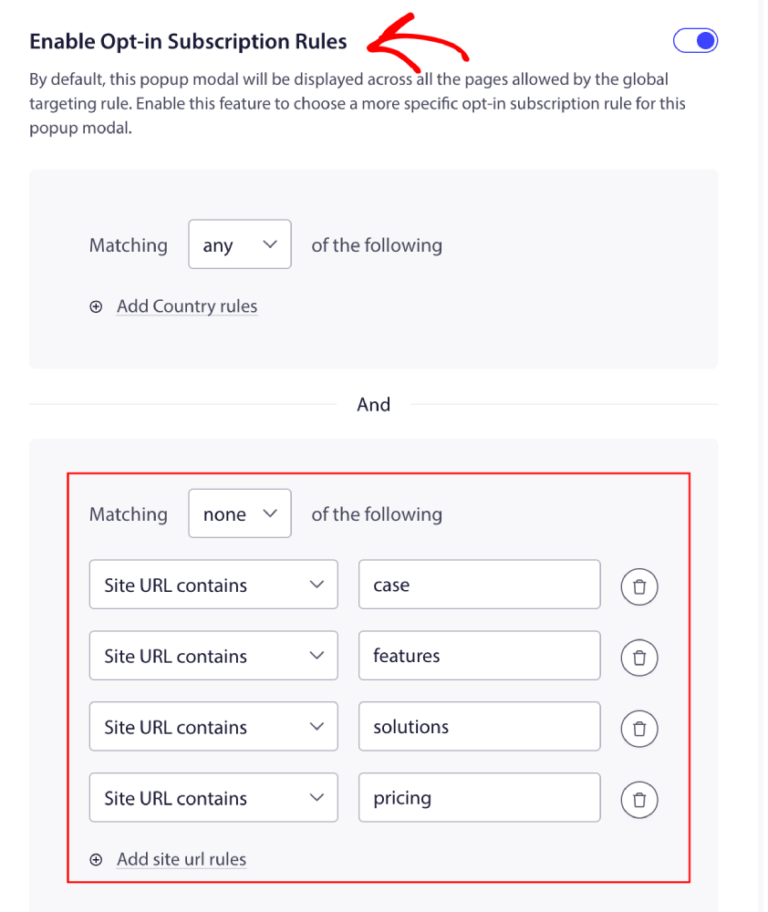
Du kan nu tilføje reglerne, klikke på "Gem" og derefter vælge dine visningsindstillinger.
Det var det! Sådan kan du administrere målretningsreglerne for tilmeldings-pop op-vinduet.
Hvis du støder på problemer, bedes du kontakte os ved at klikke her. Vores supportteam vil kunne hjælpe dig.