Med PushEngage har abonnenter ret til at fravælge notifikationer modtaget via autosvar og trigger-notifikationer.
Fravælgelse af web push-notifikationer er altid brugerens valg, de har kontrol over tilladelserne via browserindstillinger, men PushEngage giver også en nem måde at afmelde sig på, hvis de har svært ved at afmelde sig via browserindstillingerne.
Bemærk: Denne widget vises kun for abonnentbrugere. Det betyder folk, der allerede modtager push-kampagner. Folk, der ikke har klikket på tillad, vil ikke se afmeldingswidgetten.
Overholdelse af GDPR for Web Push-notifikationer Du kan aktivere en nem måde at fravælge PushEngage-notifikationer ved at navigere til Design > Widgets > Afmeldingswidgets.
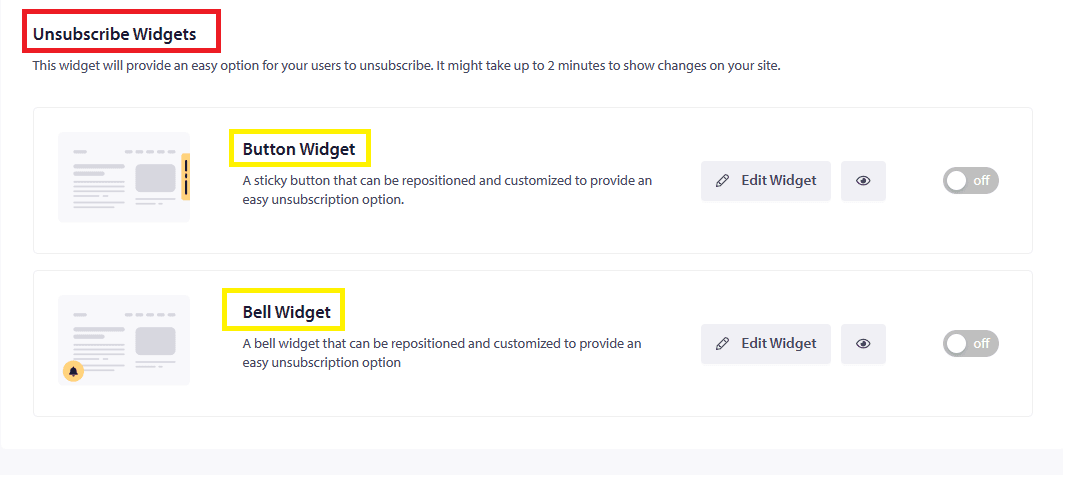
Stilarter af afmeldingswidgets
Der er to stilarter af afmeldingswidgets:
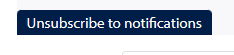
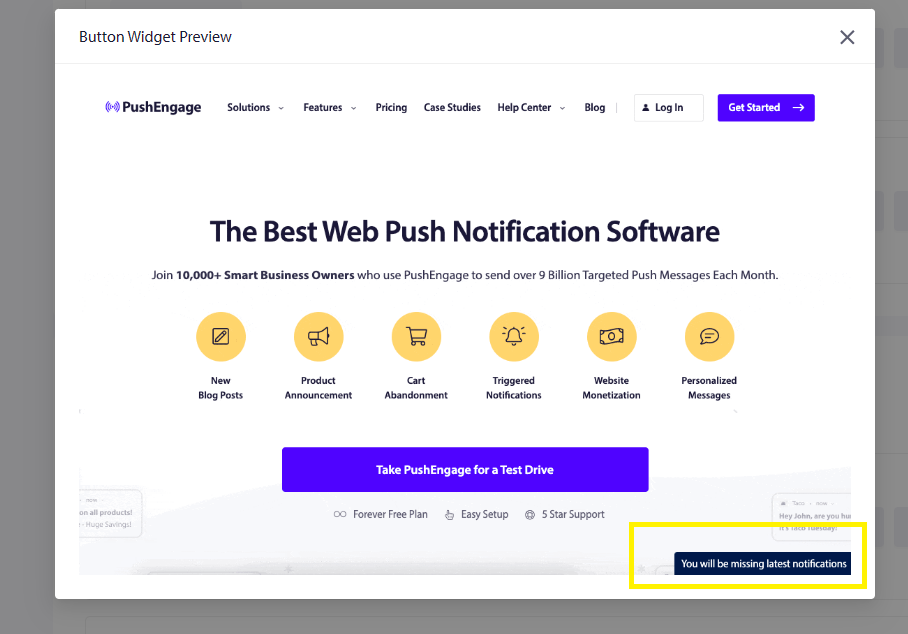
1) Knap-widget: Den vises som en knap. Brugeren kan klikke på denne knap for at afmelde sig din push-notifikation.
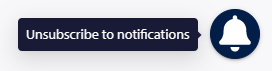
2) Klokke-widget: Den vises som en klokke på din side. Med et enkelt klik kan brugeren afmelde sig din push-notifikation.
Med hjælp fra Rediger-muligheden tilgængelig i dashboardet kan vi endda tilpasse beskederne i din afmeldingswidget.
Tilpasning af din widget
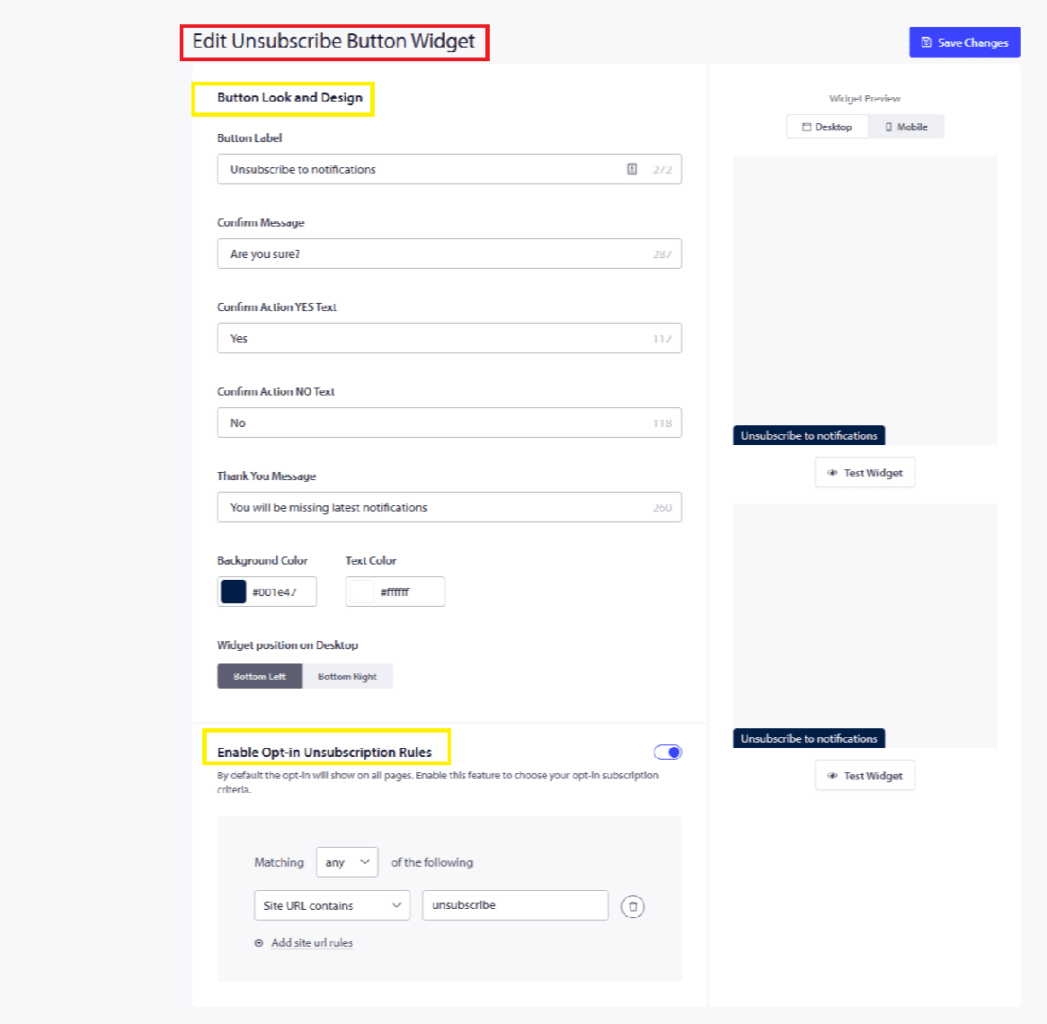
Du kan redigere knappens udseende og design. Her kan du ændre teksten under Knap-etiket, tilpasse baggrundsfarven og tekstfarven.
Hvordan styler du din widget?
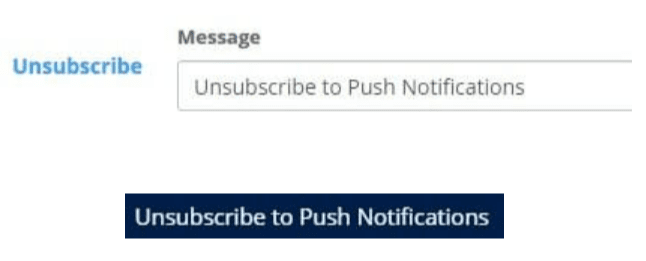
Knap-etiket: Titel, der vises på Afmeldingsknappen. Du kan redigere tekstbeskeden for at gøre den mere klar for brugeren.
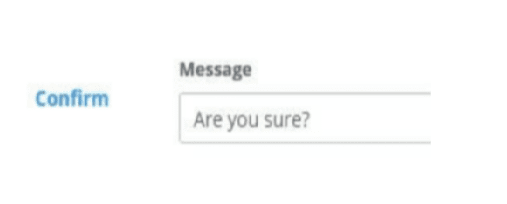
Bekræftelsesbesked: Denne besked vises, når brugeren klikker på Afmeldingsknappen.
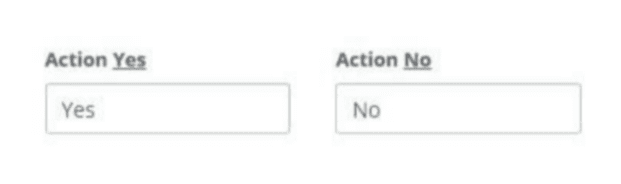
Bekræft handling JA-tekst & Bekræft handling NEJ-tekst: Du kan foreslå handlingsnavnet som Ja/Nej eller Afmeld/Fortryd afmelding. Din abonnent vil handle derefter.
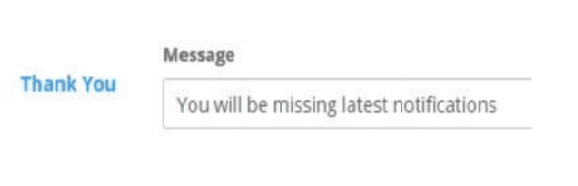
Tak-besked: Denne vises til sidst, når din abonnent klikker på knappen.
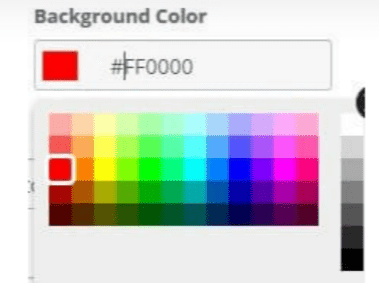
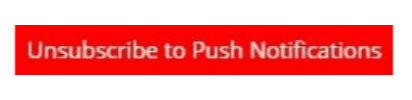
Baggrundsfarve & Tekstfarve: Du kan endda tilpasse baggrundsfarven på din afmeldings-opt-in. Når du er færdig, gem den, og det samme vil afspejles i din afmeldings-opt-in.
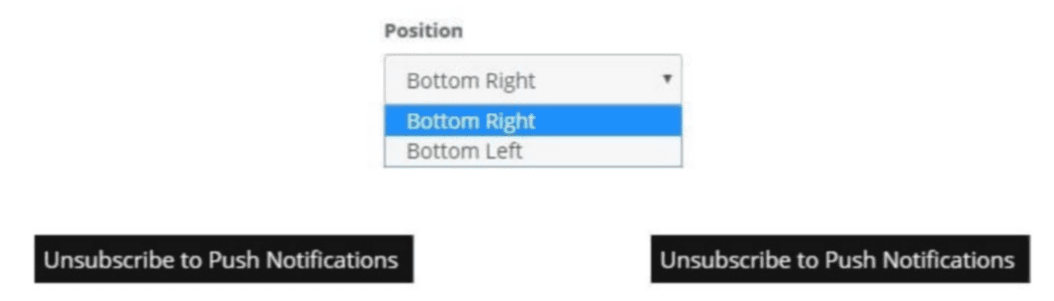
Widget-position på Desktop: Du kan vælge, hvor opt-in til afmelding skal vises. Opt-in kan vises i nederste venstre eller nederste højre hjørne af din side.
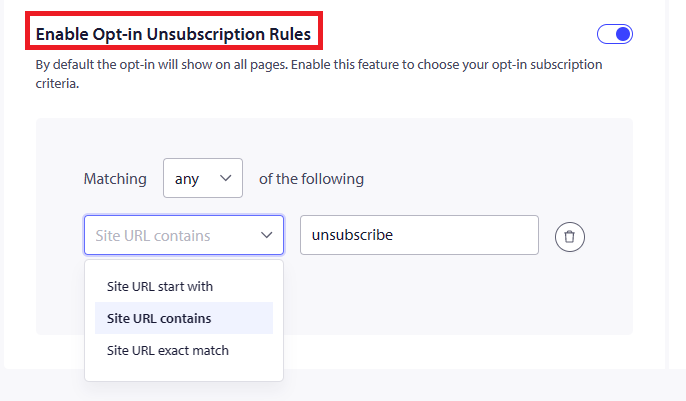
Hvordan kan du tilpasse visningsregler?
Dette hjælper dig med at vælge, hvor du vil vise afmeldingsmulighederne til brugerne.
- Alle sider: Afmeldingswidgetten vises på alle sider af dit websted for abonnentbrugere.
- Custom Pages: Vælg URL-mønsteret for de sider, hvor du vil vise afmeldingswidgetten. Denne indstilling er tilrådelig, da du ønsker at gøre afmelding nem, men samtidig ikke for nem. Hvis du har dette tilføjet på brugerdefinerede sider, kan dit team sende det til folk, der klager.
Skærmbilledet nedenfor viser forhåndsvisningen af afmeldingsknapwidgetten
Når alle indstillinger er udført, skal du klikke på Gem. Afmeldingswidgetten bliver aktiv på din hjemmeside.
Hvis du støder på problemer, er du velkommen til at kontakte os, og vores supportteam vil kunne hjælpe dig.