PushEngage giver dig mulighed for at konvertere dine hjemmesidebesøgende til web push-abonnenter. En abonnent er enhver, der klikker på tillad på abonnementspopup'en, du konfigurerer på din hjemmeside. En web push-kampagne indsamler ikke personlige oplysninger som e-mail eller telefonnummer. Du kan dog kontakte dine abonnenter, selv når de ikke er på din hjemmeside.
Installation af PushEngage
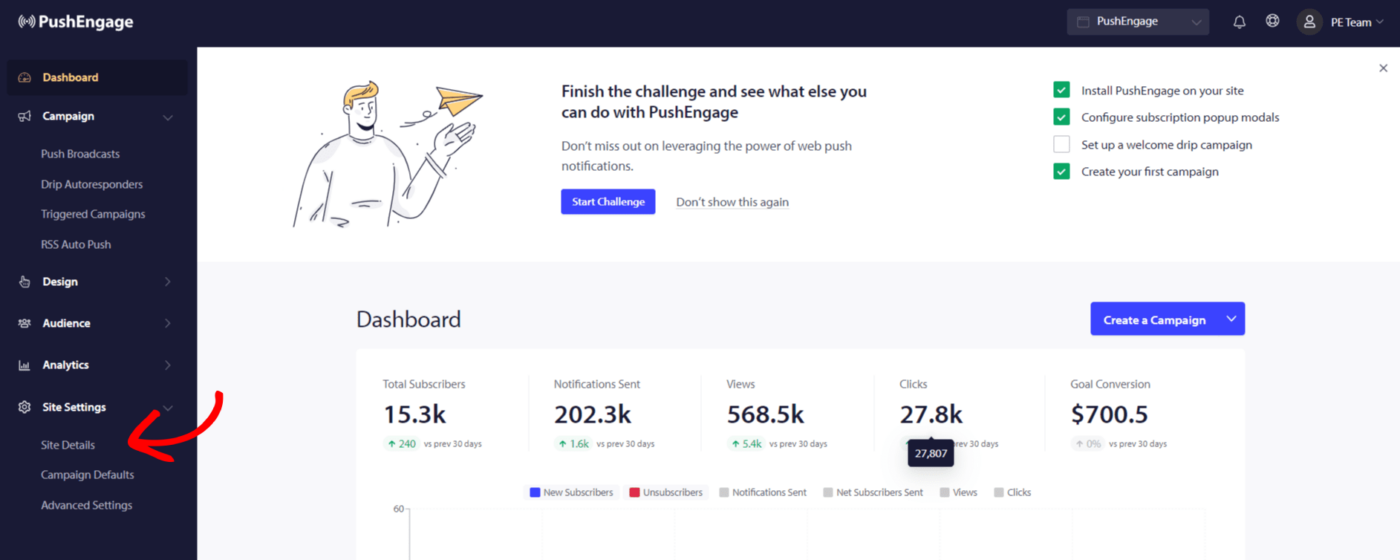
1. For at fuldføre PushEngage-installationen skal du navigere til Sideindstillinger » Sideoplysninger.
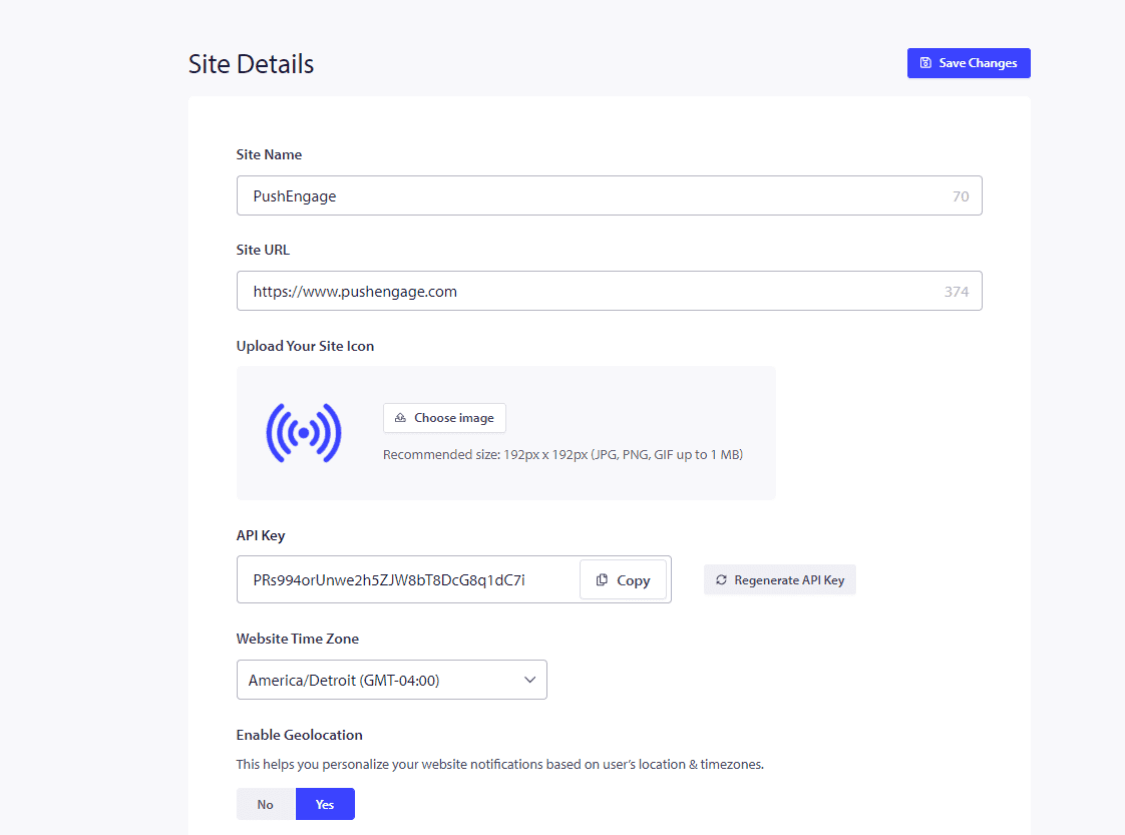
2. Du skal indtaste sideoplysningerne – sidenavn, dit brands logo, og sikre, at websteds-URL'en er korrekt.
Nu kan du gå videre til at opdatere den korrekte tidszone, da den planlagte kampagne vil bruge denne tidszone. Du skal aktivere geolokalisering.
Du kan generere en API-nøgle, hvis du vil bruge API-integration snart. Selvom dette også kan gøres senere, er dette kun et valgfrit trin.
Når du er færdig, skal du klikke på Clik her for opsætningsvejledning.
3. Hvis du har betalte planer, skal du sørge for at fjerne PushEngage Branding. Du kan markere dette felt og gemme ændringer.

4. Vælg din sidtype fra de nævnte muligheder, og følg de delte trin for at fuldføre installationen.
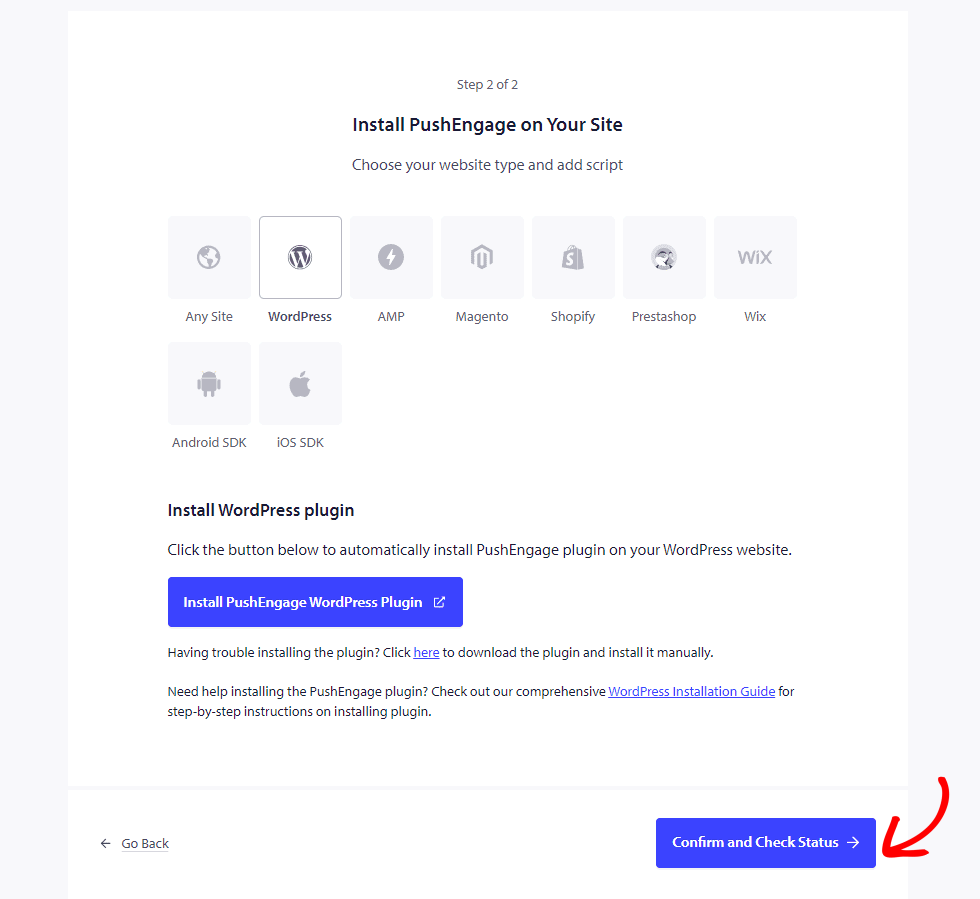
Hvis platformen, som dit websted er hostet på, ikke er nævnt, skal du kopiere installationskoden og tilføje den til din hjemmesides HTML. Hvis du har adgang til din rodmappe, skal du downloade service-worker.js-filen og tilføje den til rodmappen, så den er offentligt tilgængelig.
Hvis du ikke har adgang til rodmappen, kan du springe tilføjelsen af service-worker.js-filen over. Du kan tilføje koden og bruge enhver dobbelttrins-opt-in til at indsamle abonnenter.
Når dette er gjort, skal du klikke på Bekræft og tjek status og gemme indstillingerne.
Valg af abonnements-opt-in
Nu hvor du har fuldført tilføjelsen af koden. Du kan konfigurere abonnements-opt-in.
Du kan navigere til Design » Popup-modaler.
Du kan vælge en af dialogboks-stilarterne for abonnement ved at tænde for knappen.
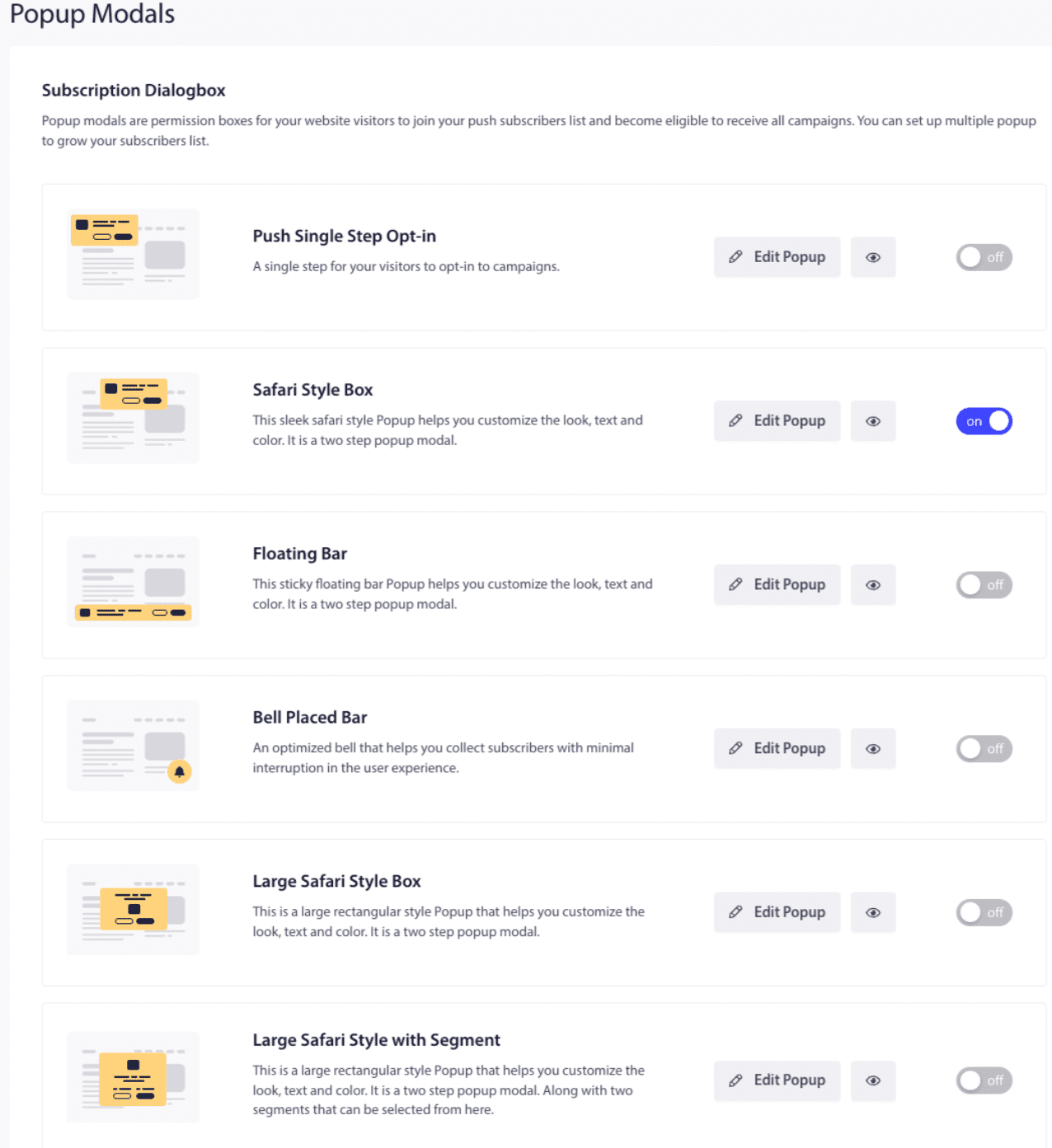
Du kan derefter designe Opt-in-stilarterne, så de passer til dine forretningskrav. Push Single Step Opt-in er et et-trins abonnement; de andre er Double Step Opt-in, som giver besøgende mulighed for at tilpasse, men kræver to trin for at blive abonnenter.
Når du er færdig med redigeringen, skal du klikke på Gem.
Efter at have stylet popup'en, kan du gå til fanen Vælg visningsindstillinger . Når alle indstillinger er konfigureret, kan du Gem og aktiver popup.
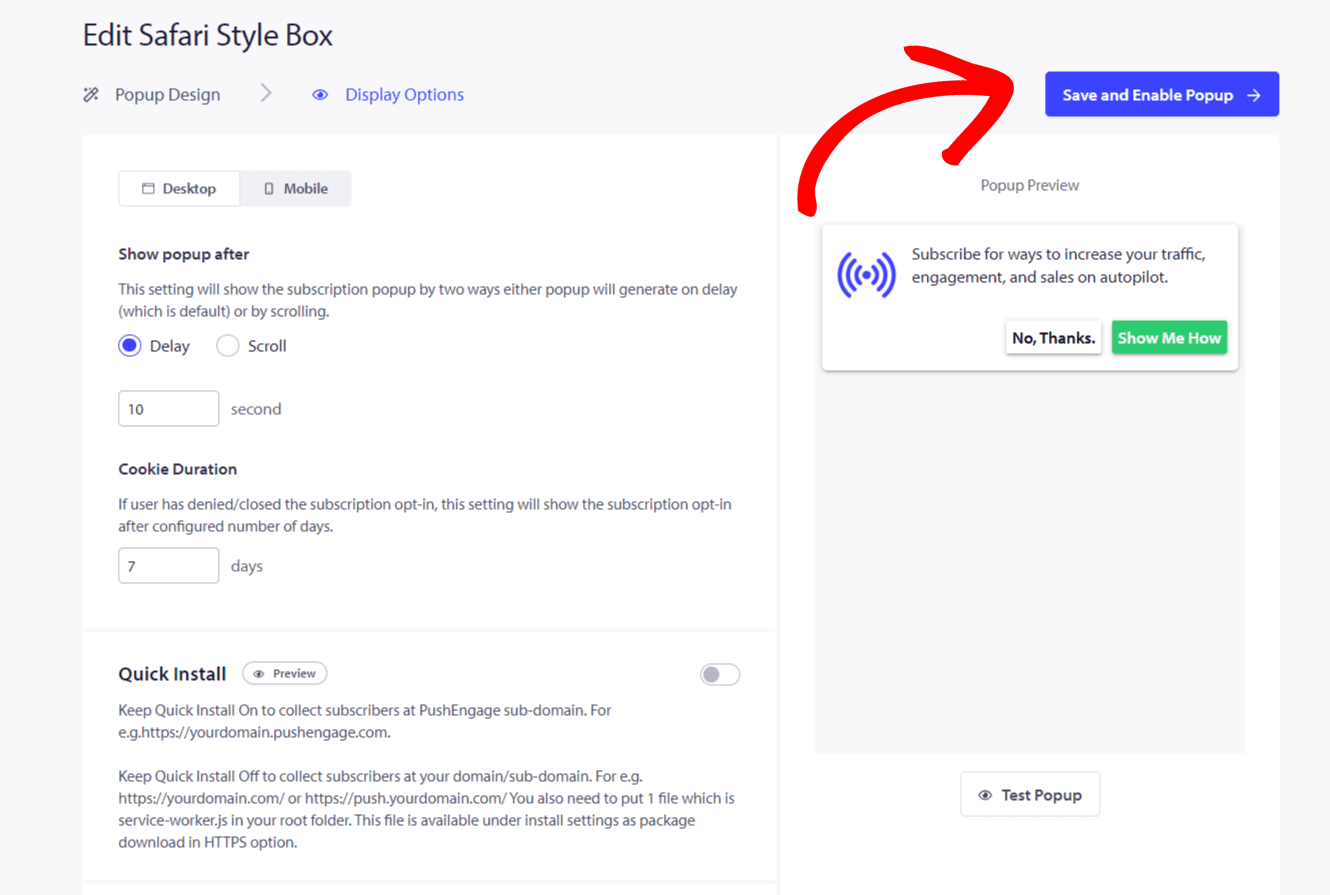
Nu hvor alt er sat op. Du bør selv teste, hvordan popup'en ser ud på din hjemmeside.
Tilføj dig selv som den første abonnent til test
1. Tilføjelse af en ny profil til din Chrome/enhver anden browser. Naviger venligst til Avatar/fotoikonet for Chrome og klik på Tilføj. Din nye profil åbnes, når du har tilføjet et navn og valgt et ikon.
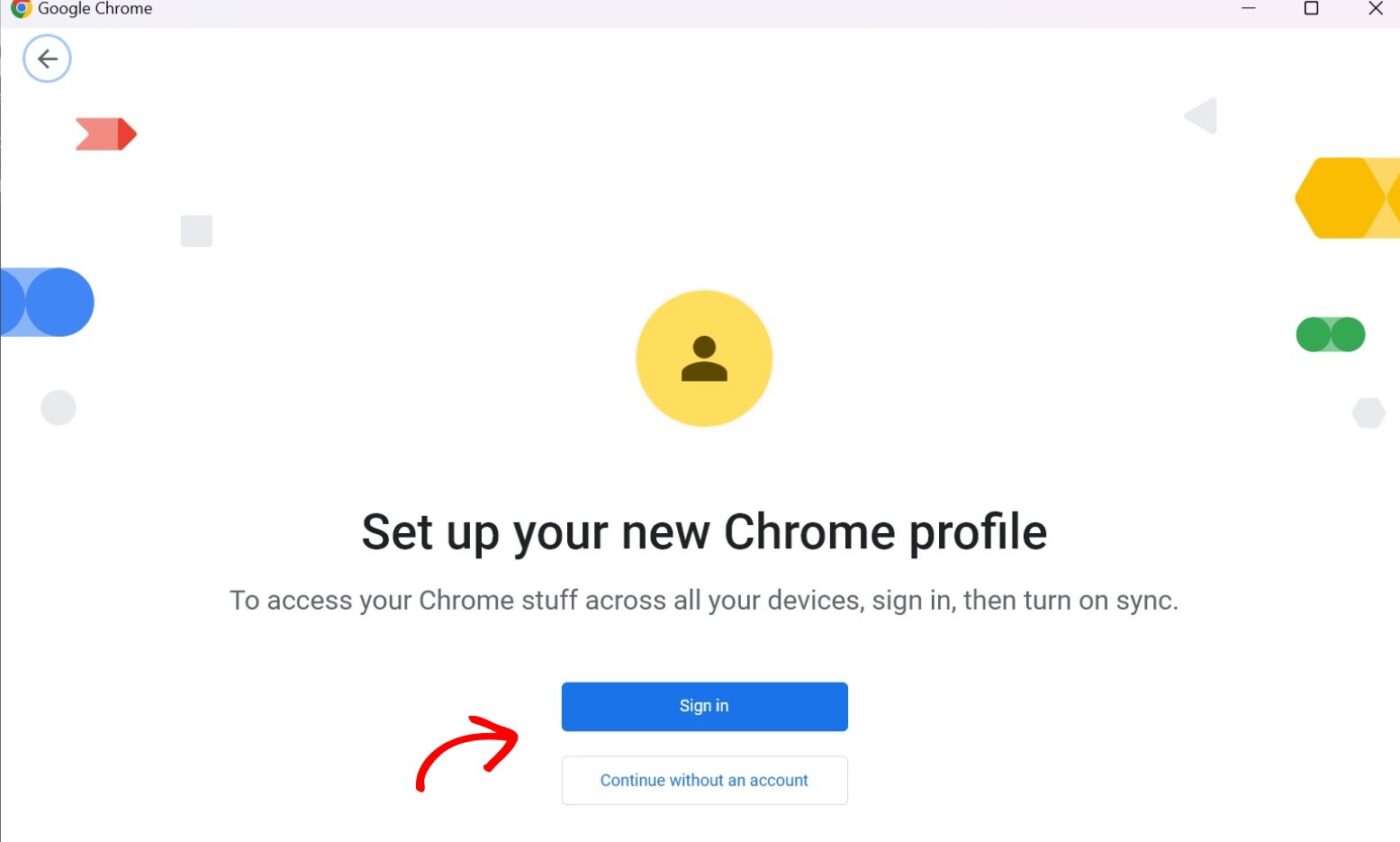
2. Besøg din hjemmeside i den nyoprettede profil; du bør se den abonnements-opt-in, du har valgt.
3. Du kan klikke på tillad. Sørg for, at du har tilladt push-notifikationer i din operativsystem- og browserindstillinger.
Når du ser abonnenterne vokse på dit Dashboard, kan du begynde at designe kampagner og kontakte abonnenter.
Hvis du støder på problemer, bedes du kontakte os ved at klikke her. Vores supportteam vil kunne hjælpe dig.