Denne PushEngage-integration giver dig mulighed for at sende Web & App Push-notifikationer til dine brugere direkte fra HubSpot. Du kan udløse notifikationer baseret på dine HubSpot-arbejdsgange, hvilket giver dig mulighed for at automatisere push-kampagner, der er knyttet til brugerhandlinger, segmentering eller funnel-stadier. Uanset om du vil engagere brugere baseret på deres aktivitet, pleje leads eller sende rettidige opdateringer, giver PushEngage dig mulighed for at sende den rigtige besked på det rigtige tidspunkt uden at forlade dit HubSpot-dashboard.
Før du starter
- En PushEngage-konto med Web og/eller App Push-funktioner aktiveret. Du kan endda integrere HubSpot med gratis PushEngage-plan.
- En HubSpot-konto med de rette tilladelser, hvilket er Super Admin eller App Market Integration Permissions.
Hvis du ikke allerede har installeret PushEngage på dit website. Her er hvordan du kan opsætte web push-notifikationer og app push-notifikationer med PushEngage. Når du har push-notifikationer installeret på dit website eller din app, kan du overveje at integrere HubSpot til at sende push-kampagner.
Bemærk venligst, at du bliver nødt til at tilføje kode, så du kan indsamle web- eller app-push-abonnenter via PushEngage, men din afsendelse vil blive automatiseret via HubSpot-arbejdsgange.
Mapping af unik identifikator til dine PushEngage-abonnenter
I HubSpot kan du bruge to typer mapping-ID'er: Abonnent-ID og Profil-ID.
Du skal mappe en unik identifikator, som kan være enhver HubSpot-egenskab, til dine PushEngage-abonnenter. Dette sikrer, at abonnentdata synkroniseres korrekt mellem PushEngage og HubSpot.
Hentning af abonnent-ID til tilføjelse som HubSpot-egenskab
Du kan referere til denne API-dokumentation for at forstå brugen og detaljerne om hentning og tildeling som en af dine kontakt-egenskaber.
getSubscriberId().then(successFunctionCallback).catch(errorFunctionCallback);
Sådan kan ovenstående kodestykke bruges –
PushEngage.push(function () {
  PushEngage.getSubscriberId()
    .then(function (subscriberId) {
      console.log(subscriberId);
    })
    .catch(function (error) {
      console.log(error.message, error.details);
    });
});
Tilføjelse af HubSpot-egenskab som profil-ID
Du kan referere til denne API-dokumentation for at forstå, hvordan du kan tildele en HubSpot-egenskab som profil-ID i PushEngage og bruge den til at sende push-notifikationer.
setProfileId(profileId)
  .then(successFunctionCallback)
  .catch(errorFunctionCallback);
Sådan kan ovenstående kodestykke bruges –
var profileId = '[email protected]';

PushEngage.push(function () {
  PushEngage.setProfileId(profileId)
    .then(function (response) {
      console.log(response);
    })
    .catch(function (error) {
      console.log(error.message, error.details);
    });
});
Forbindelse af PushEngage med HubSpot
Du skal installere PushEngage. Du kan navigere til den øverste navigationslinje og vælge HubSpot Marketplace-ikonet.
Desuden kan du søge efter PushEngage og klikke på knappen Installer.
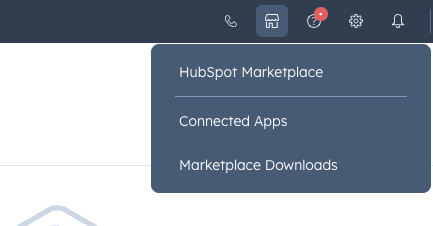
Når du har aktiveret den, og hvis du har de rette tilladelser, vil du se en mulighed for at forbinde din HubSpot App & PushEngage-konto.
Du kan vælge det websted, du vil forbinde med din HubSpot-konto.
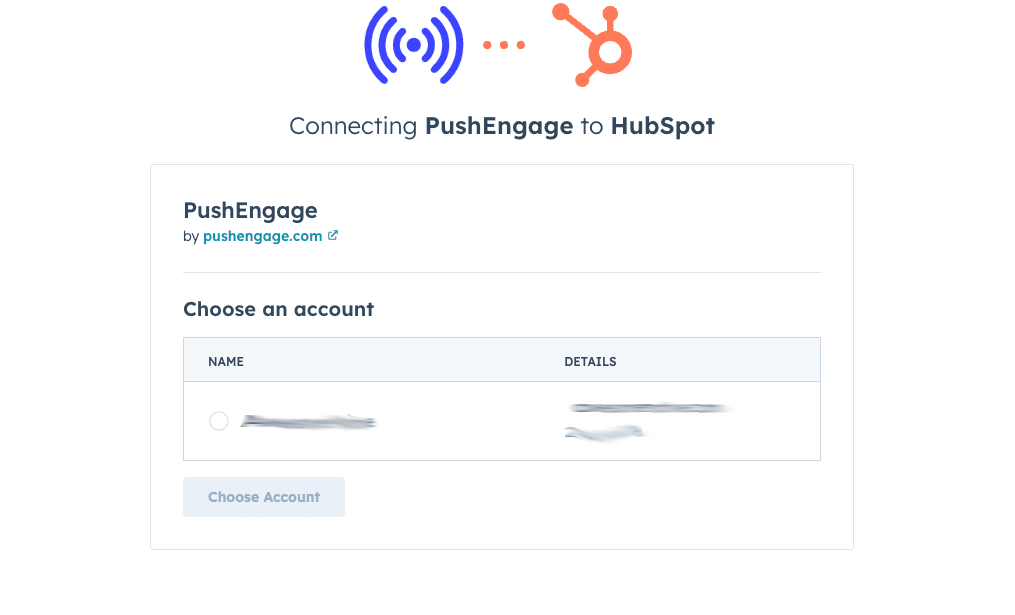
Du kan vælge, hvilket website du vil forbinde fra din PushEngage-konto til HubSpot.
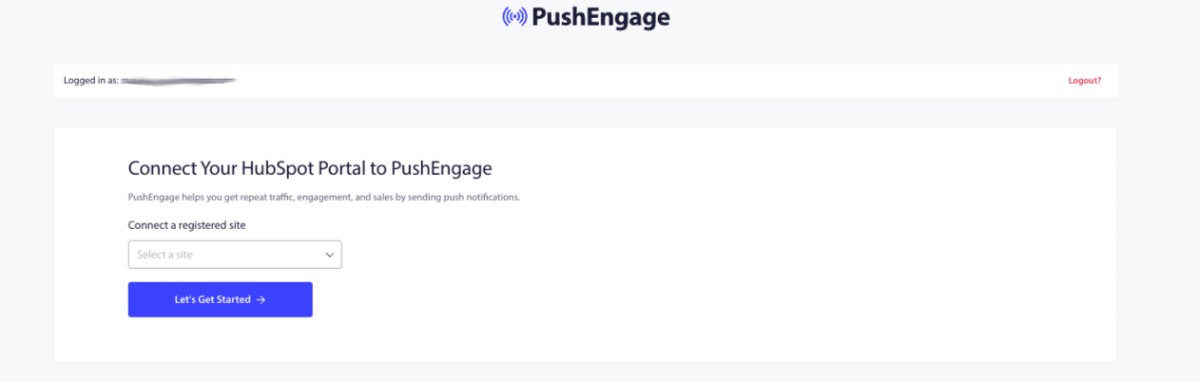
Det er meget nemt at forbinde PushEngage-kontoen til HubSpot-arbejdsgange. Når du har forbundet denne konto, vil du blive omdirigeret til HubSpot Dashboard.
Definering af arbejdsgang inden for HubSpot
I HubSpot skal du gå til Automation » Workflows.
Du kan enten oprette arbejdsgangen fra bunden eller vælge fra skabeloner.
Vælg en trigger, det kan være en kontakt, der er tilmeldt en liste, en ændring af en egenskab eller en formularindsendelse.
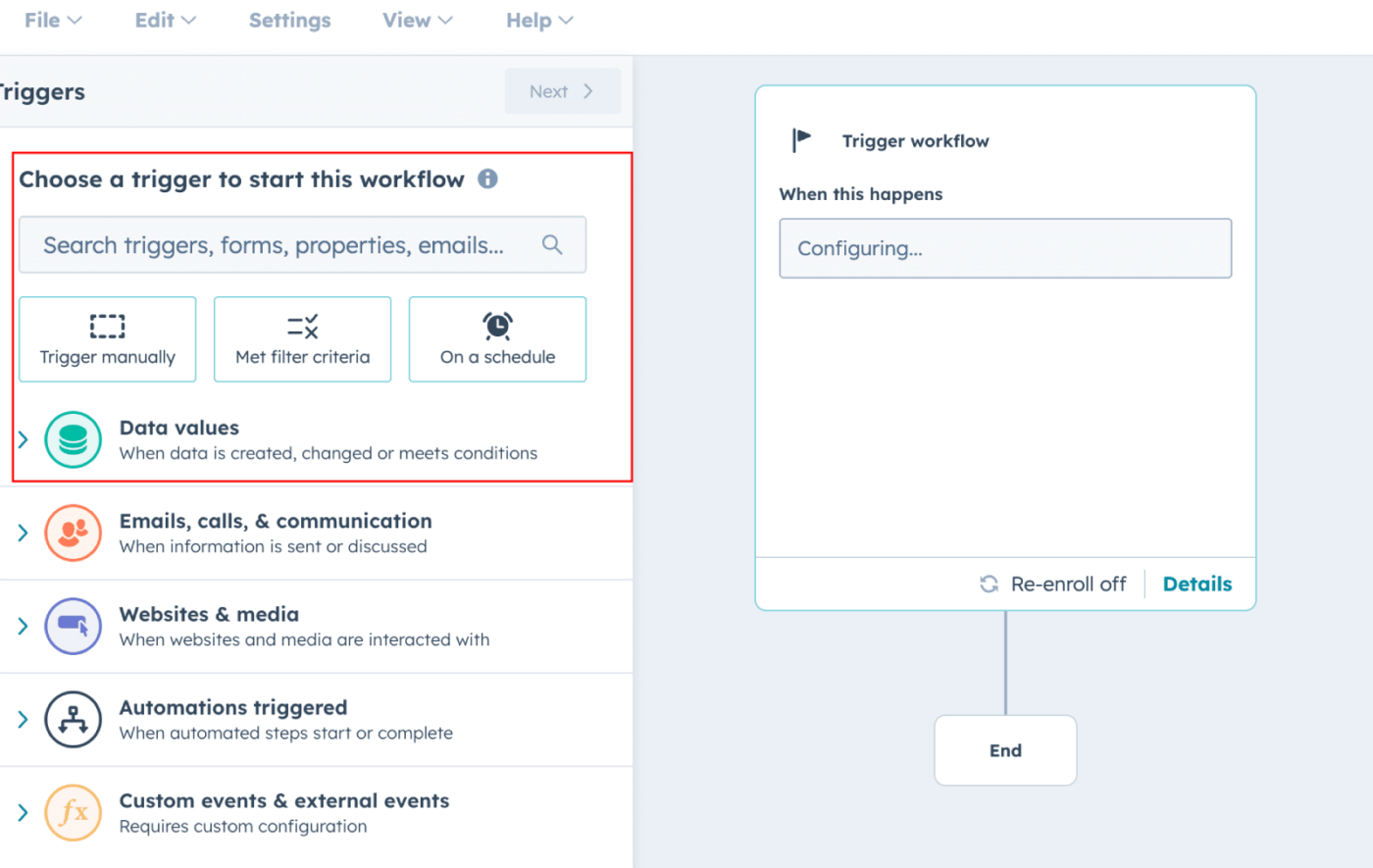
Du skal beslutte udløsningspunkt og også kriterierne, når dette er indstillet, kan du fortsætte og Gem & Aktivér arbejdsgangen.
Når du har tilføjet en udløser, skal du baseret på udløseren vælge den handling, der skal udføres.
Du kan søge efter PushEngage under integrerede apps. Sådan skal det se ud –
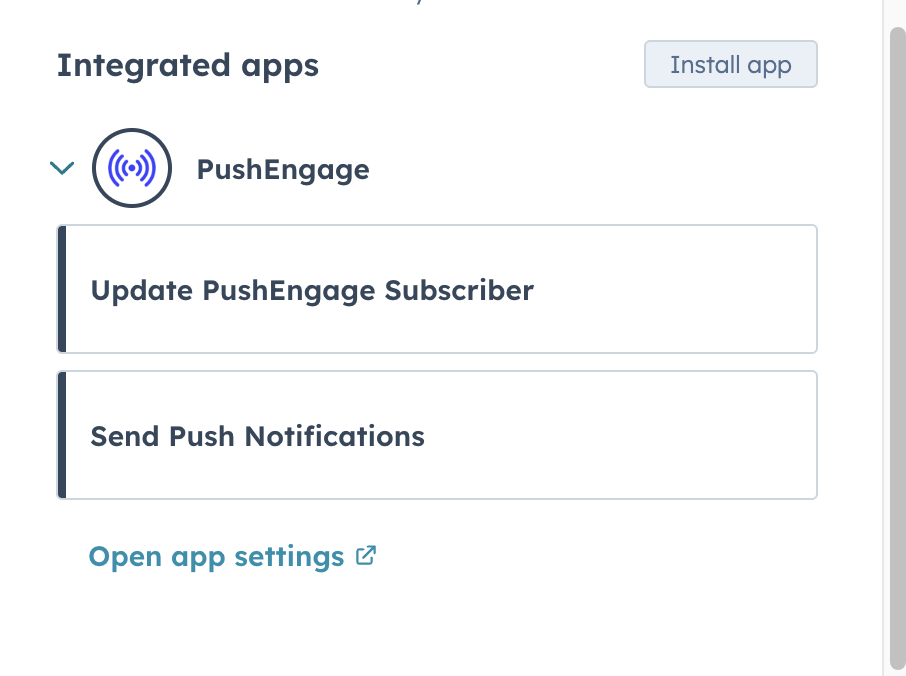
Der er to handlinger, du kan tilføje til din HubSpot-udløser. Enten kan du opdatere en PushEngage-abonnent eller sende en push-meddelelse.
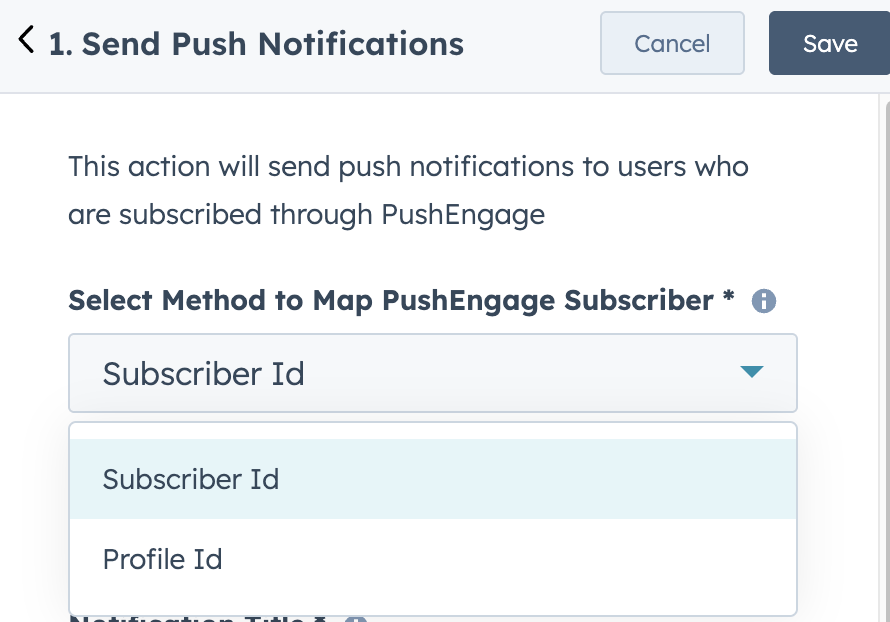
Vi vil bruge Send en push-meddelelse som et eksempel. Når du har valgt en handling, bliver du bedt om at vælge et mappnings-ID.
Der er to mappnings-ID'er tilgængelige. Abonnent-ID & Profil-ID, ethvert ID, du vælger, skal mappes med HubSpot-egenskaber.
Vi har tilføjet Merged Contacts ID som mappningsfelt her. Hvis du har valgt en anden egenskab, kan du vælge den som mappningsidentifikator.
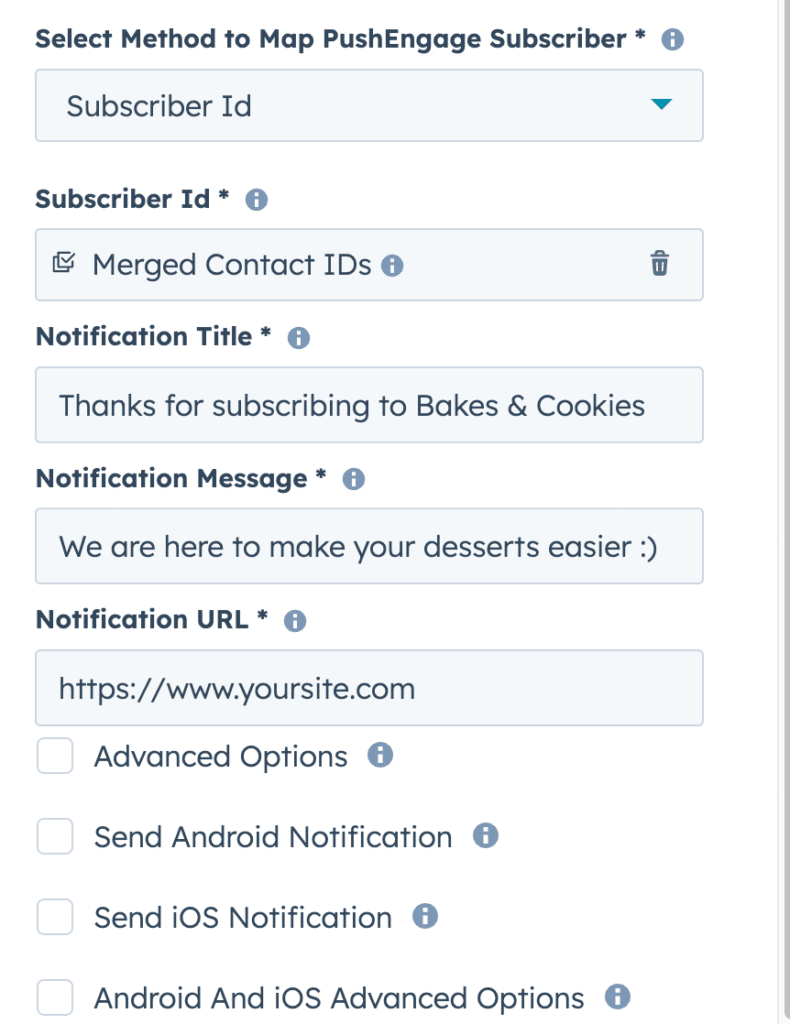
Du vil se en liste over afsendelsesindstillinger med PushEngage her, og du kan vælge en af dem for at sende push-meddelelseskampagner enten til dine webabonnenter eller endda mobilapp-abonnenter.
Afsendelse af en push-meddelelse
Når du sender inden for en HubSpot-arbejdsgang. Du har mulighed for at vælge brugerdefinerede egenskaber inden for meddelelses titel & besked.
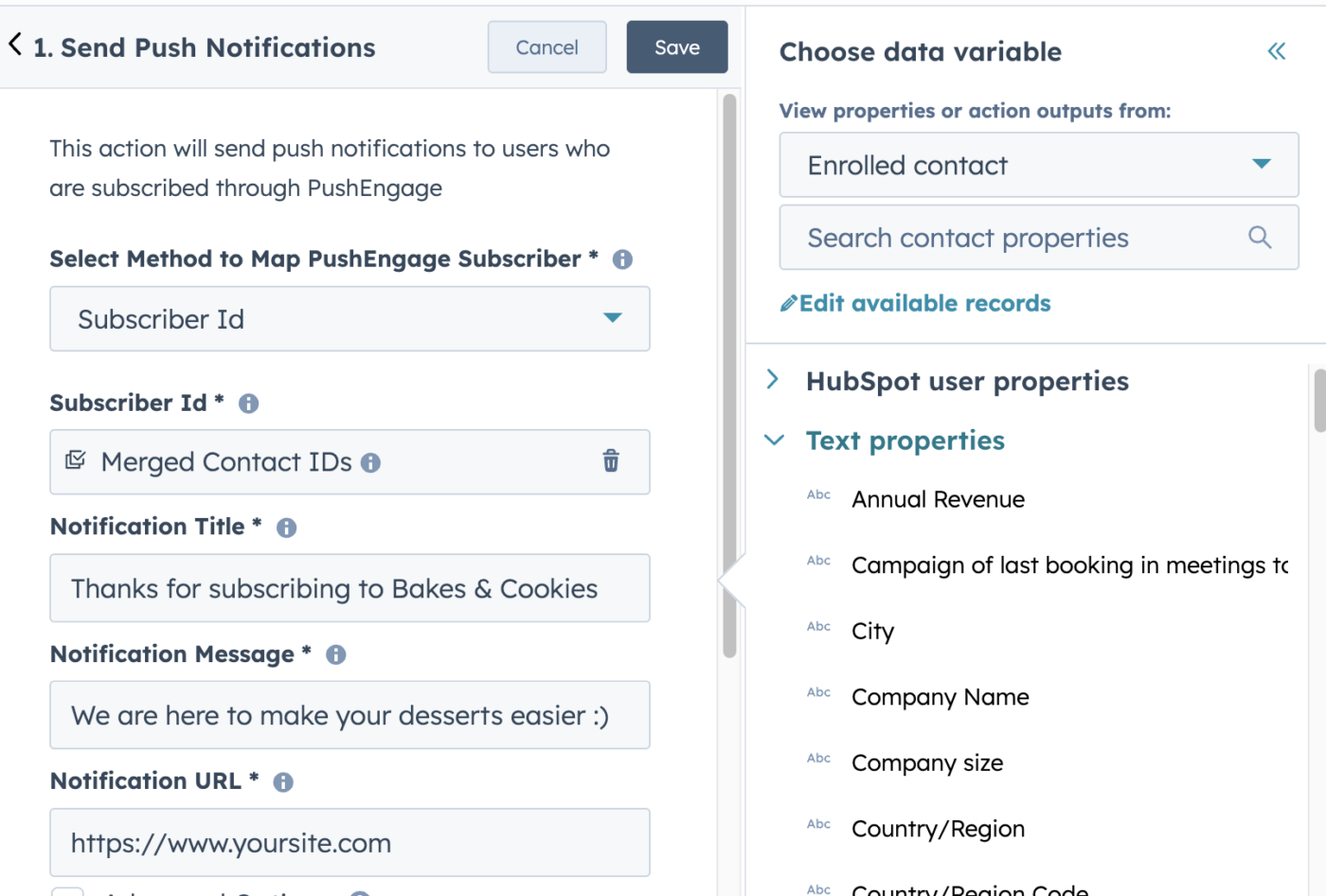
For nu har vi brugt en simpel tekstbesked i titel & meddelelse, men du kan også tilføje variabler til denne besked.
Du har også mulighed for at bruge avancerede indstillinger, hvor du kan sende yderligere produktbilleder for at gøre dine push-kampagner rige.
Det er også muligt at sende en push-meddelelse med et enkelt klik til dine app-push-abonnenter. Du kan tilføje Deep Link, Prioritet og Collapse ID sammen med definition af kanaler, alt sammen inden for HubSpot.
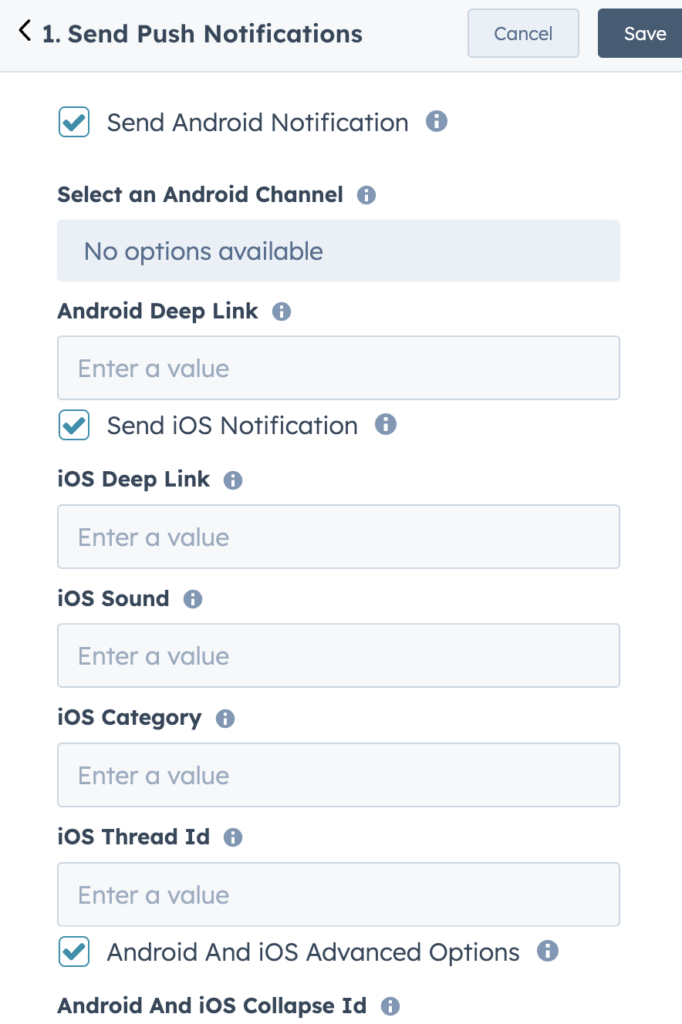
Når du har udarbejdet kampagnen, kan du klikke på knappen Gem push-meddelelserne og aktivere arbejdsgangen for at sende push-meddelelsen.
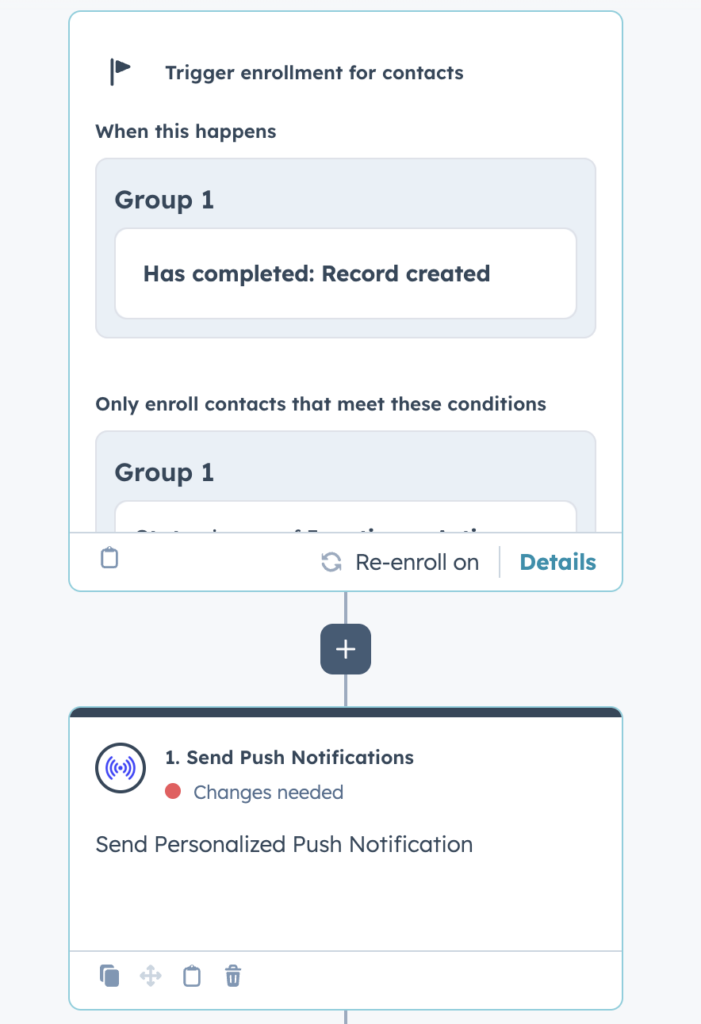
Sådan vil din færdige arbejdsgang se ud for en oprettet post, og en push-meddelelse konfigureret til at blive sendt inden for HubSpot-dashboardet.
Hvis du støder på problemer, er du velkommen til at kontakte os ved at klikke her. Vores supportteam vil kunne hjælpe dig.