Aviso: Não há documentação legada disponível para este item, portanto, você está vendo a documentação atual.
Gerenciar e enviar campanhas de push da web diretamente pelo seu painel do WordPress é mais eficiente do que navegar até o painel do PushEngage. Por isso, tentamos facilitar isso para você através do nosso plugin para WordPress. Você pode rapidamente enviar campanhas sobre seus novos posts de blog, enviar campanhas direcionadas, personalizar parâmetros UTM e criar o texto da notificação ao redigir seus posts.
Neste artigo, você aprenderá como enviar campanhas de push da web usando o Editor de Blocos e sem sair do painel do WordPress.
Antes de Começar
Você precisa ativar as Configurações de Push Automático no seu painel do WordPress para enviar notificações push usando o Editor de Blocos. Aqui está o guia que o ajudará a ativar as configurações, caso ainda não estejam ativadas.
Você também pode enviar notificações segmentadas, definir parâmetros UTM para rastrear análises ou personalizar o conteúdo da campanha push.
Criando Campanhas ao Adicionar Novos Posts
Você pode navegar até o Painel do WordPress. Clique em Posts » Adicionar Novo
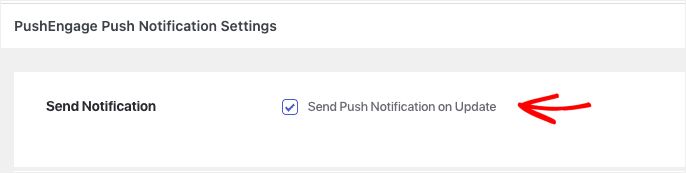
Depois de ter concluído o rascunho do seu novo post. Você pode rolar até o final. O título desta seção será Configurações de Notificações Push do PushEngage.
Você deve garantir que a caixa de seleção Enviar Notificação Push esteja marcada se desejar enviar notificações push logo após a publicação.
Conteúdo da Campanha de Push da Web
Aqui, você pode adicionar títulos e mensagens de notificação personalizados. O URL da notificação será a página de destino dos posts do blog. Isso será buscado automaticamente.
Ele é buscado se você ativou o uso de uma imagem em destaque de um post como uma Imagem Grande da Notificação.
A imagem da notificação pode ser escolhida como o logotipo do site ou a imagem em destaque do post.
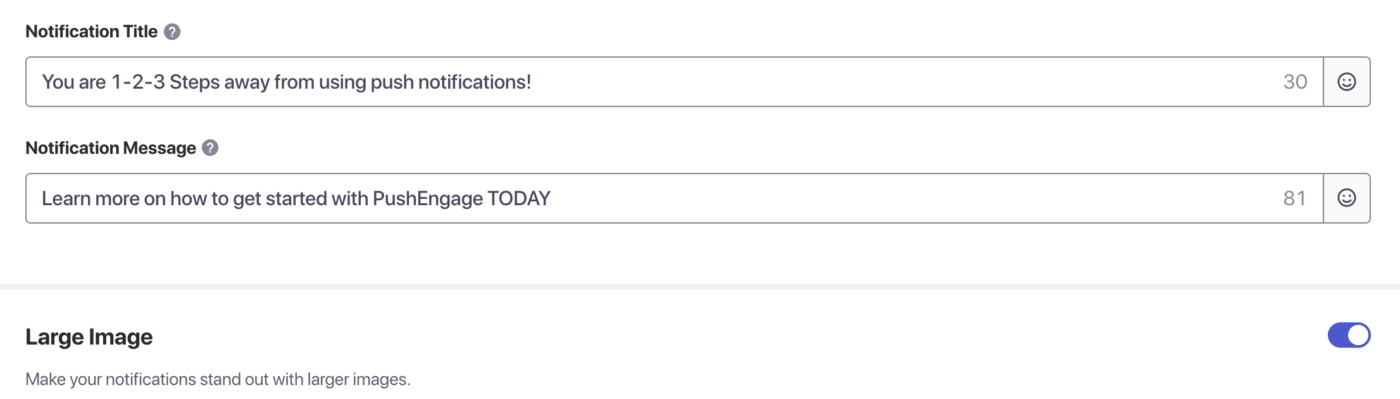
O Título da Notificação é o nome do site por padrão, e a mensagem é o título do post. No entanto, você pode personalizar ambos e também adicionar emojis ou uma imagem grande para tornar a campanha mais atraente.
Selecionando o Público para a Campanha
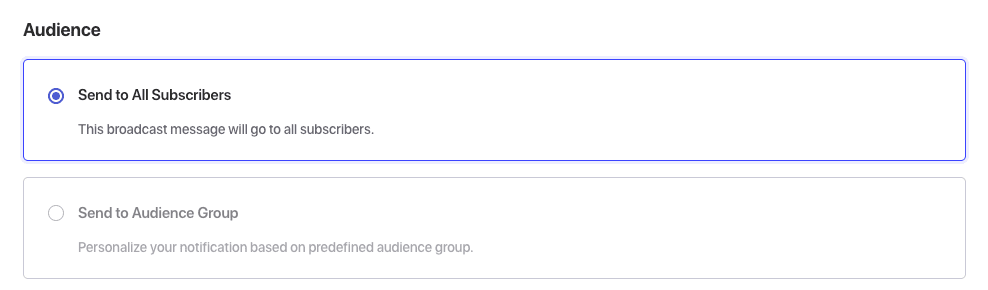
Você pode enviá-la para todos os seus assinantes ou segmentos já criados. Você pode enviá-la para todos os assinantes ou para um Grupo de Público personalizado. Você pode combinar vários segmentos personalizados sob o Público.
Configurando Parâmetros UTM
Você também pode personalizar os parâmetros UTM, pois isso ajuda você a entender a porcentagem de tráfego direcionado ao site por meio de notificações push da web. Esta é uma configuração opcional, e você também pode adicionar as configurações padrão na página de Configurações do PushEngage para facilitar a publicação de novos posts.
Teste sua Notificação
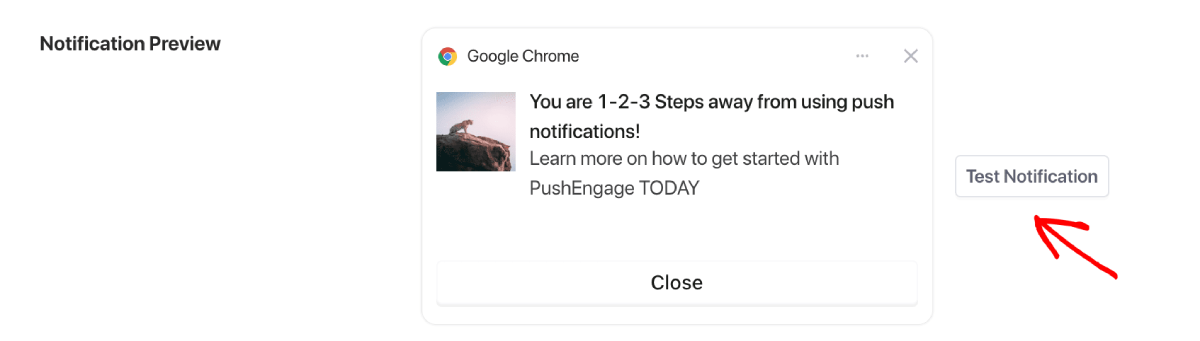
Você também tem a capacidade de pré-visualizar a campanha que criou enquanto redige sua postagem, e também pode testar a notificação. O recurso de notificação de teste permite que você veja como o design da campanha fica em seu dispositivo e navegador.
Verifique Duplamente com a lista de verificação de pré-publicação
Todas as Configurações do PushEngage aparecem bem antes de você publicar na lista de verificação padrão de pré-publicação do WordPress. Você pode revisitar todas as configurações, especialmente o título da campanha, a mensagem e o público ao qual ela é atribuída.
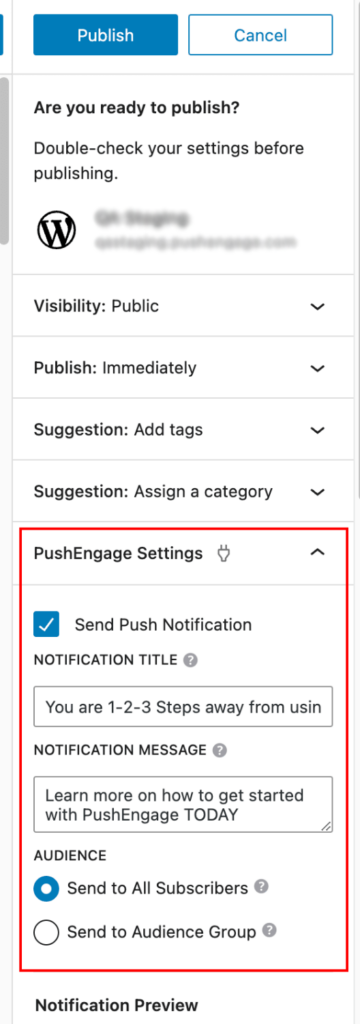
Você pode facilmente ver a pré-visualização e fazer quaisquer alterações se não estiver satisfeito com a campanha. Assim que tudo for verificado, você pode clicar no botão Publicar/Agendar para salvar a postagem ou publicá-la imediatamente.
É isso. Agora você enviou com sucesso uma campanha através de um editor de postagem do WordPress.
Se você encontrar algum problema, por favor entre em contato conosco clicando aqui. Nossa equipe de suporte poderá ajudá-lo.


