Se você deseja exibir diferentes estilos de popups em seu site ao mesmo tempo, você precisa de uma estratégia diferente para fazer as pessoas aderirem ou mostrarem preferências de segmento em alguns Popups e ter um Popup regular em outras páginas. Você pode habilitar múltiplos popups agora com PushEngage.
Neste guia, você explorará como você pode efetivamente segmentar seus assinantes através de múltiplos popups por meio de Regras de Segmentação Local.
Como Configurar Regra de Segmentação Local
Se você deseja usar mais de um Popup Modal para coletar assinantes do seu site, então é recomendado aplicar Regras Locais ao personalizar os Popups. Isso permite que você gerencie diferentes estilos em páginas específicas ou para diferentes países. Para fazer isso, vá para "Design" > "Popup Modals", role até o estilo de Popup que você deseja editar e clique em "Editar Popup", como mostrado abaixo.
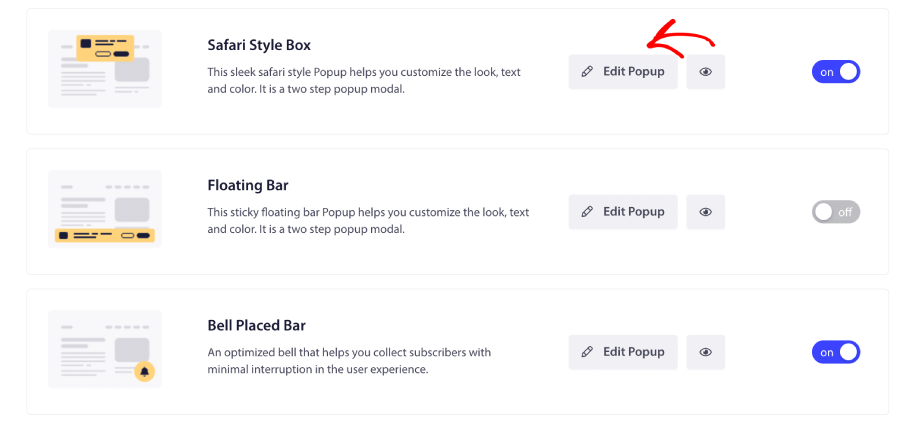
Nas próximas etapas, você precisa rolar para baixo até a seção "Regras de Opt-in de Assinatura" e ativar a opção.
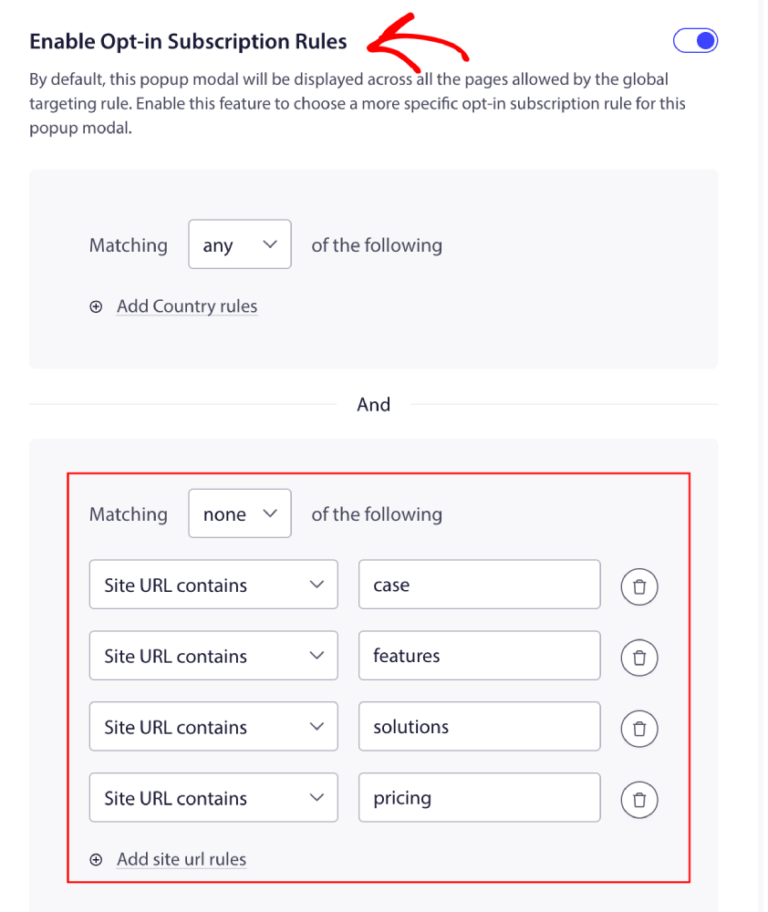
Agora você pode adicionar as regras, clicar em "Salvar" e, em seguida, selecionar suas opções de exibição.
É isso! É assim que você pode gerenciar as regras de segmentação para o Popup de Assinatura.
Se você encontrar algum problema, por favor entre em contato conosco clicando aqui. Nossa equipe de suporte poderá ajudá-lo.