Gostaria de enviar notificações push da web para as pessoas que usam seu aplicativo Base44? Você pode coletar assinantes no seu próprio domínio Base44 adicionando o código de instalação do PushEngage e um arquivo de service worker de uma linha através do chat de IA do Base44. Neste tutorial, mostraremos como configurar notificações push da web do PushEngage em um aplicativo Base44.
Requisitos: Seu aplicativo Base44 precisa estar publicado e definido como Público. Um aplicativo que pede login aos visitantes bloqueia o arquivo de service worker, portanto, o push da web não pode ser instalado nele.
1. Criando e Publicando Seu Aplicativo Base44
O push da web precisa de um endereço público e ativo, então o primeiro passo é publicar seu aplicativo. Se seu aplicativo já estiver publicado e público, você pode pular para a próxima seção.
- Para começar, faça login na sua conta Base44 e crie um aplicativo. Você pode descrever o que deseja no chat, e a IA o constrói para você.
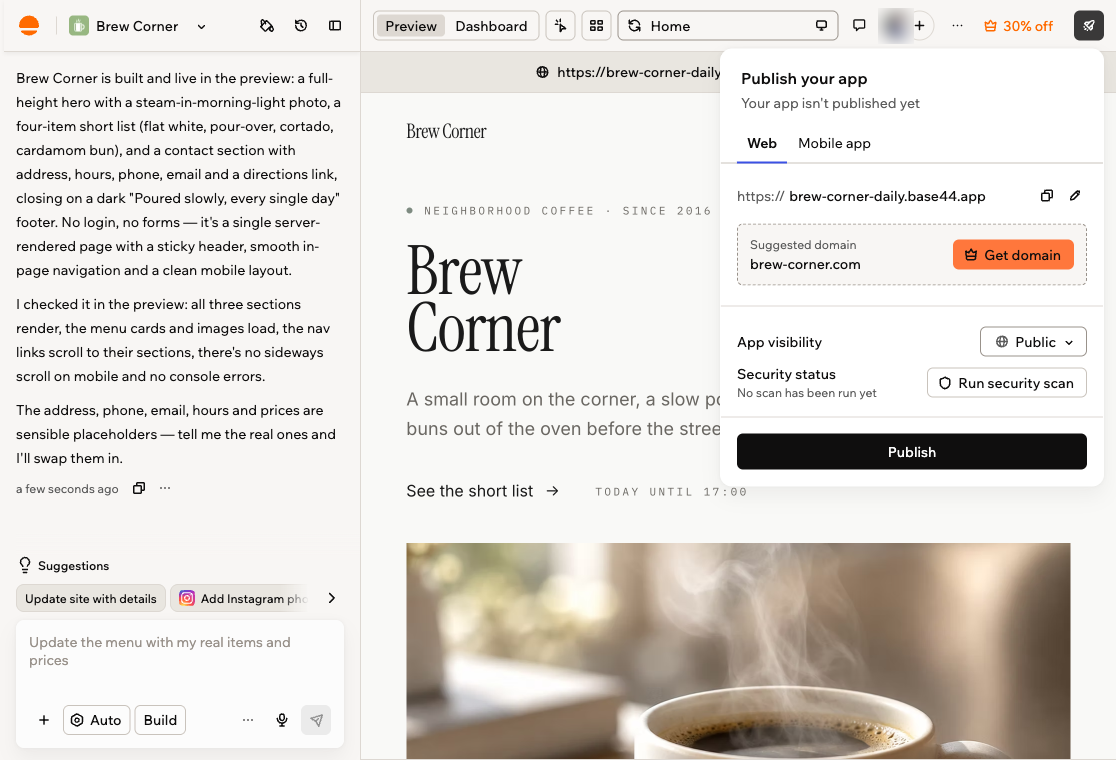
- Em seguida, clique em Publicar Aplicativo no canto superior direito do editor.
- No painel que se abre, verifique se a Visibilidade do aplicativo está definida como Público, para que os visitantes possam abrir seu aplicativo sem fazer login.
- Em seguida, clique em Publicar. O Base44 fornece um URL ativo que se parece com
https://seu-app.base44.app.
Observação: Os assinantes push estão vinculados ao endereço exato em que se inscreveram. Se você planeja mover seu aplicativo do endereço base44.app para um domínio personalizado, conecte o domínio personalizado antes de começar a coletar assinantes. Se você alterar o domínio posteriormente, seus assinantes precisarão se inscrever novamente. Para mais detalhes, consulte nosso guia sobre o que acontece com os assinantes quando o domínio de um site muda.
2. Adicionando Seu Site no PushEngage
Assim que seu aplicativo estiver ativo, você o adicionará ao PushEngage como um novo site e copiará seu código de instalação.
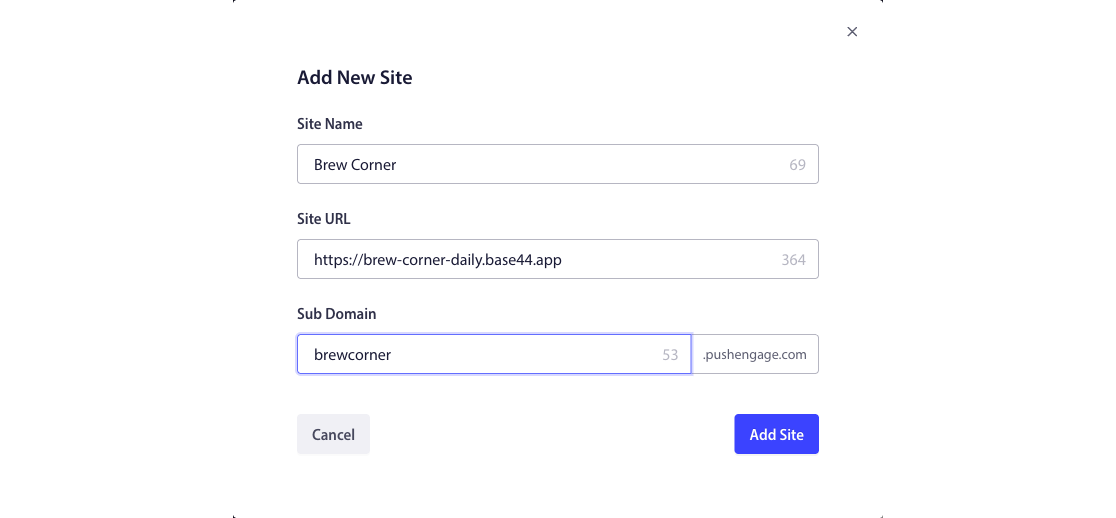
- Primeiro, faça login no seu painel do PushEngage e vá para Gerenciamento de Site » Adicionar Novo Site. Em seguida, preencha estes campos:
- Nome do Site: Um nome para o seu site. Ele precisa começar e terminar com uma letra ou um número.
- URL do Site: O URL publicado do seu aplicativo Base44. Se você planeja usar um domínio personalizado, conecte-o primeiro no Base44 e insira esse endereço aqui.
- Subdomínio: Qualquer nome que você quiser. Você não usará este endereço ao coletar assinantes em seu próprio domínio.
- Na configuração inicial que se abre, escolha Web Push.
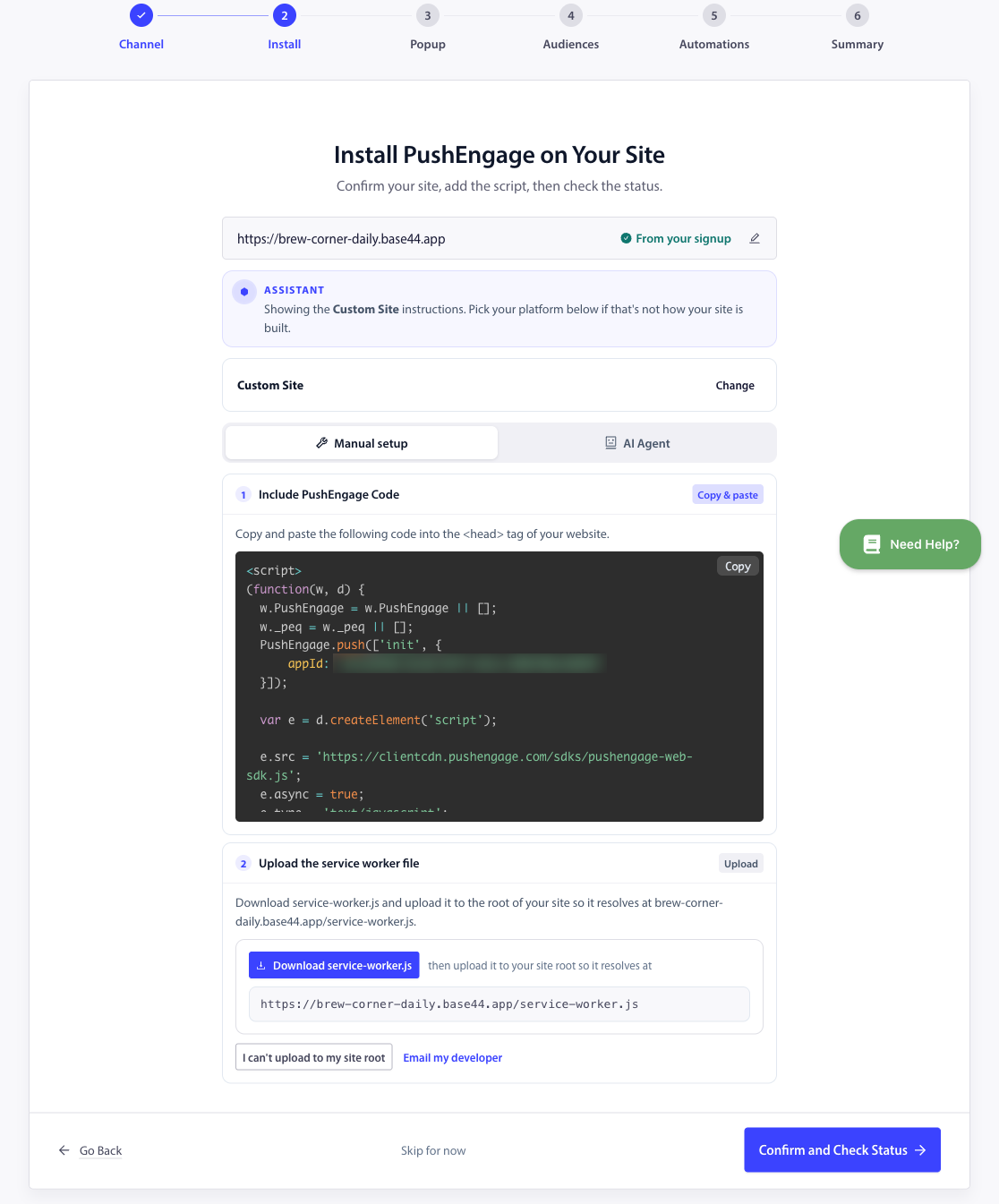
- Quando chegar à etapa Instalar, copie o código de instalação. Deixe esta guia aberta, pois você voltará a ela após a próxima seção.
3. Adicionando o Service Worker e o Código de Instalação no Base44
O PushEngage precisa de 2 coisas no seu app: o código de instalação em cada página e um arquivo de service worker na raiz do seu domínio. Um service worker é um pequeno arquivo que permite ao navegador receber notificações mesmo quando seu app não está aberto.
O Base44 serve tudo da pasta public do seu projeto a partir da raiz do seu app. Isso significa que um arquivo salvo como public/service-worker.js estará ativo em https://seu-app.base44.app/service-worker.js, que é exatamente onde o web push o procura. Você não precisa de acesso ao servidor ou à raiz.
O arquivo em si é uma única linha que carrega o service worker do PushEngage, então você não precisará editá-lo novamente quando lançarmos atualizações. O PushEngage também registra o arquivo para você assim que o código de instalação carrega, então não há mais nada para configurar.
- Para começar, abra seu app no Base44 e envie a mensagem abaixo no chat de IA. Antes de enviá-la, substitua a linha de placeholder pelo código de instalação que você copiou do PushEngage.
1. Create the file public/service-worker.js containing exactly this one line and nothing else:
importScripts("https://clientcdn.pushengage.com/sdks/service-worker.js");
2. Add this PushEngage installation code to the root layout so it loads on every page:
[Paste your PushEngage installation code here]
Do not create any other service worker.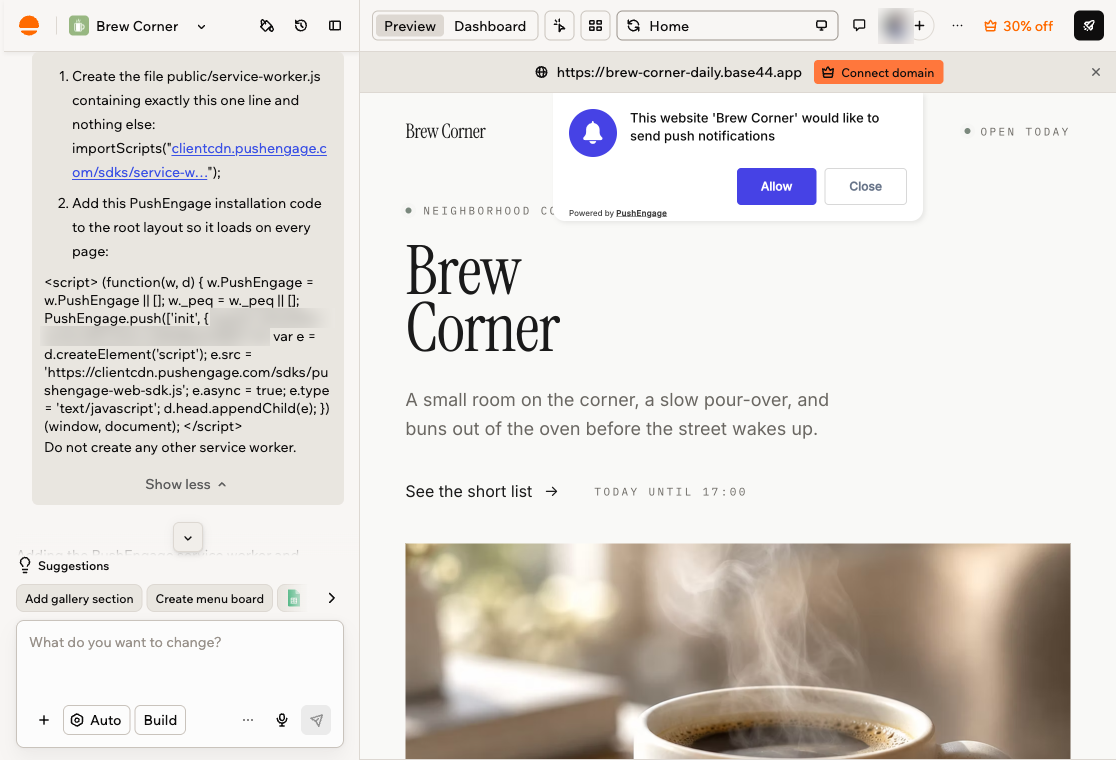
- Após a IA terminar, verifique onde ela colocou o código. O Base44 geralmente o adiciona em
src/routes/__root.jsx, dentro da tag<body>e ao lado de<Base44Scripts/>. Essa colocação funciona. - Em seguida, clique em Publicar App e, depois, clique em Publicar novamente. Suas alterações só chegam ao app ativo após você publicar.
- Por fim, abra
https://seu-app.base44.app/service-worker.jsno seu navegador, usando o endereço do seu próprio app. Se você vir a linhaimportScripts, o arquivo está no lugar certo.

Observação: Se o endereço mostrar uma página 404 em vez da linha importScripts, o arquivo não está na pasta public ou o app ainda não foi publicado. Peça à IA do chat para criar o arquivo novamente e, em seguida, publique seu app.
4. Concluindo a Configuração do PushEngage
Agora que o código está ativo, você pode retornar à aba do PushEngage e finalizar o onboarding.
- Na etapa Instalar, clique em Confirmar e Verificar Status. O PushEngage verifica HTTPS, o service worker e o código de instalação. Quando tudo estiver no lugar, você verá 3 de 3 verificações aprovadas.
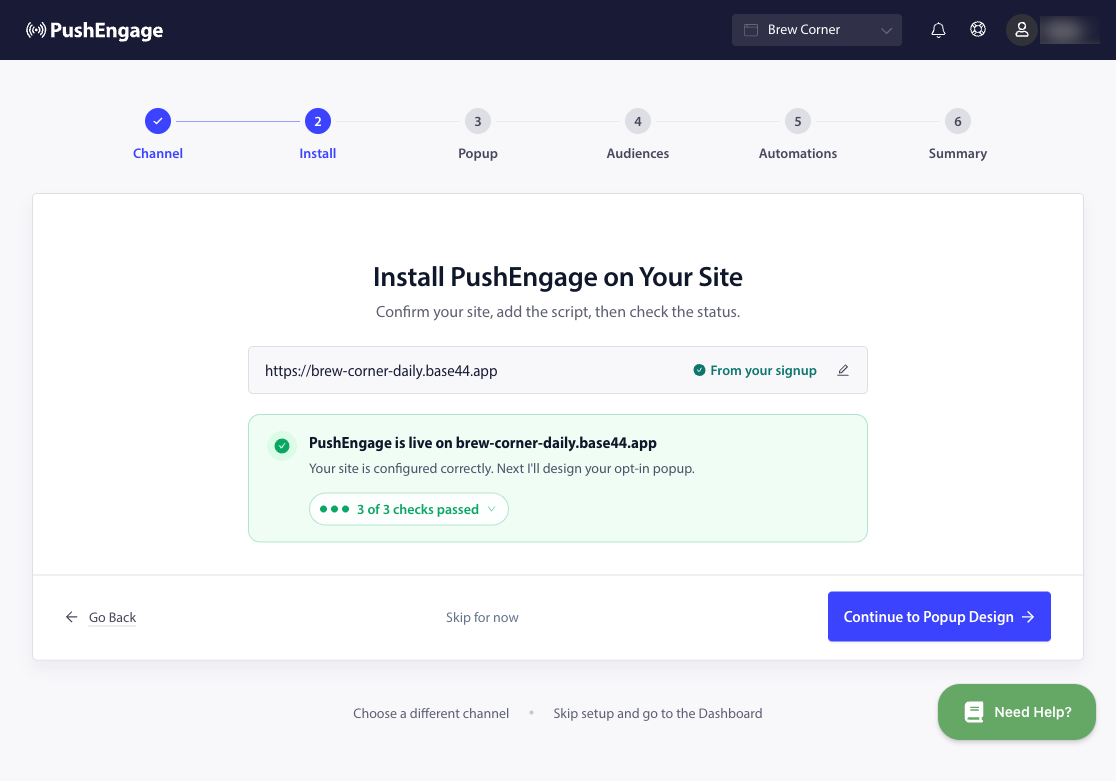
- Em seguida, clique em Continuar para o Design do Popup. Na etapa Popup, escolha um estilo para seu popup de opt-in, como Safari Grande, e clique em Parece Bom, Continuar. Por favor, não pule esta etapa, pois ela muda a coleta de assinantes para o seu próprio domínio Base44.
- As etapas Públicos e Automações são opcionais, então você pode pulá-las por enquanto e finalizar em Resumo.
- Por último, vá para Design » Modais de Popup, clique em Editar Popup no seu popup ativo e abra as Opções de Exibição. Aqui, certifique-se de que Instalação Rápida esteja desativada.
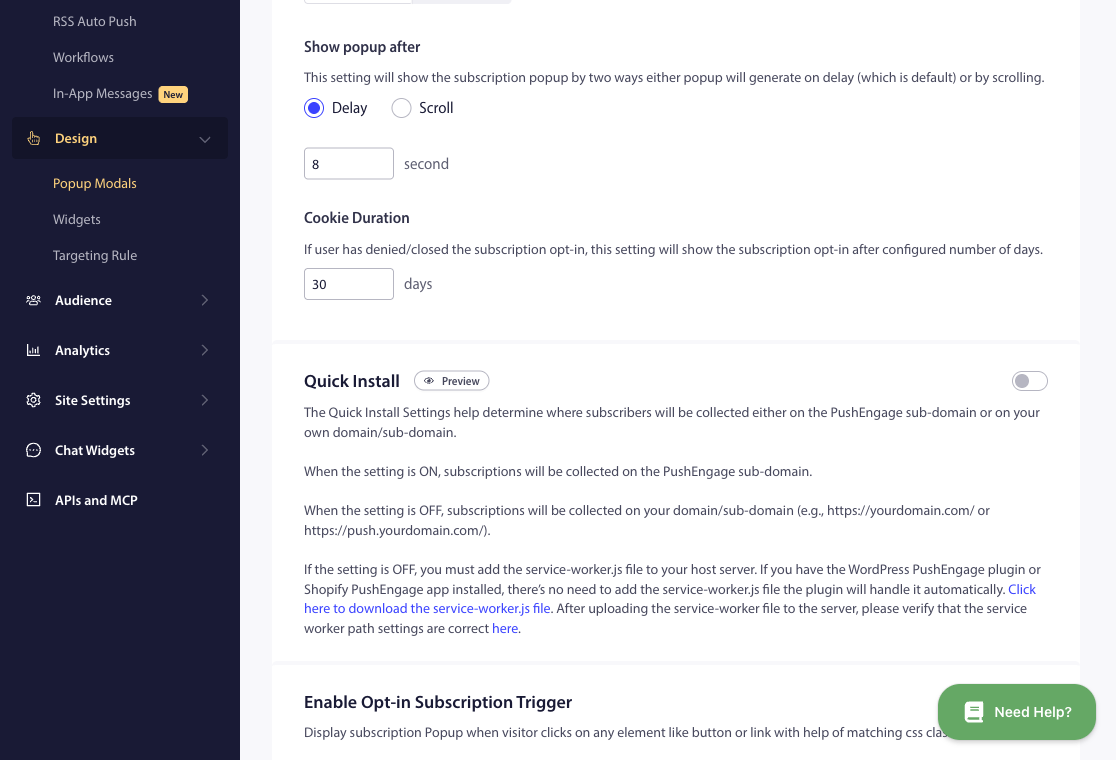
Observação: Novos sites começam com a Instalação Rápida ativada, e a etapa de Instalação é concluída de qualquer maneira. Enquanto a Instalação Rápida estiver ativada, os visitantes se inscrevem em um subdomínio PushEngage em vez do seu domínio Base44, e eles precisam se inscrever novamente se você mudar mais tarde. Para mais detalhes, veja nosso guia sobre desativar a Instalação Rápida.
5. Ativando o Web Push no iPhone e iPad
Esta seção é opcional. No iOS e iPadOS 16.4 e posteriores, o web push funciona quando um visitante adiciona seu aplicativo à Tela de Início e o abre pelo ícone. Ele não funciona em uma aba normal do Safari.
- No seu painel PushEngage, vá para Design » Widgets e ative Adicionar à Tela de Início. Este widget está desativado por padrão e solicita aos visitantes do iPhone e iPad que adicionem seu aplicativo.
- Seu visitante então abre seu aplicativo no Safari, toca em Compartilhar e escolhe Adicionar à Tela de Início.
- Depois disso, o visitante abre seu aplicativo a partir do novo ícone na Tela de Início, toca no botão de permitir no popup de opt-in e, em seguida, toca em Permitir.
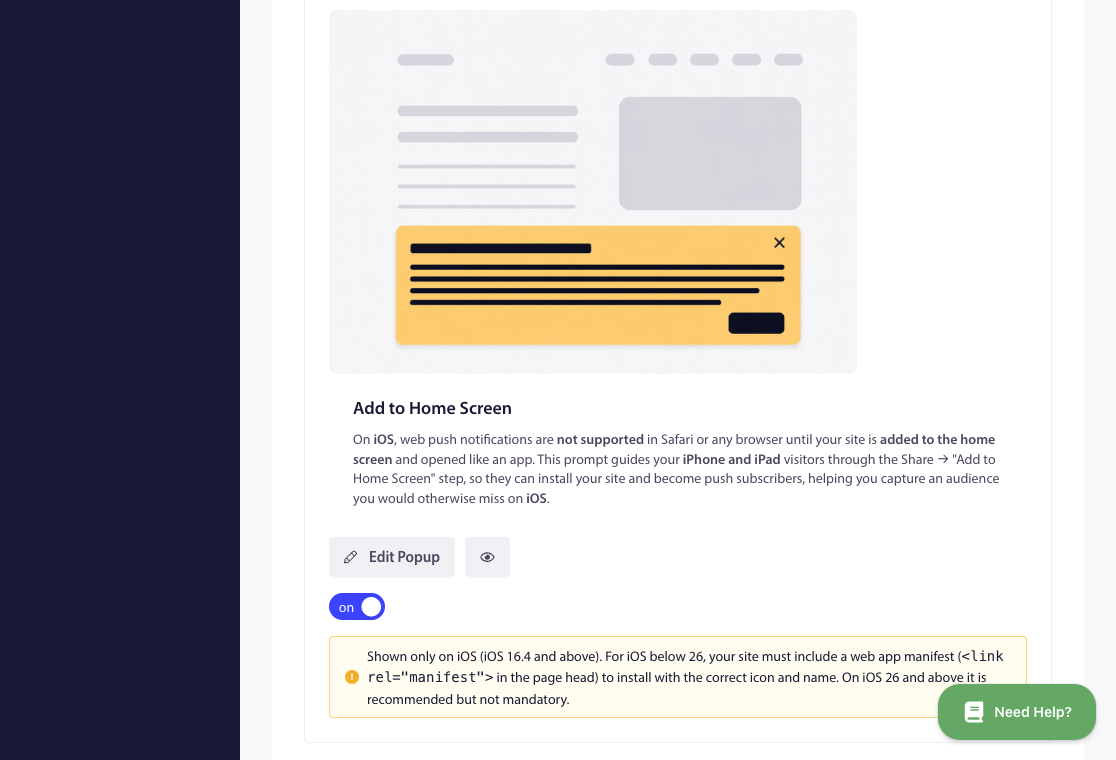
Observação: Testamos este fluxo em um iPhone rodando iOS 27. Em versões anteriores ao iOS 26, o fluxo Adicionar à Tela de Início precisa de um link de manifesto de web app, que os aplicativos Base44 não incluem. Nessas versões, o ícone da Tela de Início abre seu aplicativo no Safari, então o web push não funciona lá. Para saber mais sobre como o web push funciona em dispositivos Apple, confira nosso guia sobre web push no iOS e iPadOS.
6. Testando sua Configuração
Sempre teste em sua URL publicada em uma janela de navegador nova. A pré-visualização dentro do editor Base44 pode mostrar o popup de opt-in, mas ele bloqueia o service worker, então a inscrição só funciona em seu aplicativo publicado.
- Primeiro, abra seu aplicativo ativo. O popup de opt-in aparece após um pequeno atraso, que é de 8 segundos por padrão.
- Em seguida, clique no botão de permitir no popup e, em seguida, clique em Permitir no prompt do navegador.
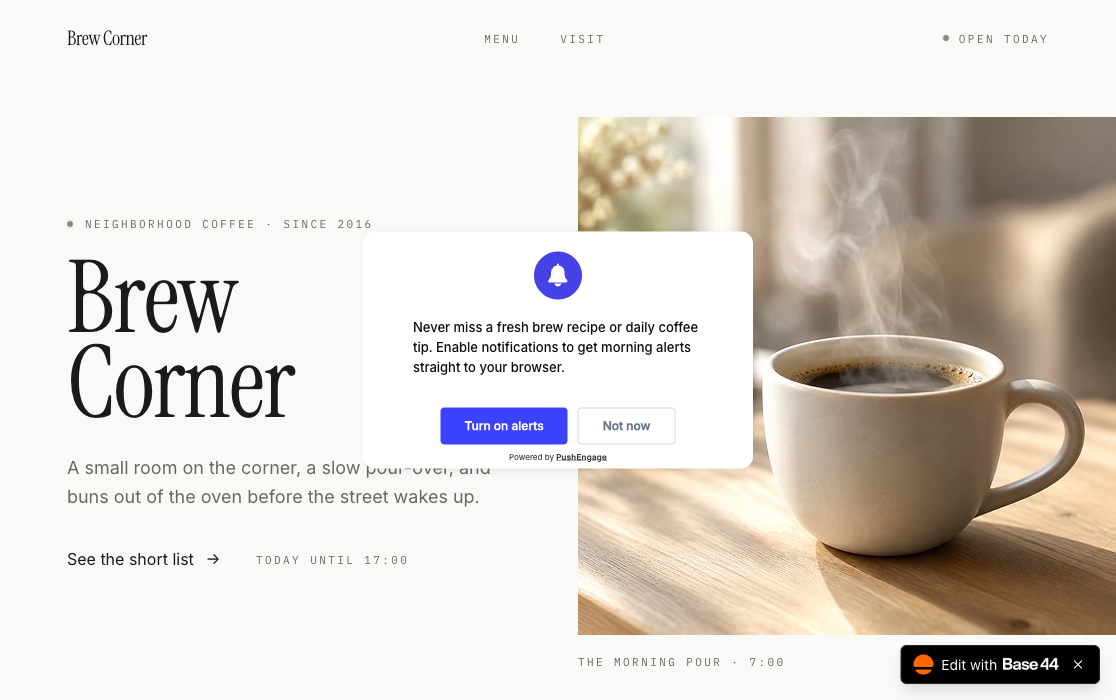
- No seu painel PushEngage, vá para Público » Assinantes para ver seu novo assinante. Os números do painel podem levar alguns minutos para serem atualizados.
- Para finalizar, vá para Campanha » Transmissões Push e envie uma notificação de teste para si mesmo. Em nossos testes, ela chegou em cerca de 30 segundos, e clicar nela abriu a página correta.
Solução de Problemas
Se algo não estiver funcionando, esta tabela cobre os problemas que vemos com mais frequência em aplicativos Base44.
| Problema | Causa | Correção |
|---|---|---|
O endereço service-worker.js mostra uma página 404. | O arquivo está faltando ou o aplicativo não está publicado. | Crie public/service-worker.js através do chat de IA e, em seguida, publique novamente. |
O endereço service-worker.js mostra uma página de login ou "não autorizado". | O aplicativo exige que os visitantes façam login. | Defina Visibilidade do aplicativo como Público e, em seguida, publique novamente. |
| A inscrição não funciona na pré-visualização do editor Base44. | A pré-visualização do editor bloqueia o service worker. | Teste em sua URL publicada em vez disso. |
| O popup de opt-in não aparece no aplicativo ativo. | O código de instalação está faltando ou a alteração não foi publicada. | Procure o código do PushEngage no código-fonte da página e publique novamente. |
O endereço do service-worker.js ativo ou o app ainda mostra a versão antiga depois que você publica. | A publicação ainda não está totalmente ativa. | Publique seu app uma segunda vez e verifique novamente. |
| O pop-up de solicitação não aparece em uma janela privada ou anônima. | O PushEngage desativa notificações push em navegação privada. | Teste em uma janela normal do navegador. |
| Visitantes se inscrevem em uma página de subdomínio do PushEngage. | Instalação Rápida está ativada. | Desative a Instalação Rápida em Opções de Exibição e salve. |
| O pop-up de solicitação aparece em um iPhone, e nenhum assinante é exibido. | O app foi aberto em uma aba do Safari. | Adicione o app à Tela de Início e abra-o pelo ícone. |
Para outros problemas de instalação, nossos guias sobre como corrigir erros do service worker e um pop-up que não aparece entram em mais detalhes.
Perguntas Frequentes
Preciso de acesso root ou de servidor ao meu app Base44?
Não. O Base44 serve a pasta public do seu projeto a partir da raiz do seu app, então o chat de IA pode colocar o arquivo service worker onde o push da web precisa.
Posso usar o PushEngage em um app Base44 que exige login dos meus visitantes?
Não com esta configuração. Um app que exige login responde a todos os endereços com um erro de “não autorizado”, e isso inclui o arquivo service worker. Seu app precisa ser público para que a instalação funcione.
O PushEngage funcionará dentro do aplicativo móvel que publico na App Store ou Google Play com o Base44?
Não. Um app de loja Base44 exibe seu web app dentro de uma web view, e o push da web não está disponível lá. Para pessoas que instalam da App Store ou Google Play, o Base44 oferece suas próprias notificações push integradas.
O push da web do PushEngage alcança todo o resto: pessoas que usam seu app em um navegador e pessoas que o adicionaram à Tela de Início. Você pode usar ambos lado a lado.
Desativei o rastreamento de visitantes no Base44. O PushEngage ainda funciona?
Sim. Essa configuração apenas bloqueia ferramentas de análise, e o PushEngage continua funcionando quando está desativada.
A configuração de notificações do navegador na minha conta Base44 está relacionada a isso?
Não. Essa configuração alerta você, o construtor, quando a IA termina um prompt. Ela não envia notificações para as pessoas que usam seu app.
Em quais navegadores e dispositivos posso esperar que isso funcione?
Testamos essa configuração em um app Base44 público no Chrome, Firefox, Edge e Safari em desktop, no Chrome no Android e em um iPhone rodando iOS 26 ou posterior a partir da Tela de Início. Ainda não verificamos iPads ou apps Base44 em um domínio personalizado. iPhones em versões anteriores ao iOS 26 não podem se inscrever em um app Base44, como abordado na seção iPhone e iPad acima.
É isso! Agora você pode coletar assinantes de push da web no seu app Base44 e enviar notificações para eles do PushEngage.
Em seguida, você gostaria que seu pop-up de solicitação combinasse com a aparência do seu app? Confira nosso tutorial sobre como estilizar seu pop-up de inscrição para todos os detalhes.
Se você encontrar algum problema, sinta-se à vontade para entrar em contato conosco. Nossa equipe de suporte poderá ajudá-lo.