Seus visitantes agora podem escolher que tipo de notificações desejam receber. Usar este recurso dará aos seus assinantes a liberdade de fazer parte dos segmentos em que estão interessados e selecionar que tipo de notificações desejam receber de você. Usar esta opção para criar uma experiência personalizada para seus assinantes, você provavelmente reduzirá sua taxa de cancelamento e aumentará seu CTR.
Antes de Começar
Este widget oferece uma opção fácil para seus usuários gerenciarem permissões de push. Eles também podem optar por entrar e sair de segmentos. As alterações em seu site podem levar até 2 minutos para serem refletidas. Este widget só aparece quando uma pessoa já se inscreveu nas Notificações Push.
Habilitando o Widget de Gerenciamento de Assinaturas
Você pode navegar para Design » Widgets » Widget de Gerenciamento de Assinaturas

Personalizando o Widget de Gerenciamento de Assinaturas
Para personalizar o widget, clique em Editar Widget. Você pode editar o título do modal, o texto de permissão, o plano de fundo do modal, o texto e a cor.
Ative o botão de alternância se necessário.
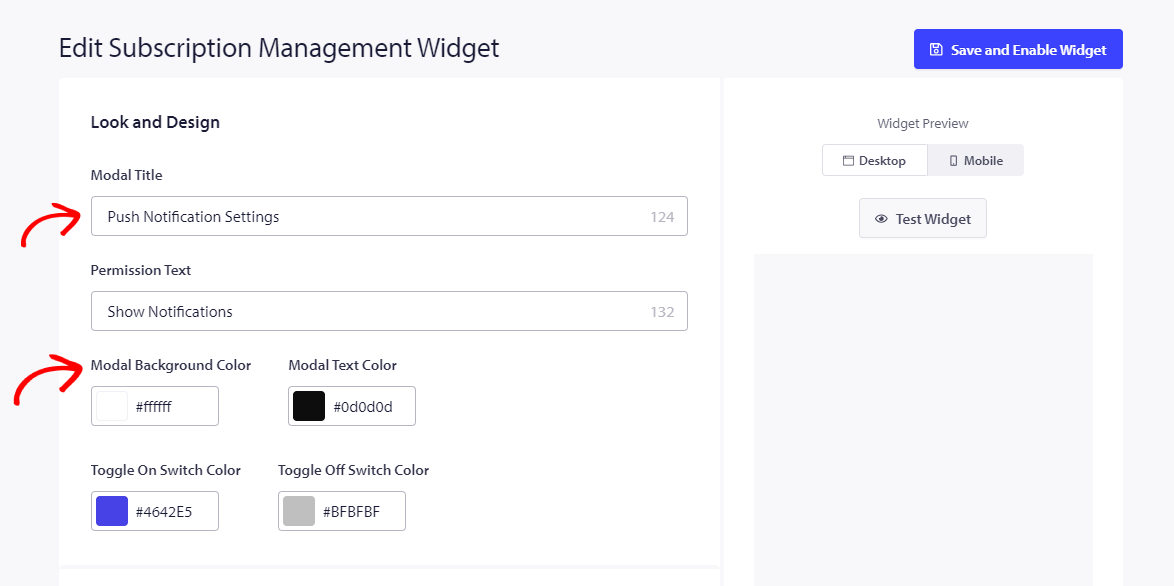
Você pode usar as seguintes opções com base no seu Tipo de Plano.
Usando o Botão de Gatilho Com o Widget de Assinatura
O widget é exibido quando o usuário clica no botão de gatilho.
Você pode editar o tamanho do botão de gatilho, selecionar o tipo de ícone e as cores, e definir o z-index e a posição.
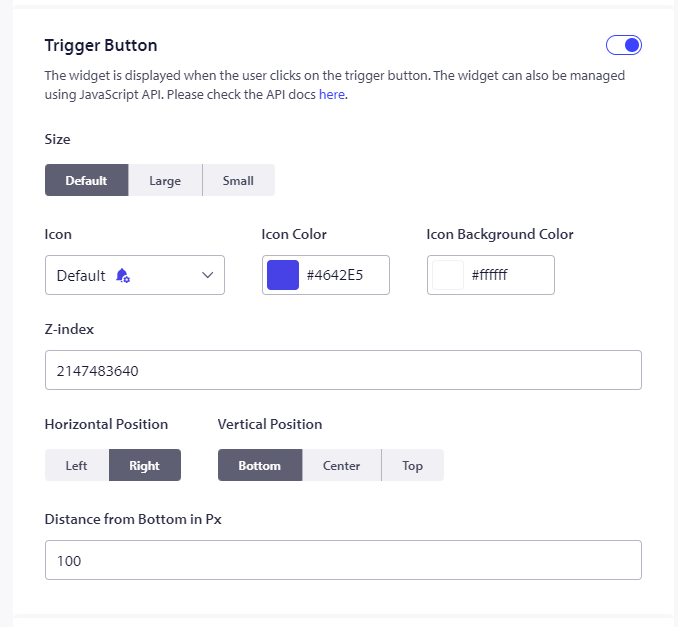
Suponha que o visitante clique nisso para permitir a notificação. Nesse caso, ele receberá notificações de todas as suas campanhas acionadas (carrinho e abandono de navegador, autoresponder em gotejamento, campanha de gatilho personalizado, queda de preço e alerta de estoque).
Se ele optar por sair, receberá notificações da outra campanha, exceto das campanhas de gatilho.
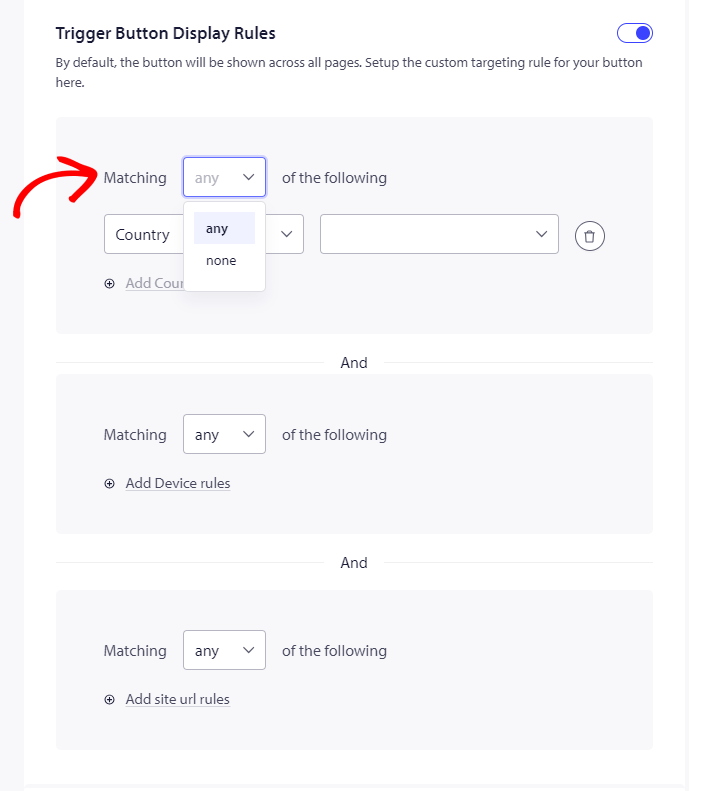
Regras de Exibição do Botão de Gatilho
Isso faz parte do Botão de Gatilho; você pode definir regras para mostrar este widget. Por padrão, o botão será exibido em todas as páginas. Você pode configurar a regra de segmentação personalizada para seu botão aqui para exibi-lo em páginas específicas.
As campanhas de gatilho fazem parte dos planos Premium e Enterprise, então você terá essa opção a partir do Plano Premium em diante.
Lidando com a Opção de Cancelar Inscrição
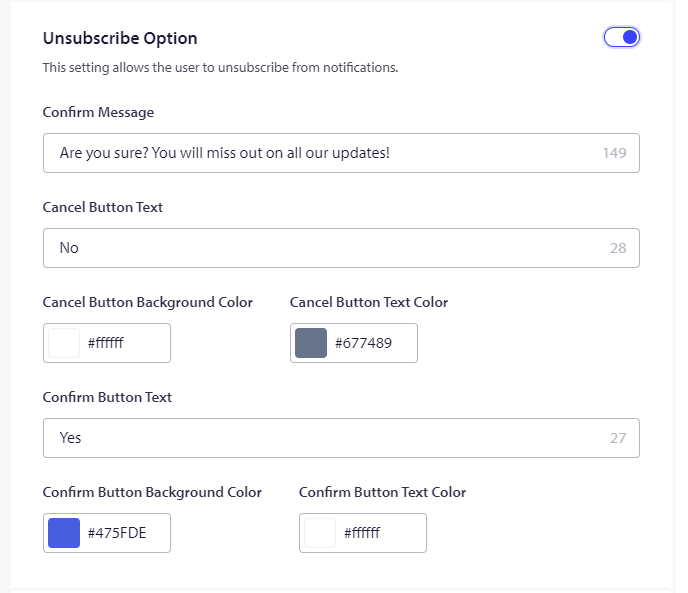
Esta configuração permite que o usuário cancele a inscrição de notificações. Você pode editar a opção de inscrição usando as opções mencionadas na captura de tela abaixo –
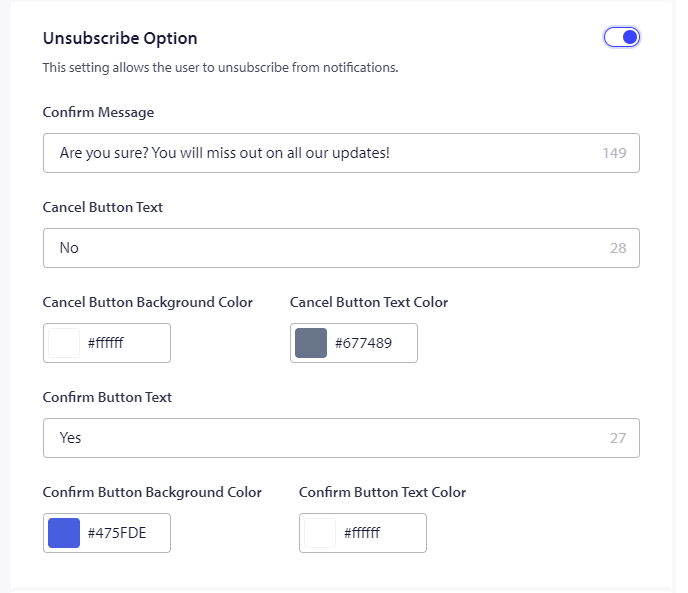
Se o visitante não for um assinante, ele receberá o widget de assinatura, mas se for um assinante, ele terá a opção de cancelar a inscrição das notificações usando o widget.
Configurando Preferências de Segmento
Isso permite que os usuários gerenciem os segmentos aos quais estão inscritos antes ou depois da inscrição.
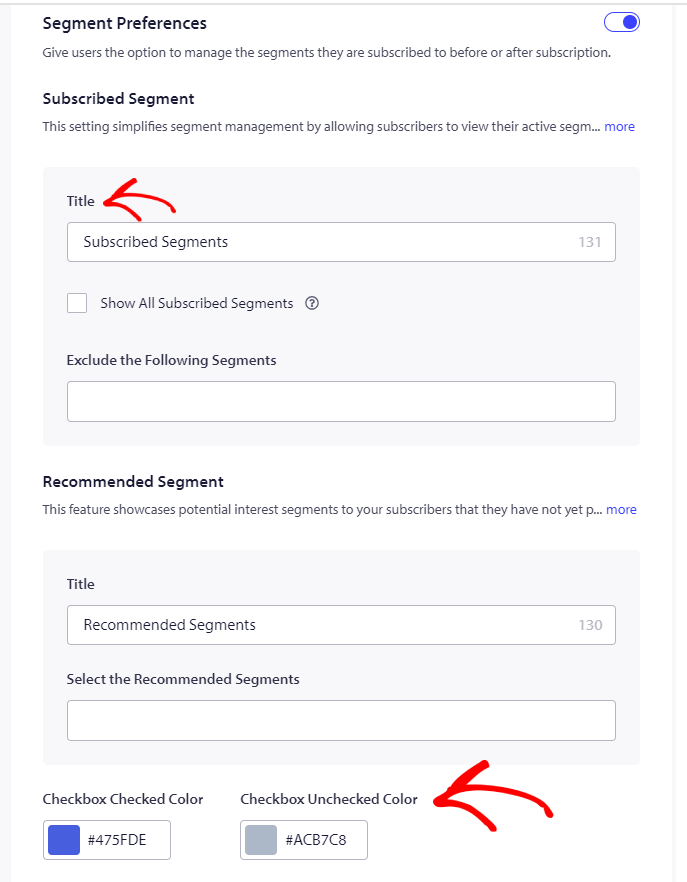
Em Selecionar Segmentos, você pode escolher os segmentos no menu suspenso. Dessa forma, apenas os segmentos selecionados aparecerão no site, com base nos quais o visitante pode se inscrever para receber notificações e cancelar a inscrição posteriormente.
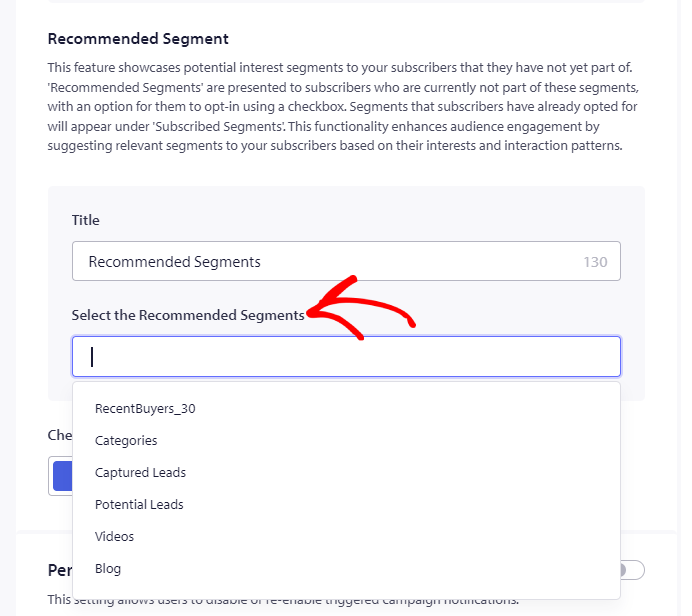
Segmentos recomendados
Este recurso é impactante se você deseja recomendar segmentos relevantes ou fazer promoções cruzadas para seus assinantes.
Você sempre pode escolher no menu suspenso o grupo de segmentos que deseja exibir nesta seção. Ele pode incluir todos ou apenas alguns deles.
Segmentos fazem parte do plano Business em diante, portanto, você não terá essa opção no plano gratuito, mas a partir do plano Business.
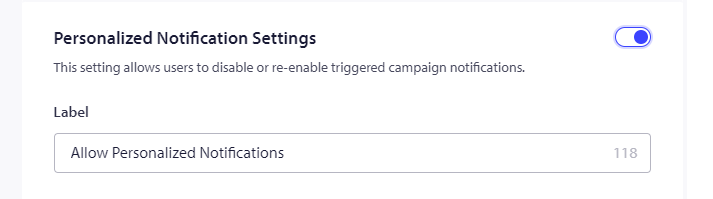
Configurações de Notificação Personalizada
Esta configuração permite que os usuários desabilitem ou reabilitem as notificações de campanha acionadas.
Caso você encontre algum problema, sinta-se à vontade para entrar em contato conosco clicando aqui. Nossa equipe de suporte poderá ajudá-lo.