Com o PushEngage, os assinantes têm o direito de optar por não receber as notificações recebidas por meio de respostas automáticas e notificações de gatilho.
Optar por não receber notificações de web push é sempre uma escolha do usuário, eles têm as permissões sob seu controle por meio das configurações do navegador, mas o PushEngage também oferece uma maneira fácil de cancelar a inscrição, caso estejam achando difícil cancelar a inscrição por meio das configurações do navegador.
Observação: Este widget só aparece para usuários inscritos. Isso significa pessoas que já estão recebendo campanhas de push. Pessoas que não clicaram em permitir não verão o widget de cancelamento de inscrição.
Mantendo a Conformidade com o GDPR para Notificações de Web Push Você pode habilitar uma maneira fácil de optar por não receber notificações do PushEngage navegando em Design > Widgets > Widgets de Cancelamento de Inscrição.
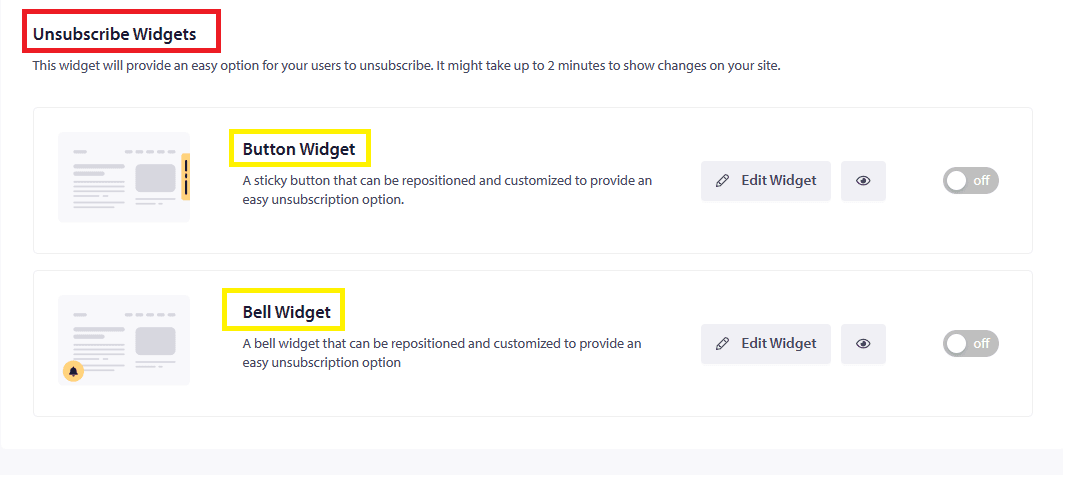
Estilos de widgets de cancelamento de inscrição
Existem dois estilos de widgets de cancelamento de inscrição:
1) Widget de Botão: Ele aparecerá como um Botão. O usuário pode clicar neste botão para cancelar a inscrição em sua Notificação Push.
2) Widget de Sino: Ele aparecerá como um Sino em sua página. Com um único clique, o usuário poderá cancelar a inscrição em sua notificação push.

Com a ajuda da opção Editar disponível no painel, podemos até personalizar a mensagem do seu Widget de Cancelamento de Inscrição.
Personalizando seu widget
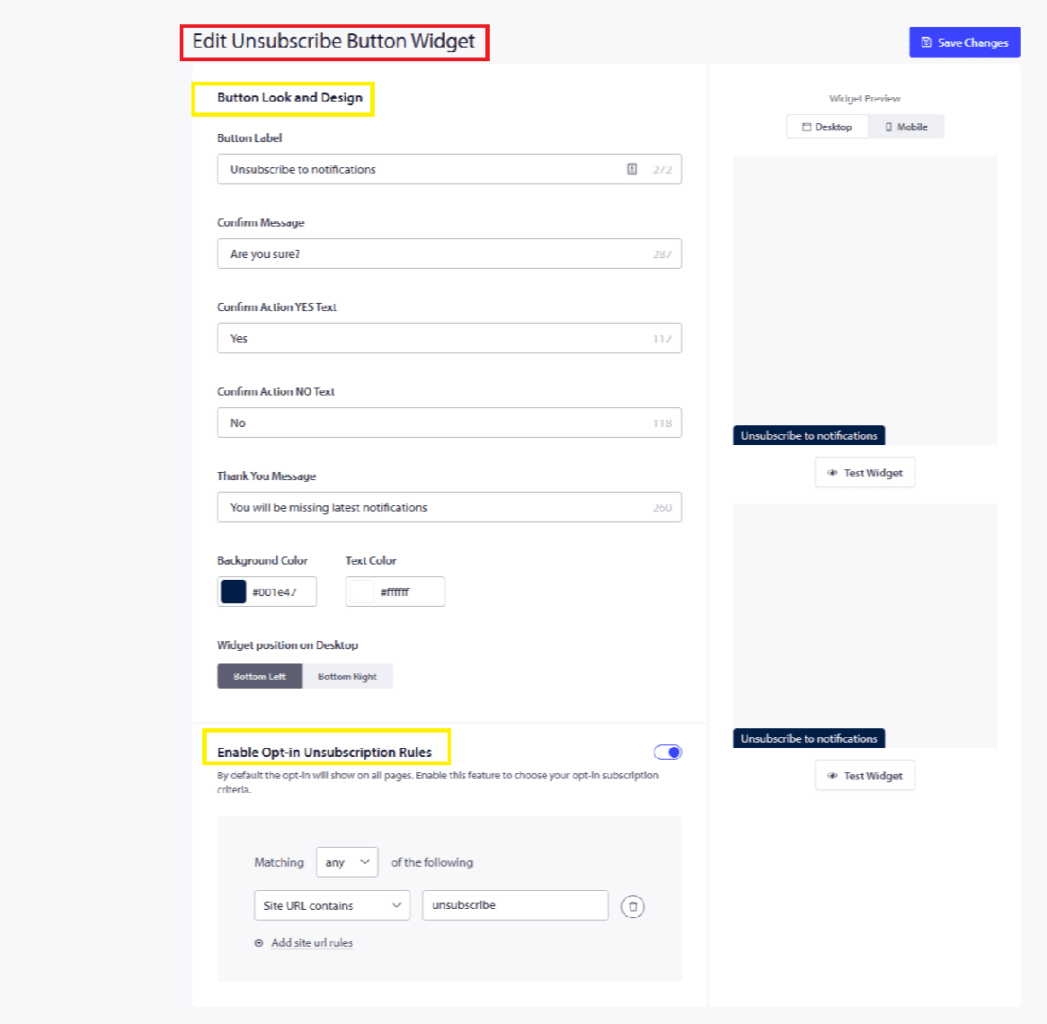
Você pode Editar a Aparência e o Design do Botão. Aqui você pode alterar o texto em Rótulo do Botão, personalizar a cor de fundo e a cor do texto.
Como estilizar seu widget?
Rótulo do Botão: Título que aparece no Botão de Cancelamento de Inscrição. Você pode editar a mensagem de texto para torná-la mais clara para o usuário.
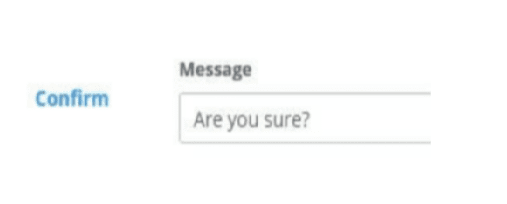
Mensagem de Confirmação: Esta mensagem aparece quando o usuário clica no Botão de Cancelamento de Inscrição.
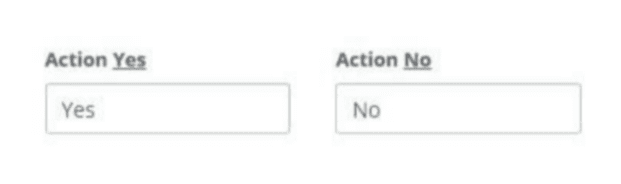
Texto da Ação de Confirmação SIM e Texto da Ação de Confirmação SIM: Você pode sugerir o nome da ação como Sim/Não ou Cancelar Inscrição/Não Cancelar Inscrição. Seu assinante tomará a ação de acordo.
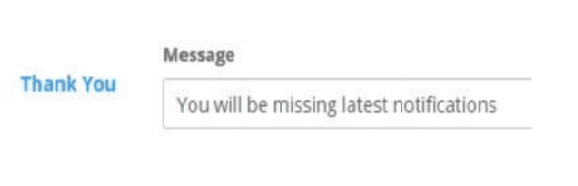
Mensagem de Agradecimento: Isso aparece no final, depois que seu assinante clica no Botão.
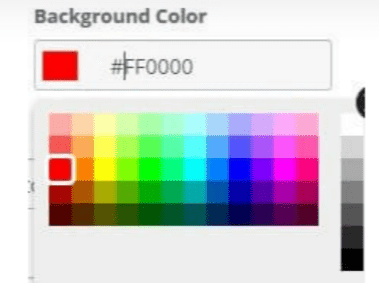
Cor de Fundo e Cor do Texto: Você pode até personalizar a cor de fundo da sua opção de não receber notificações. Depois de concluído, salve e o mesmo será refletido em sua opção de não receber notificações.
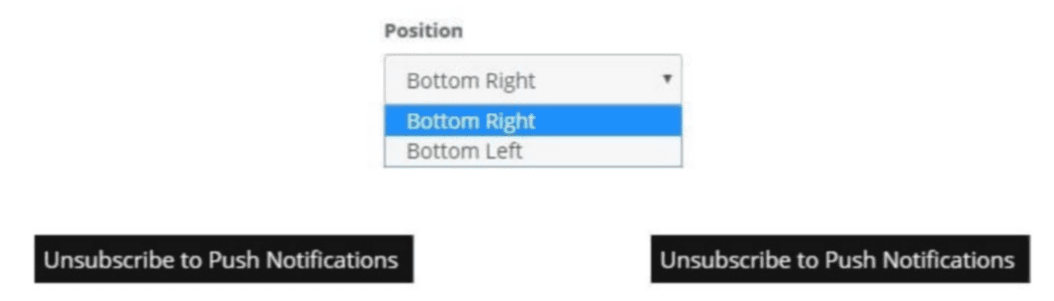
Posição do Widget no Desktop: Você pode escolher onde mostrar a opção de não receber notificações. A opção pode aparecer no canto inferior esquerdo ou no canto inferior direito da sua página.
Como você pode personalizar as regras de exibição?
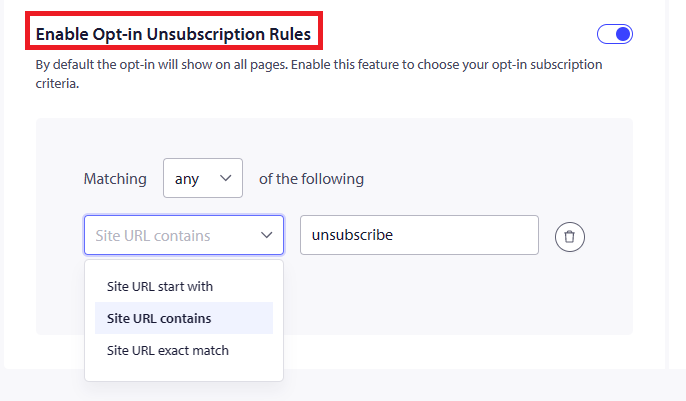
Isso ajuda você a selecionar onde deseja exibir as opções de cancelamento de inscrição para os usuários.
- Todas as Páginas: O Widget de cancelamento de inscrição aparecerá em todas as páginas do seu site para usuários inscritos.
- Páginas Personalizadas: Selecione o padrão de URL para as páginas onde deseja exibir o Widget de cancelamento de inscrição. Esta opção é recomendável, pois você deseja facilitar o cancelamento da inscrição, mas ao mesmo tempo não torná-lo muito fácil. Se você tiver isso adicionado em páginas personalizadas, sua equipe poderá enviar para pessoas que reclamam.
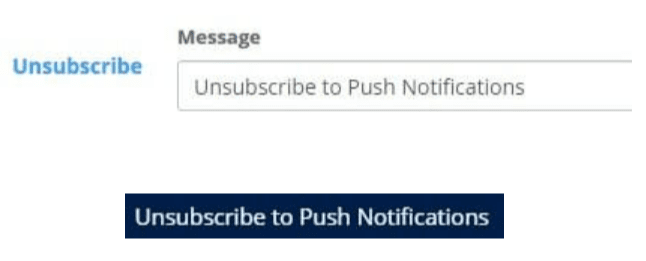
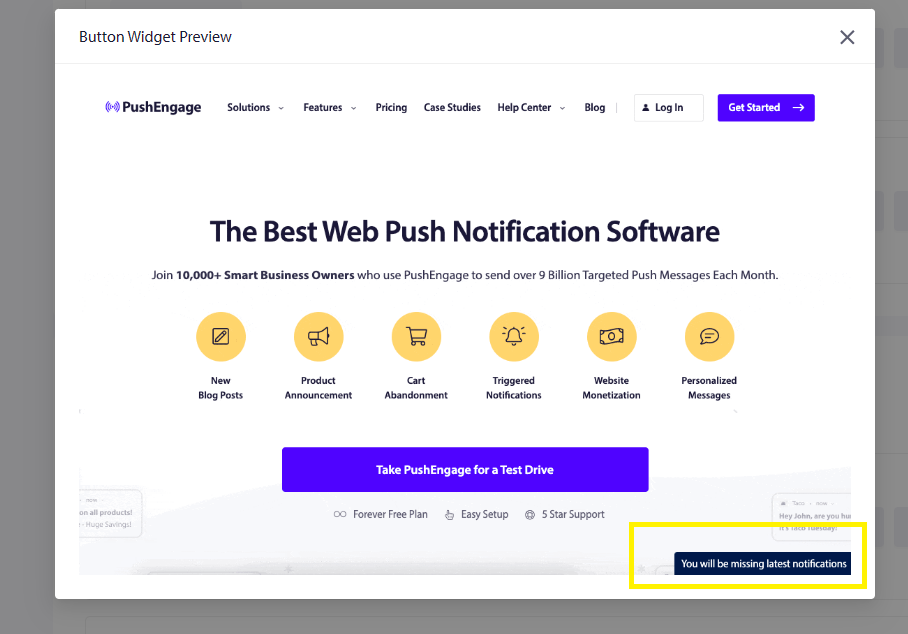
A captura de tela mencionada abaixo mostra a visualização do Widget de Botão de Cancelamento de Inscrição
Após todas as configurações serem feitas, clique em Salvar. O Widget de Cancelamento de Inscrição ficará ativo em seu site.
Caso você encontre algum problema, sinta-se à vontade para entrar em contato conosco e nossa equipe de suporte poderá ajudá-lo.