O PushEngage oferece uma maneira de, mesmo que os clientes deixem seus formulários incompletos e sejam inscritos em notificações push da web, você possa contatá-los para completar o formulário através de notificações push da web. Alguns exemplos que se encaixam nessas campanhas são – formulários de inscrição, registros de webinars, formulários de demonstração ou assinatura de um boletim informativo por e-mail, preenchimento de perfil, ou qualquer outro formulário que possamos ter deixado de mencionar aqui.
Como funciona?
O abandono de formulário ocorre quando os usuários preenchem um formulário HTML e o abandonam sem enviá-lo. O formulário pode ser de página única ou de várias páginas. Qualquer assinante que abandona um formulário é colocado em um segmento 'Lead Abandonado' e somente quando capturado pode ser removido deste grupo e colocado em 'Lead Capturado'.
Adicionando o Código de Segmento
Você precisará criar um segmento primeiro no seu Painel PushEngage. Em seguida, você pode adicionar o usuário que abandona o formulário a esse segmento.
Para criar o Segmento, Navegue até Público » Segmentos » Criar um Novo Segmento.
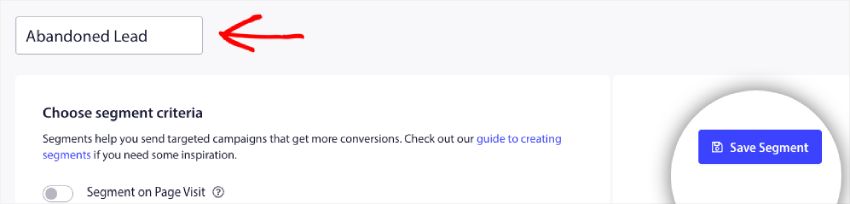
Você não precisa adicionar nenhuma regra, pois adicionaremos o código diretamente aos eventos. Portanto, apenas nomeie o segmento e clique em Salvar Segmento.
Da mesma forma, você criará quaisquer outros segmentos necessários. Estamos compartilhando um exemplo de Formulário de Etapa Única, então vamos prosseguir e criar outro segmento chamado 'Lead Capturado'.
Se você quiser ver quantos assinantes os segmentos criados têm, pode verificar isso em Público » Segmentos.
Caso 1 – Formulários de Etapa Única
A API Javascript usada para os trechos abaixo está disponível aqui. Você também pode consultar a documentação da API para entender melhor ou apenas seguir os passos abaixo.
1. Execute isso dentro de uma função ao deixar qualquer campo de entrada do formulário incompleto.
<script>
window._peq.push([
  "add-to-segment",
  ["Abandoned Lead"],
  function (res) {
    if (res.statuscode == 1) {
      console.log(res);
    }
  },
]);
</script>
2. Ao completar o formulário, seja no botão de envio ou na página de agradecimento.
<script>
window._peq.push([
  "remove-to-segment",
  ["Abandoned Lead"],
  function (res) {
    if (res.statuscode == 1) {
      console.log(res);
      window._peq.push(["add-to-segment", "Captured Lead"]);

    }
  },
]);
</script>
Caso 2 – Formulários de Múltiplas Etapas
No caso de formulários de várias etapas, o código mencionado para etapa única seria usado na primeira e na última etapa, no entanto, para as etapas intermediárias, você pode usar o código abaixo. Claro, dependendo das etapas, se o nome dos segmentos mudar, certifique-se de alterá-los dentro do código também.
<script>
window._peq.push([
  "remove-to-segment",
  ["Abandoned Lead - step 1"],
  function (res) {
    if (res.statuscode == 1) {
      console.log(res);
      window._peq.push(["add-to-segment", "Abandoned Lead - Step 2"]);

    }
  },
]);
</script>
Implementando Abandono de Formulário
Criando Drip com Segmentação
No seu Painel PushEngage, navegue até Campanhas » Drip Autoresponders
1. Clique em Criar Novo Autoresponder, nomeie seu Drip como – Abandono de Formulário
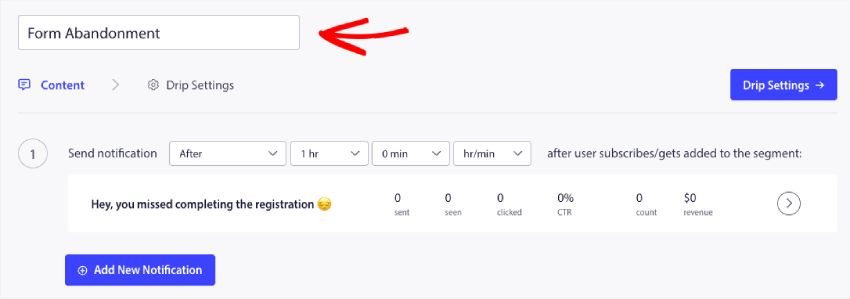
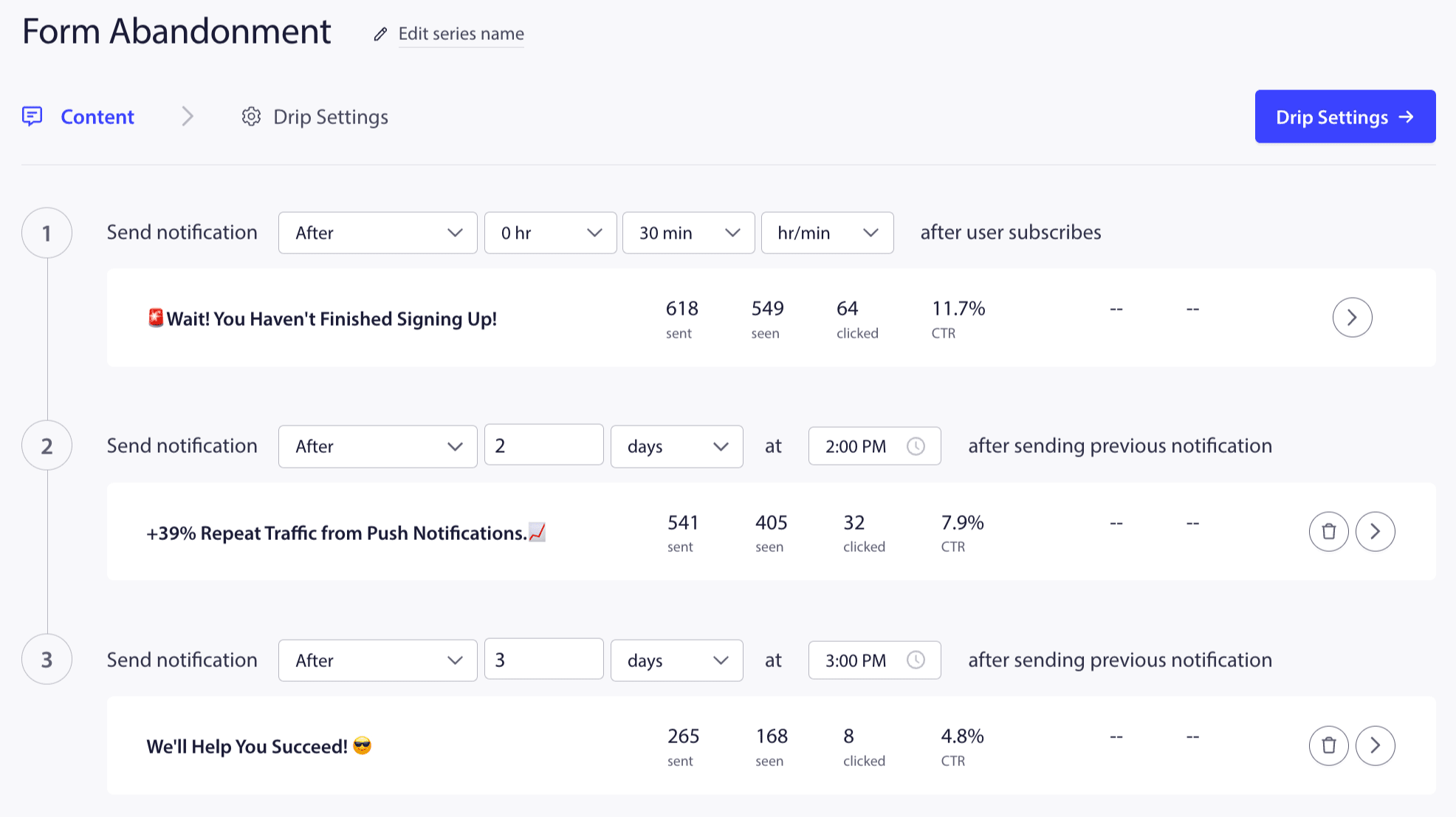
2. Na Aba Conteúdo, você criará a campanha com um título apropriado, mensagem e URL de destino para que eles se convençam a completar o Formulário. Usamos isso para projetar nosso formulário de abandono de inscrição. Veja como a prévia ficaria –
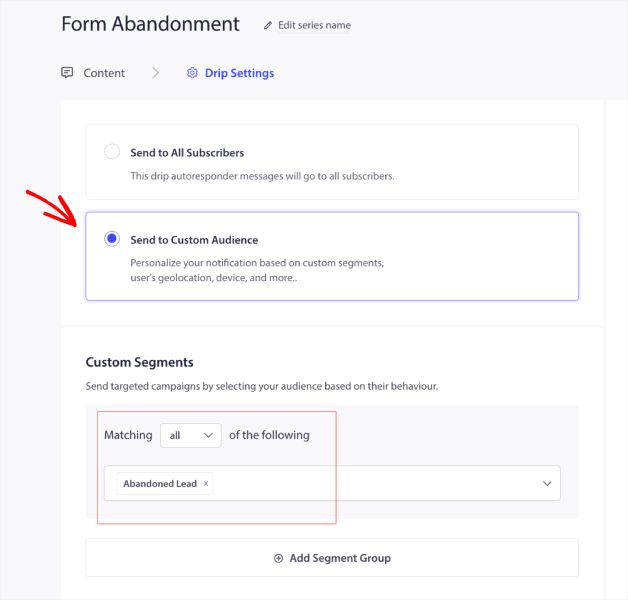
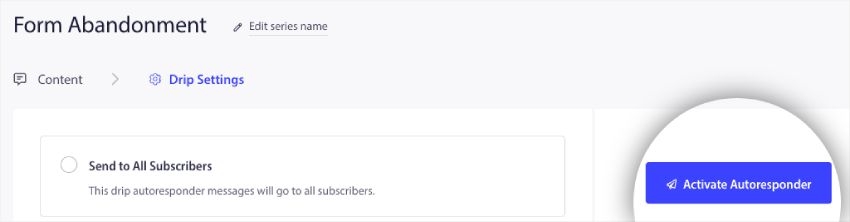
3. Em Configurações de Gotejamento, você escolherá o público certo. Clique em Enviar para Público Personalizado, role até Segmentos Personalizados e, em seguida, no menu suspenso, selecione o nome do seu Segmento que contém assinantes que abandonaram o formulário. Nós os temos em Leads Abandonados.
Se você acredita que haverá sobreposição, você também pode optar por 'Lead Capturado' em exclusão, ou por enquanto, você pode deixá-lo de fora.
4. Agora você pode prosseguir e clicar em Ativar Autoresponder. Se não tiver certeza, você também pode salvar o Gotejamento como Rascunho e ativá-lo mais tarde.
É só isso, e sua campanha de abandono de formulário estará pronta.
Caso você encontre algum problema, sinta-se à vontade para entrar em contato conosco clicando aqui. Nossa equipe de suporte poderá ajudá-lo.