Aviso: Não há documentação legada disponível para este item, portanto, você está vendo a documentação atual.
Fluxos de trabalho permitem automatizar o que acontece quando os visitantes fazem algo em seu site, como assinar, completar uma meta ou corresponder a um segmento, para que você possa enviar a notificação push certa na hora certa sem campanhas manuais. Este guia o orienta na localização de Fluxos de trabalho, na criação de um e na ativação dele.
Antes de Começar
- O PushEngage está instalado em seu site e seu site está conectado no painel.
- Fluxos de trabalho estão disponíveis em todos os planos; os limites e recursos avançados dependem do seu plano (veja Planos e limites abaixo). Se você não vir Fluxos de trabalho em Campanha, verifique seu plano na página de preços.
Capacidade do Plano
Maximize seu impacto escolhendo o plano que se adapta ao seu volume de automação.
| Plano | Fluxos de Trabalho Máximos | Etapas Máximas por Fluxo de Trabalho | Mais Adequado Para.. |
| Grátis | 1 | 5 | Começando com o básico. |
| Profissional | 5 | 10 | Expandindo sua automação principal. |
| Premium | 10 | 25 | Ramificação e lógica avançadas. |
| Crescimento | 10,000 | 100 | Ilimitado |
| Empresarial | 10,000 | 100 | Ilimitado |
Observação: Se você atingir o limite, precisará excluir um fluxo de trabalho existente ou fazer upgrade para criar mais ou adicionar mais etapas.
Configurando Fluxos de Trabalho
1. Faça login no seu painel PushEngage.
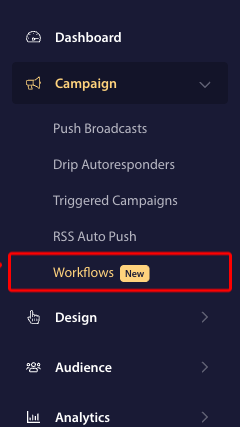
2. Navegue até Campanha » Fluxos de trabalho.
Você verá sua lista de Fluxos de trabalho ou, se ainda não tiver nenhum, uma opção para criar seu primeiro fluxo de trabalho ou usar um modelo.
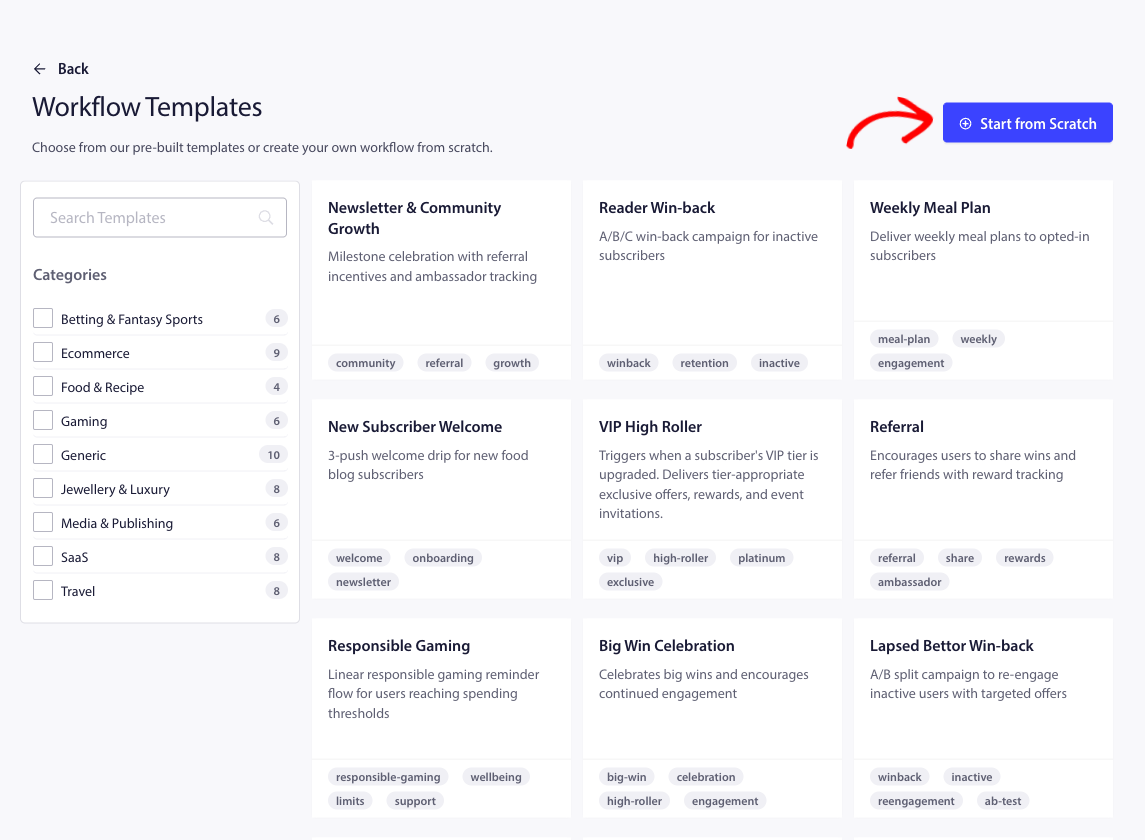
Você tem duas opções para criar um fluxo de trabalho: você pode começar com um modelo ou do zero.
A. Criando Fluxo de Trabalho a partir de um Modelo
1. Navegue até Campanhas » Fluxos de trabalho.
2. Clique em Criar Fluxo de Trabalho e abra a aba Modelos .
3. Escolha um modelo que se encaixe no seu caso de uso. Alguns modelos podem ser restritos a planos superiores.
Clique no cartão do modelo para criar um novo fluxo de trabalho a partir dele. Você será levado ao construtor de fluxo de trabalho para editá-lo.
B. Criando Fluxo de Trabalho do Zero
1. Vá para Campanha » Fluxos de trabalho.
2. Clique em Criar Fluxo de Trabalho e escolha criar um fluxo de trabalho em branco
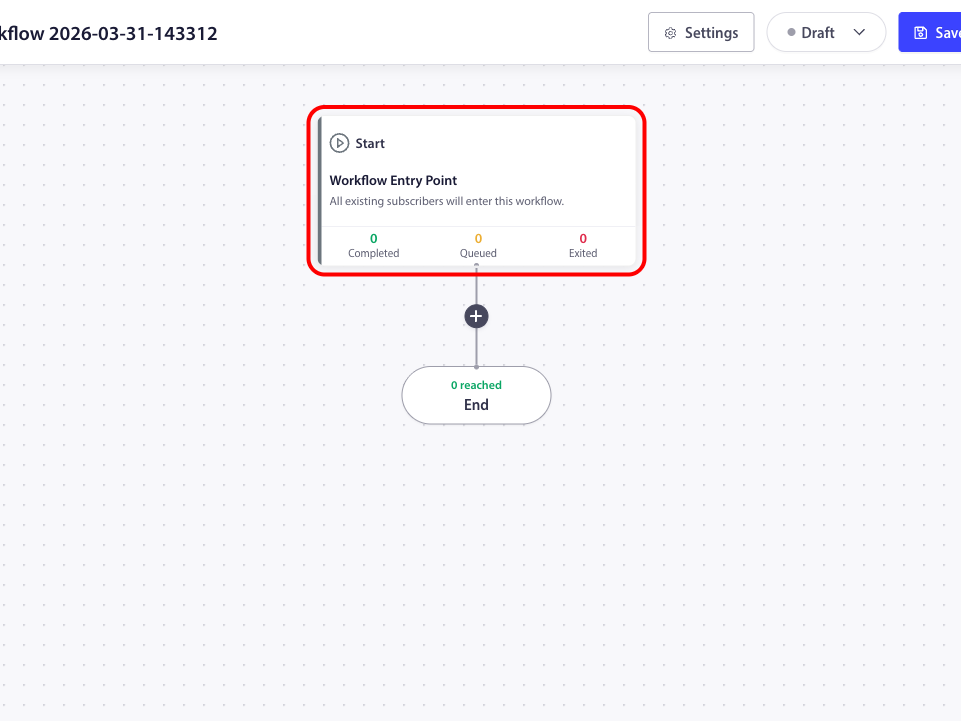
3. Você abrirá o construtor de fluxos de trabalho com um único nó de Início e Fim .
Construindo Seu Fluxo de Trabalho
Fluxos de trabalho são feitos de nós conectados em um caminho. Você sempre tem um Início e um Fim. Entre eles você adiciona nós de Aguardar, Decisão, Dividir Caminho, Ação, e opcionalmente Sair.
Dê a ele um título e descrição claros para que sua equipe saiba seu objetivo.
Etapa 1: Defina Seu Gatilho de Início
O nó de Início é o “sinal verde” que informa ao seu fluxo de trabalho quando começar.
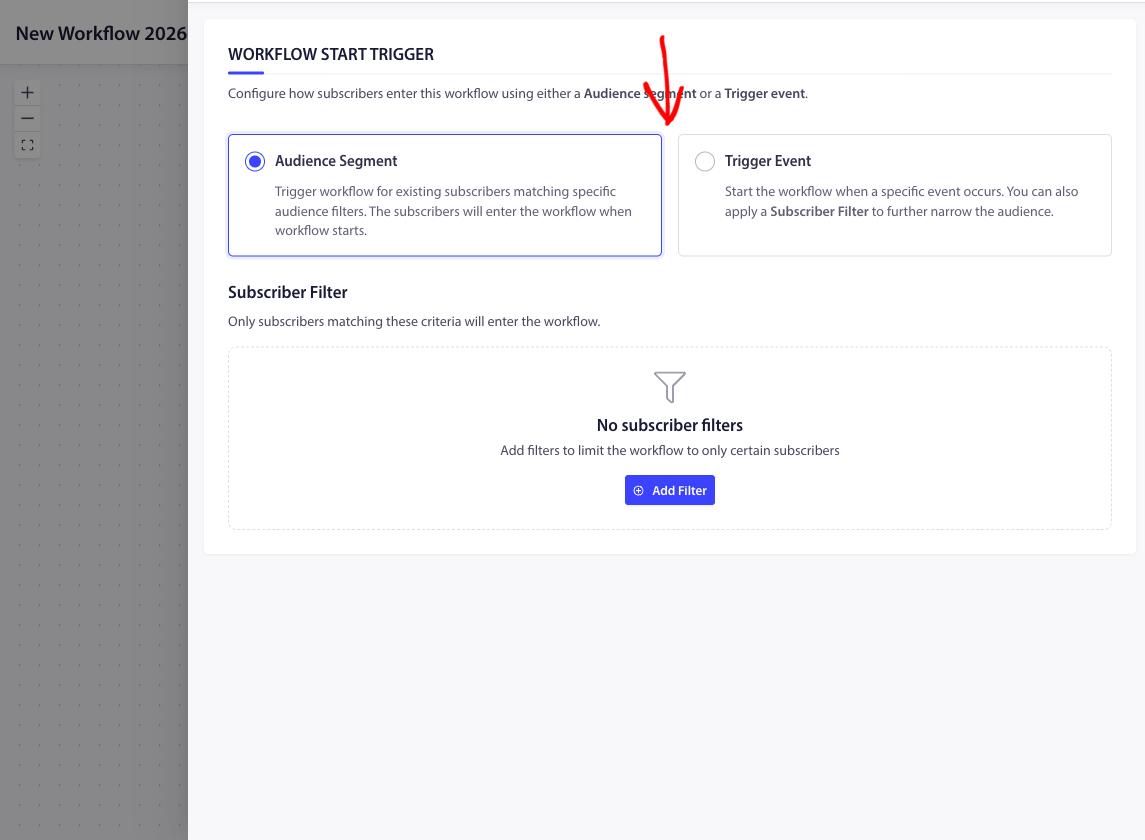
- Gatilho por Evento: Dispare o fluxo de trabalho no momento em que um assinante realiza uma ação (por exemplo, assinar notificações push, atualizar um atributo ou completar uma meta).
- Gatilho por Público: Inscreva automaticamente assinantes existentes que atendem a critérios específicos (por exemplo, todos do seu segmento “VIP”).
1. Clique no nó Início em sua tela.
2. No painel lateral, escolha seu Tipo de Gatilho.
3. Adicione um Filtro de Público para refinar exatamente quem deve entrar (por exemplo, “Somente assinantes de Nova York”). Esta é uma etapa opcional, se desejar.
4. Clique em Salvar
Etapa 2: Projete Sua Jornada
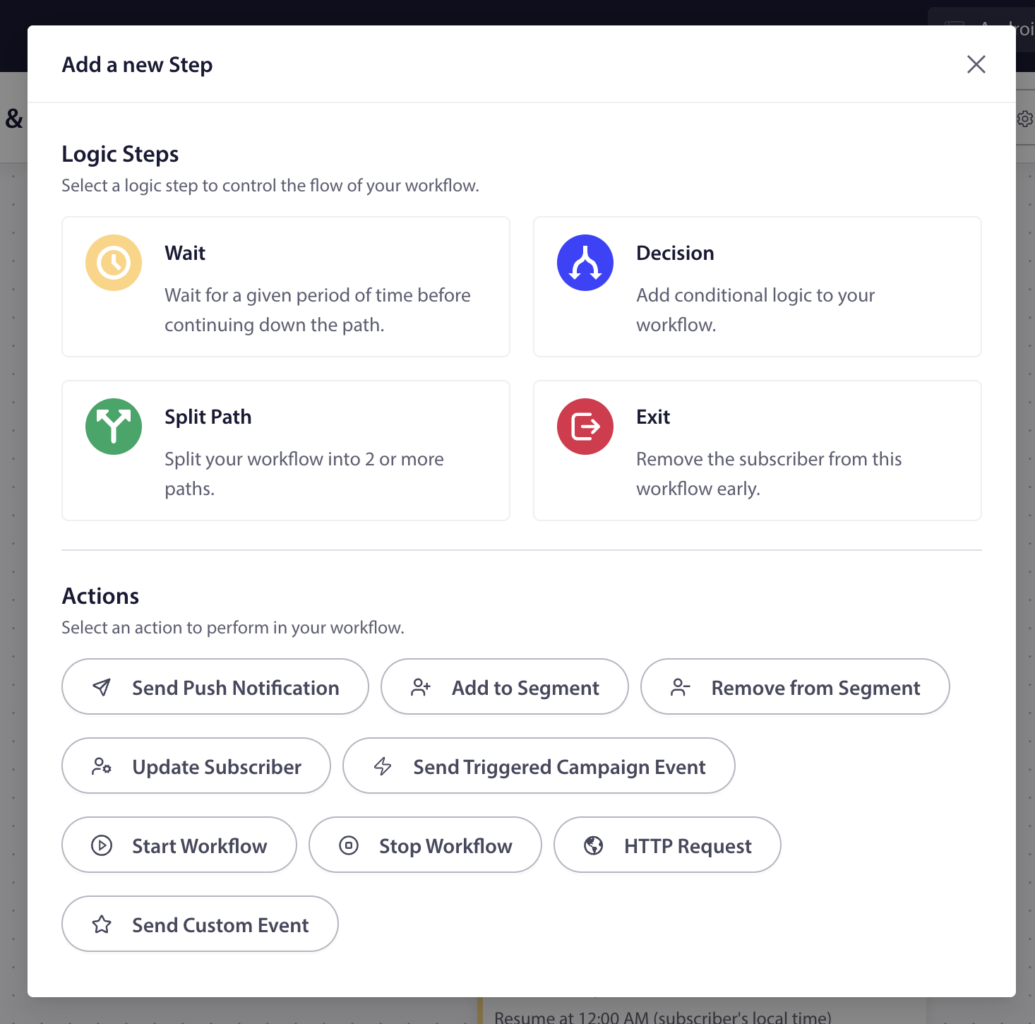
Adicione etapas entre os nós Início e Fim para criar uma experiência personalizada. Clique no ícone (+) em qualquer nó para estender seu caminho.
Lógica e Fluxo
- Aguardar: Dê aos seus assinantes um respiro. Pause por um tempo determinado (2 horas) ou até uma data específica.
- Decisão: Crie uma bifurcação no caminho. Envie os assinantes por caminhos “Sim” ou “Não” com base em seu comportamento.
- Dividir Caminho: Perfeito para testes A/B! Divida seu tráfego por porcentagem para ver qual estratégia tem o melhor desempenho.
Ações
- Enviar Notificação Push: Entregue sua mensagem com títulos, imagens e links personalizados.
- Gerenciar Segmentos: Adicione ou remova assinantes de listas automaticamente à medida que eles avançam no fluxo.
- Atualizações de Dados: Mantenha seus registros atualizados atualizando atributos de assinantes automaticamente.
- Integrações Avançadas: Use Requisições HTTP ou Eventos Personalizados para sincronizar com suas ferramentas e APIs externas.
Observação: Se você vir um ícone de Cadeado em um nó específico, esse recurso estará disponível em um plano superior. Você ainda pode adicioná-lo ao seu rascunho para ver como fica.
Entendendo os pontos de decisão
Pontos de decisão são onde seu fluxo de trabalho se ramifica. Cada tipo serve a um propósito diferente, veja como eles funcionam e quando usá-los.
Nó de aguardar
Requer um plano Business ou superior.
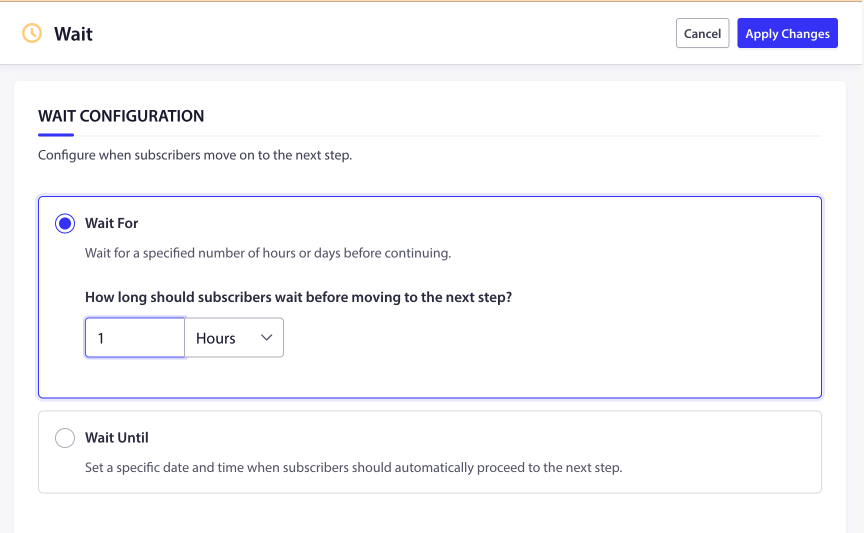
O nó Aguardar pausa a jornada de um assinante antes de passar para a próxima etapa. Use-o para dar um respiro entre as ações — por exemplo, esperar 24 horas após uma notificação push de boas-vindas antes de enviar um acompanhamento.
Você tem dois modos de espera:
Aguarde uma duração:
- Defina um número de minutos, horas ou dias.
- Para dias, você também pode escolher um horário específico do dia e fuso horário (horário local do assinante ou fuso horário do seu site).
- Opcionalmente, restrinja a certos dias da semana — por exemplo, “Aguarde 3 dias, retome às 9h apenas em dias úteis.”
Aguarde até uma data específica:
- Escolha uma data e hora exatas.
- Escolha entre o fuso horário do assinante ou o fuso horário do site.
- Use isso para campanhas baseadas em eventos — por exemplo, “Aguarde até a Black Friday às 10h.”
Nó de Decisão
Requer um plano Business ou superior.
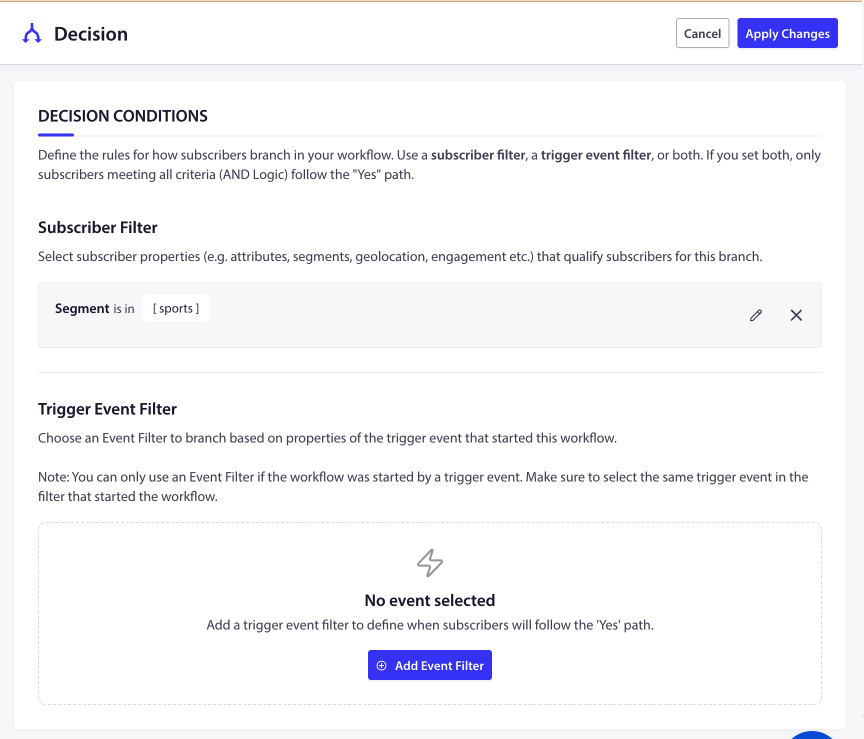
O nó de Decisão cria uma ramificação Sim/Não em seu fluxo de trabalho. Assinantes que correspondem às suas condições seguem o caminho “Sim”; todos os outros seguem o caminho “Não”. Esta é a ferramenta de ramificação mais poderosa em seu fluxo de trabalho.
Você configura um nó de Decisão com um ou ambos os tipos de filtro a seguir:
Filtro de assinante: Defina condições com base nas propriedades do assinante — segmentos, atributos, geolocalização, nível de engajamento e muito mais. Por exemplo:
- “O assinante está no segmento ‘Clientes VIP’?”
- “O atributo de cidade do assinante é igual a ‘Nova York’?”
- “O assinante esteve ativo nos últimos 7 dias?”
Filtro de evento de gatilho: Ramifique com base nas propriedades do evento de gatilho que iniciou este fluxo de trabalho. Por exemplo, se o fluxo de trabalho começou a partir de um evento personalizado, você pode verificar se um campo de dados específico nesse evento corresponde a um valor.
Como os dois filtros se combinam:
- Se você definir apenas um filtro de assinante, a ramificação será baseada apenas nas propriedades do assinante.
- Se você definir apenas um filtro de evento de gatilho, a ramificação será baseada apenas nos dados do evento.
- Se você definir ambos, o assinante deve corresponder a todas as condições (lógica E) para seguir o caminho “Sim”.
Quando usar um nó de Decisão:
- Envie assinantes VIP para uma oferta especial enquanto outros recebem uma mensagem padrão.
- Verifique se um assinante concluiu o onboarding antes de enviar um acompanhamento.
- Filtre por localização para enviar conteúdo específico da região.
- Separe assinantes engajados e desengajados para diferentes estratégias de reengajamento.
Nó de Divisão de Caminho
Requer um plano Premium ou superior.
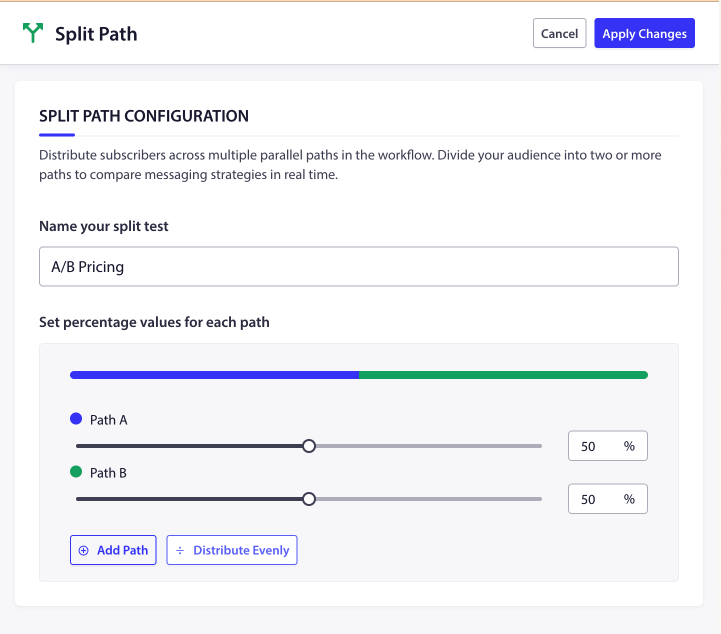
O nó de Divisão de Caminho divide seu tráfego em 2 a 5 caminhos paralelos, cada um recebendo uma porcentagem que você define. As porcentagens devem totalizar exatamente 100%. Isso é ideal para testes A/B de diferentes mensagens ou estratégias.
Cada caminho é rotulado alfabeticamente (Caminho A, Caminho B, Caminho C, etc.) e codificado por cores na tela.
Configurando uma Divisão de Caminho:
- Clique no ícone (+) e selecione Dividir Caminho.
- Dê um nome descritivo à sua divisão (por exemplo, “Teste A/B da mensagem de boas-vindas”).
- Defina o número de caminhos (2–5).
- Atribua porcentagens a cada caminho. Elas devem somar 100%.
Declarando um vencedor: Após executar seu teste, você pode declarar um caminho vencedor. O vencedor recebe 100% do tráfego futuro, e os outros caminhos caem para 0%. Isso permite que você consolide a abordagem de melhor desempenho sem reconstruir o fluxo de trabalho.
Quando usar um nó de Divisão de Caminho:
- Teste A/B de duas mensagens de notificação push diferentes para ver qual gera mais cliques.
- Divida o tráfego em 80/20 para lançar gradualmente uma nova estratégia de notificação.
- Execute uma divisão 50/50 para comparar duas abordagens de engajamento completamente diferentes.
Nó de Saída
Requer um plano Business ou superior.
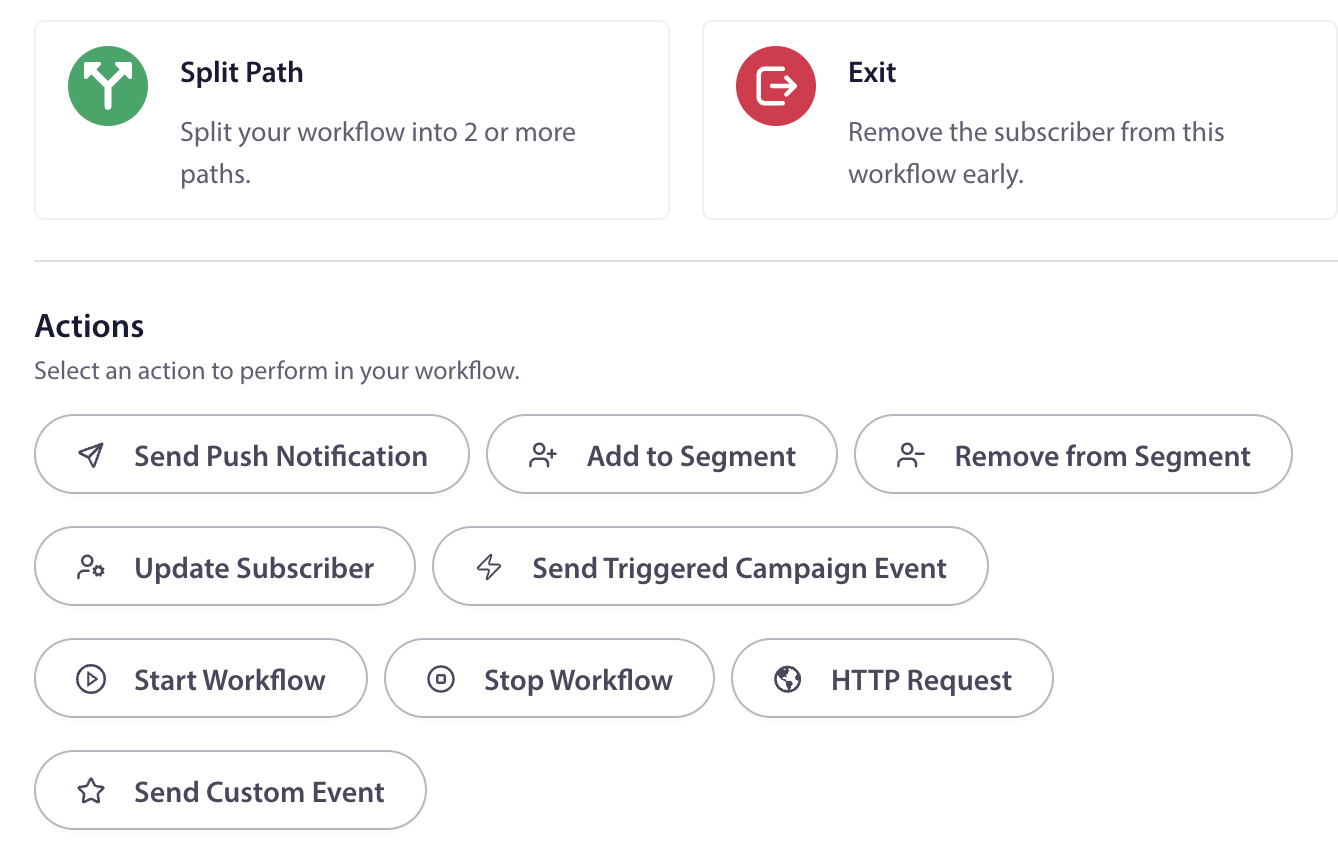
O nó de Saída remove imediatamente um assinante do fluxo de trabalho. Nenhuma etapa adicional é executada após este ponto.
Use-o para encerrar a jornada de um assinante antecipadamente com base em uma condição — por exemplo, coloque um nó de Saída após o caminho “Sim” de um nó de Decisão para remover assinantes que já converteram. Isso evita que eles recebam notificações push de acompanhamento irrelevantes.
Usando ações
Ações são as etapas que fazem algo com ou para um assinante. Veja o que está disponível:
| Ação | O que faz | Plano |
|---|---|---|
| Enviar Notificação Push | Entregue uma notificação push com título, mensagem, imagem e link personalizados. | Todos os planos |
| Adicionar ao Segmento | Adicione o assinante a um ou mais segmentos para segmentação futura. | Business+ |
| Remover do Segmento | Remova o assinante de segmentos específicos. | Business+ |
| Atualizar Assinante | Atualize os campos de dados e atributos personalizados do assinante (defina, remova, incremente ou decremente valores). | Business+ |
| Enviar Evento de Campanha Disparada | Dispare um evento que ative uma campanha disparada separada. | Growth+ |
| Iniciar Fluxo de Trabalho | Inicie um fluxo de trabalho diferente para este assinante. | Growth+ |
| Parar Fluxo de Trabalho | Pare um fluxo de trabalho específico em execução para este assinante. | Growth+ |
| Solicitação HTTP | Envie dados para um sistema externo via solicitação GET, POST, PUT ou DELETE. | Growth+ |
| Enviar Evento Personalizado | Envie um evento personalizado que outros fluxos de trabalho podem escutar. | Growth+ |
Para configurar uma ação, clique nela na tela para abrir seu painel de configurações, preencha os campos obrigatórios e clique em Salvar.
Etapa 3: Refinar Suas Configurações
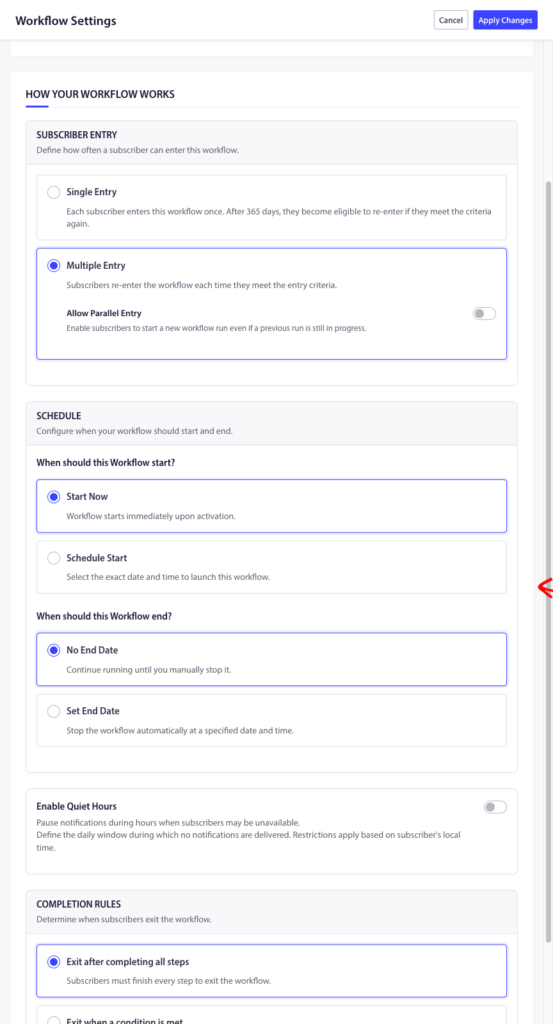
Entrada do assinante
Controle com que frequência os assinantes podem entrar neste fluxo de trabalho:
- Entrada Única — Cada assinante entra uma vez. Após 365 dias, eles se tornam elegíveis para entrar novamente se atenderem aos critérios.
- Entrada Múltipla — Assinantes entram novamente no fluxo de trabalho toda vez que atendem aos critérios de entrada.
Você também pode ativar Permitir Entrada Paralela para que os assinantes iniciem uma nova execução, mesmo que uma execução anterior ainda esteja em andamento.
Agendar
Defina quando seu fluxo de trabalho estará ativo:
- Iniciar Agora — O fluxo de trabalho começa imediatamente quando você o ativa.
- Iniciar Agendado — Escolha uma data e hora específicas para o lançamento.
- Sem Data de Término — Executa até que você o pare manualmente.
- Definir Data de Término — Para automaticamente em uma data e hora especificadas.
Regras de conclusão
Determine quando os assinantes saem do fluxo de trabalho:
- Sair após concluir todas as etapas — Os assinantes devem concluir todas as etapas para sair.
- Sair quando uma condição for atendida — Os assinantes saem assim que corresponderem a um filtro de assinante ou realizarem um evento de gatilho específico. Use isso para metas como “sair quando o assinante fizer uma compra”.
Horário de silêncio
Pause as notificações durante horários definidos para não incomodar os assinantes em momentos inconvenientes:
- Defina um horário de início e horário de término para o período de silêncio.
- Escolha um comportamento de fallback:
- Pular — Notificações agendadas durante o horário de silêncio são puladas e o fluxo de trabalho avança para a próxima etapa.
- Reagendar — Notificações são atrasadas até o fim do horário de silêncio e, em seguida, enviadas antes de continuar.
Quando seu fluxo de trabalho estiver pronto, é hora de ir ao ar.
Você pode Salvar como Rascunho ou ativar o status para Ativo.

Ativando e gerenciando seus fluxos de trabalho
Você pode visualizar todos os fluxos de trabalho navegando para Campanha » Fluxo de trabalho, filtrar por status, duplicar ou excluir.
Você também pode editar o fluxo de trabalho para fazer quaisquer alterações. Abra um fluxo de trabalho para editá-lo no construtor; você pode alterar gatilhos, adicionar/remover nós e atualizar ações.
Você também pode visualizar a Análise para o fluxo de trabalho inteiro ou análises em nível de nó para ver quantos assinantes entraram, concluíram ou saíram.
Caso você encontre algum problema, sinta-se à vontade para entrar em contato conosco clicando aqui. Nossa equipe de suporte poderá ajudá-lo.


