Compradores visitam seu site e navegam por seus produtos ou serviços, mas saem sem tomar nenhuma atitude; as campanhas de abandono de navegação do PushEngage são projetadas para reengajá-los. Essas campanhas usam notificações push da web para trazer os compradores de volta, especialmente seus "window shoppers", incentivando-os a concluir ações como comprar ou se inscrever.
Antes de Começar
A jornada começa com Campanhas de Gatilho, que são úteis para criar experiências personalizadas com modelos como abandono de carrinho, abandono de navegação, queda de preço ou alertas de estoque, e para construir quaisquer campanhas baseadas em eventos, adaptadas às interações do usuário.
Neste guia, você aprenderá como configurar campanhas de abandono de navegação com o PushEngage.
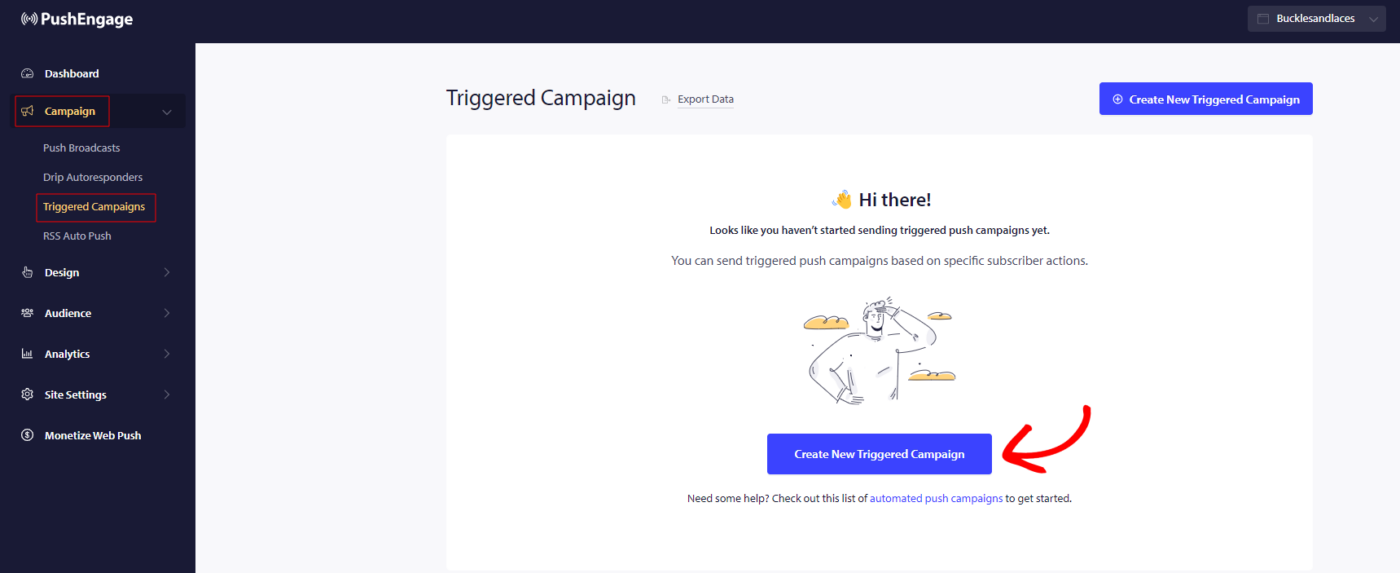
Você precisa fazer login no seu painel e navegar para Campanha » Campanhas Acionadas. Selecione Campanha de Abandono de Navegação e clique em Criar Novo.
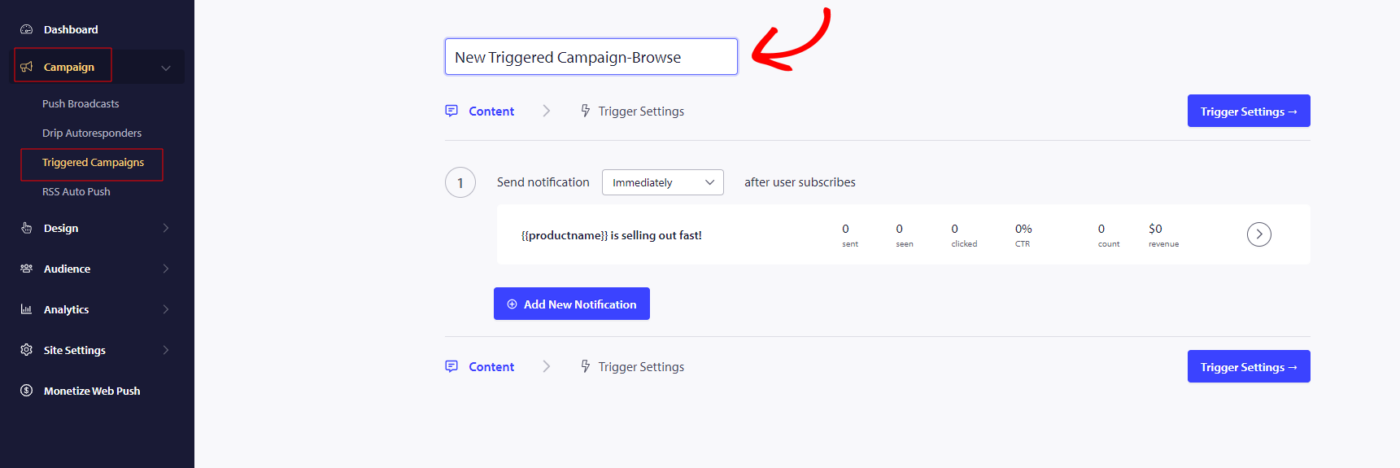
Observação: Ao adicionar um nome de campanha, ele permanecerá o mesmo em seu código. Portanto, um nome de campanha correto é importante, pois não poderá ser alterado posteriormente, uma vez que a campanha for publicada.
Aqui você pode inserir o Nome da Campanha.
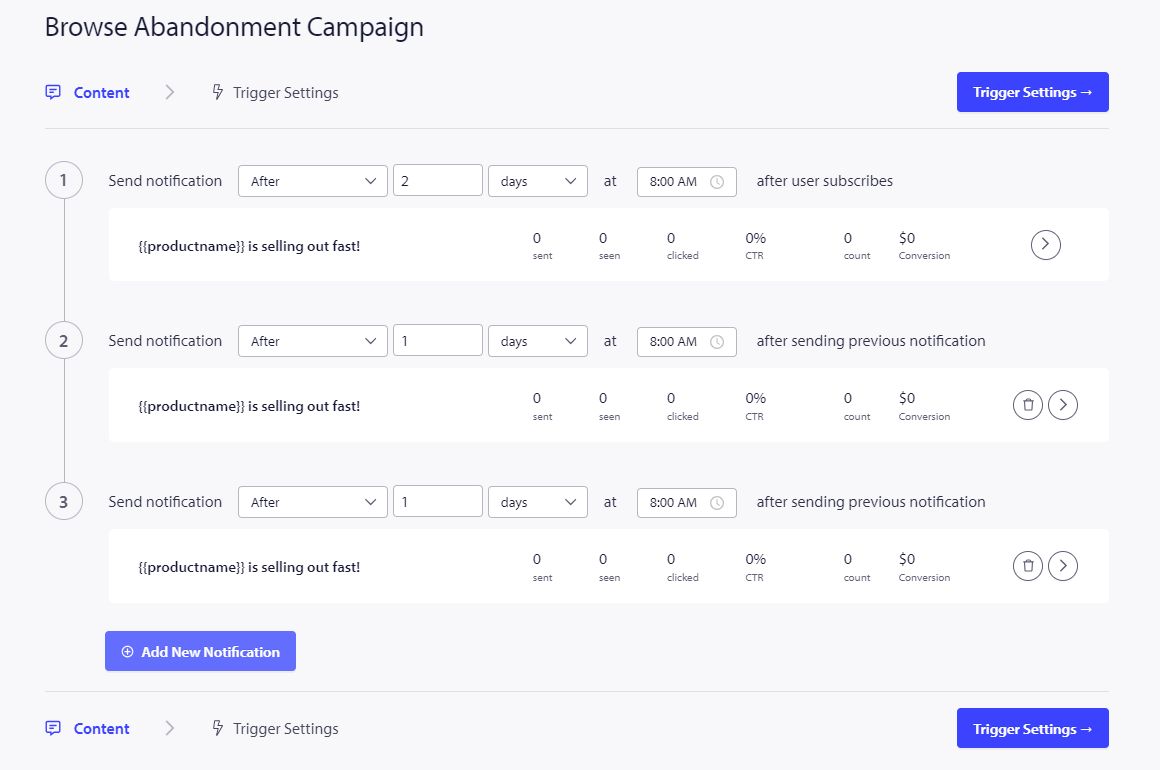
O próximo passo é configurar o agendamento da jornada. Você pode escolher entre as seguintes opções: enviar imediatamente, após um determinado número de horas e minutos, ou em um dia específico.
Geralmente, não é recomendado agendar o envio imediato da campanha. Em vez disso, permita um atraso de pelo menos 15 ou 30 minutos para a primeira campanha da série.
Ao configurar uma série, você precisa ter pelo menos três campanhas. Você pode modificar a mensagem ou o título, mas certifique-se de não alterar nenhuma variável se planeja usá-las na campanha.
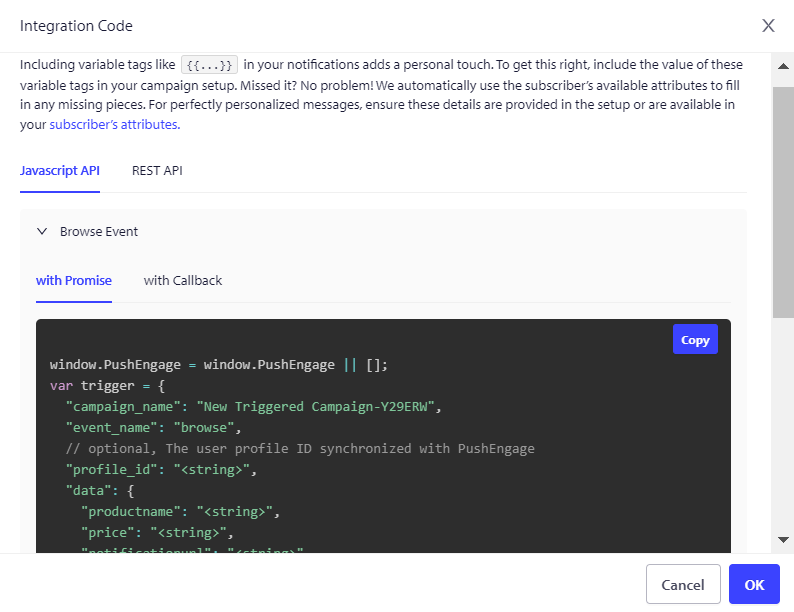
As variáveis padrão incluídas no código da campanha são {{productname}}, {{price}} e {{notificationurl}}.
Gerenciando Configurações de Gatilho
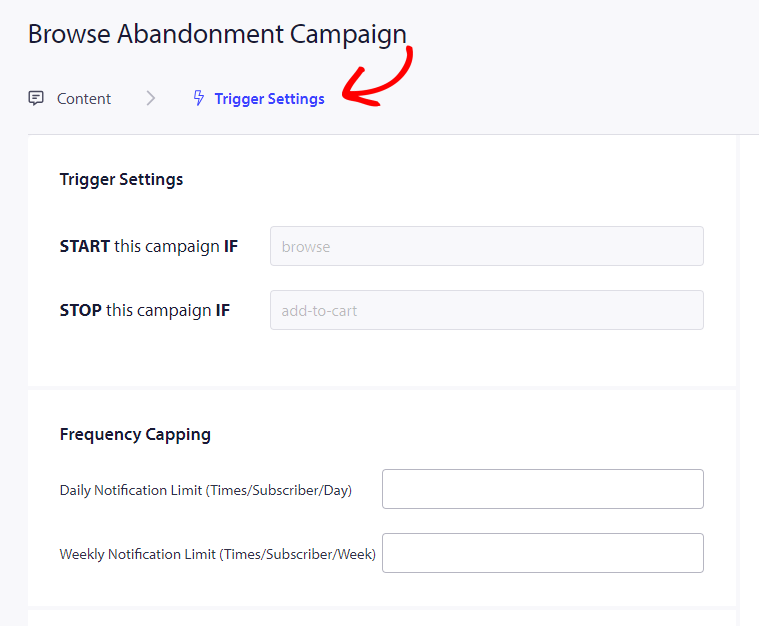
Depois de adicionar os detalhes das notificações, passamos para as Configurações de Gatilho.
Nesta configuração, os gatilhos são predefinidos. A campanha começará se alguém adicionar um produto ao carrinho, mas não concluir o checkout. Se eles concluírem o checkout, não receberão a notificação de abandono de carrinho. No entanto, tenha em mente que esses eventos são apenas definidos; eles não funcionarão a menos que sejam implementados no site.
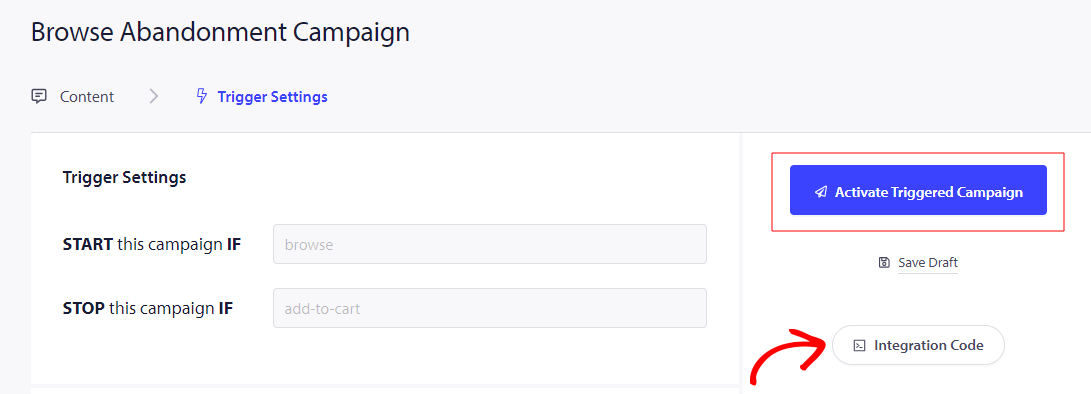
Os gatilhos aqui são Iniciar Campanha Se – navegação e Parar Campanha Se – adicionar-ao-carrinho
O próximo passo é definir os limites diários e semanais de acionamento, que controlam o número de notificações que um assinante pode receber por dia e por semana. Por exemplo, se você permitir 2 notificações por dia, isso totaliza um máximo de 14 notificações por semana. Isso ajuda a manter a frequência de notificações sob controle.
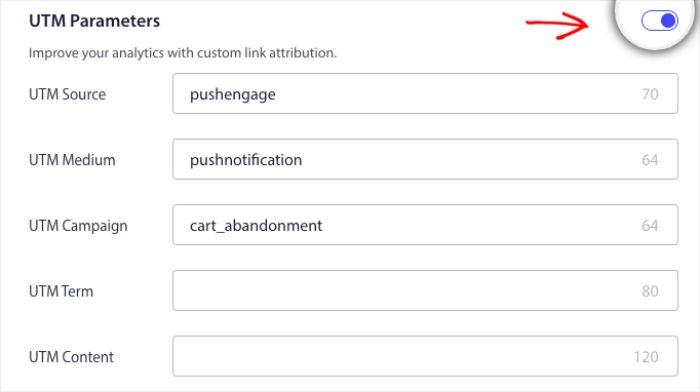
Sem esquecer que você pode acompanhar análises no Google Analytics, você pode habilitar Parâmetros UTM, permitindo que você defina nomes específicos que tornam essas campanhas facilmente identificáveis em seus relatórios.
Em seguida, você deve clicar no botão Integrar Código, copiar o código e compartilhá-lo com sua equipe de desenvolvimento para implementação.
Entendendo Código e Variáveis Personalizadas
Você precisa adicionar o nome do produto, preço e URL de notificação para que ele possa ser passado dinamicamente com a ajuda de sua equipe de produto.
Por exemplo, se uma pessoa navega em um telefone celular, ela recebe uma notificação especificamente sobre o telefone celular que está sendo navegado e sai sem adicioná-lo ao carrinho.
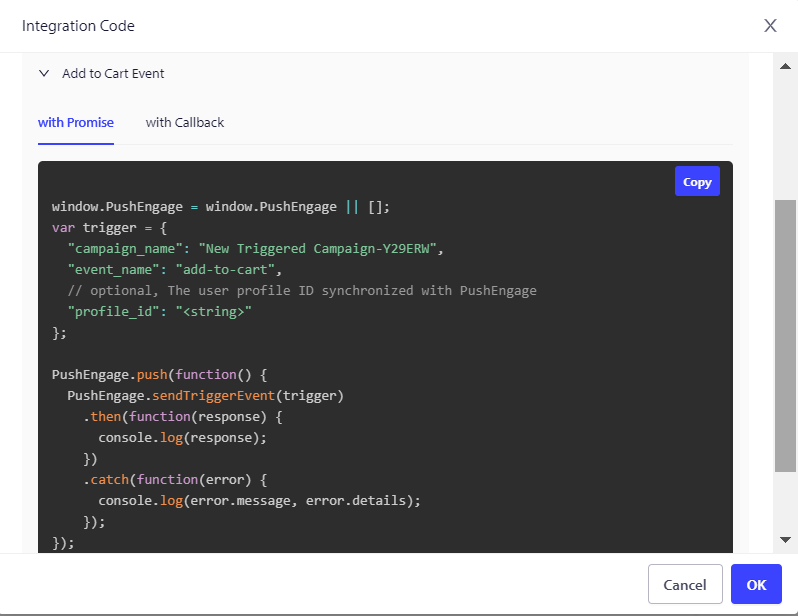
O código tem duas partes: a primeira parte é o Evento de Início e a segunda parte é o Evento de Parada –
1. Evento de Navegação
2. Evento Adicionar ao Carrinho
Também oferecemos um pixel de Rastreamento de Metas que precisa ser colocado no evento de conversão final para monitorar e rastrear efetivamente suas metas. Este pixel desempenha um papel crucial para garantir que todas as conversões sejam registradas com precisão, permitindo que você avalie o sucesso de suas campanhas e otimize suas estratégias de acordo.
Solução de Problemas da Campanha de Abandono de Navegação
- O nome da campanha deve ser o mesmo no código e no painel do PushEngage.
- O código de instalação do PushEngage deve estar presente onde o código da campanha de abandono de carrinho está presente; caso contrário, as notificações não serão executadas.
- Certifique-se de que a campanha esteja ativa no painel após você ter colocado o código em seu site.
- Você precisa ser um assinante de notificações push da web do seu site; caso contrário, você não poderá testar se está recebendo campanhas de abandono de navegação em seu sistema.
Se você encontrar algum problema, sinta-se à vontade para entrar em contato conosco clicando aqui. Nossa equipe de suporte terá prazer em ajudá-lo.