Aviso: Não há documentação legada disponível para este item, portanto, você está vendo a documentação atual.
Campanhas de Alerta de Queda de Preço são uma ferramenta poderosa para engajar seus clientes e impulsionar vendas. Ao notificar os clientes quando um produto de interesse deles tem uma queda de preço, você pode incentivá-los a fazer uma compra, aumentar o engajamento e as conversões. Com o PushEngage, configurar uma Campanha de Alerta de Queda de Preço é simples e pode ser feito em apenas algumas etapas.
Neste guia, vamos guiá-lo na criação de uma Campanha de Alerta de Queda de Preço usando o PushEngage, garantindo que seus clientes nunca percam uma ótima oferta.
Antes de Começar
- Certifique-se de ter a instalação do PushEngage em vigor. Se você ainda não a instalou, pode seguir este guia para garantir que a configuração esteja completa.
- Nossa Campanha de Alerta de Queda de Preço requer uma assinatura Growth do PushEngage usando nosso recurso de Campanha de Gatilho.
Configurando a Campanha de Alerta de Queda de Preço
Faça login no seu Painel PushEngage. Se você não tem uma conta, cadastre-se aqui.
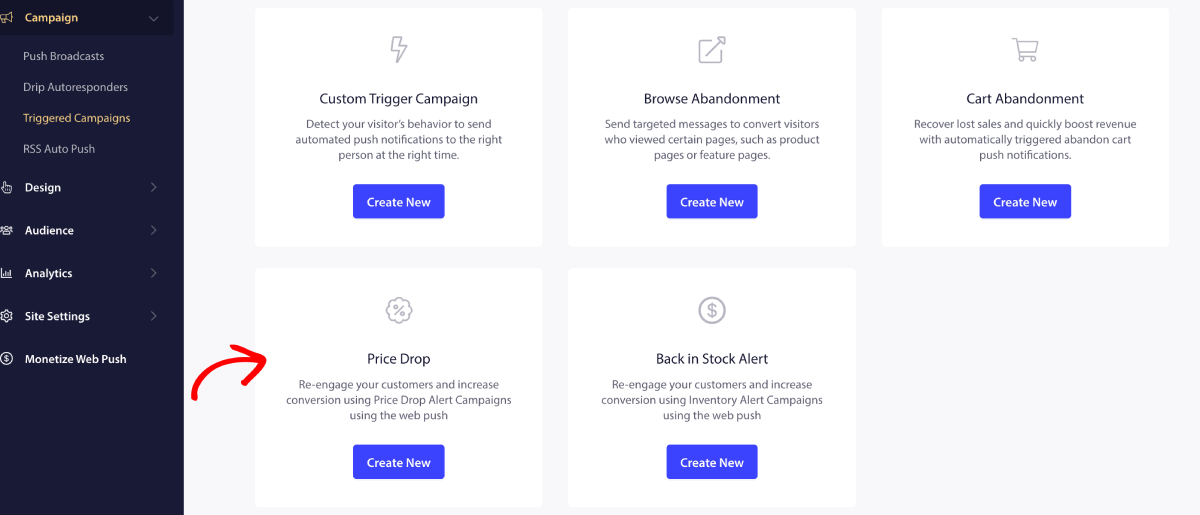
Vá para a aba Campanhas de Gatilho no seu painel PushEngage e selecione o Modelo de Campanha de Queda de Preço.
Aqui, você pode escolher o Modelo de Campanha de Alerta de Queda de Preço e criar um.
Se necessário, você pode editar ou personalizar o texto e as variáveis. Você pode configurar uma notificação ou várias notificações em uma série.
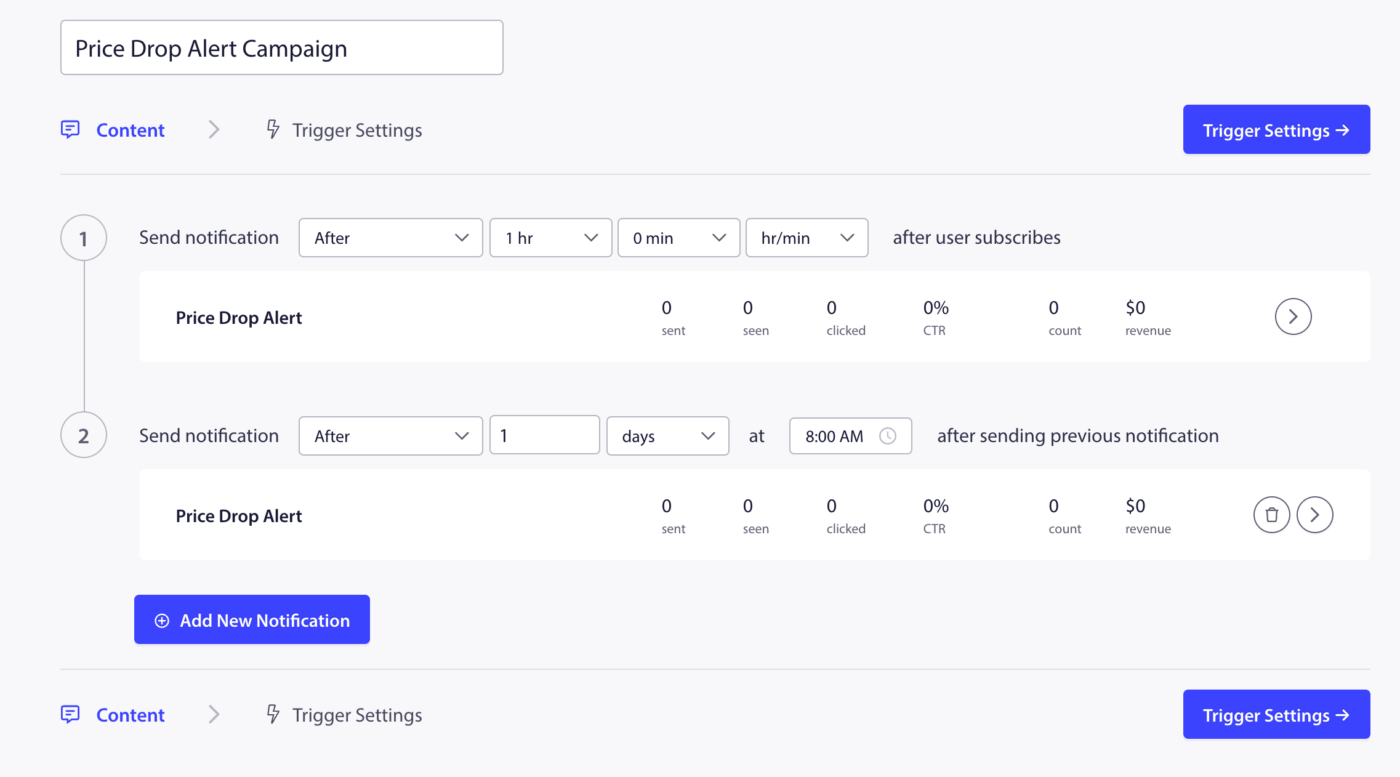
Configurando as Definições de Alerta de Queda de Preço
Depois de configurar o conteúdo da notificação, você deve navegar para Configurações de Gatilho.
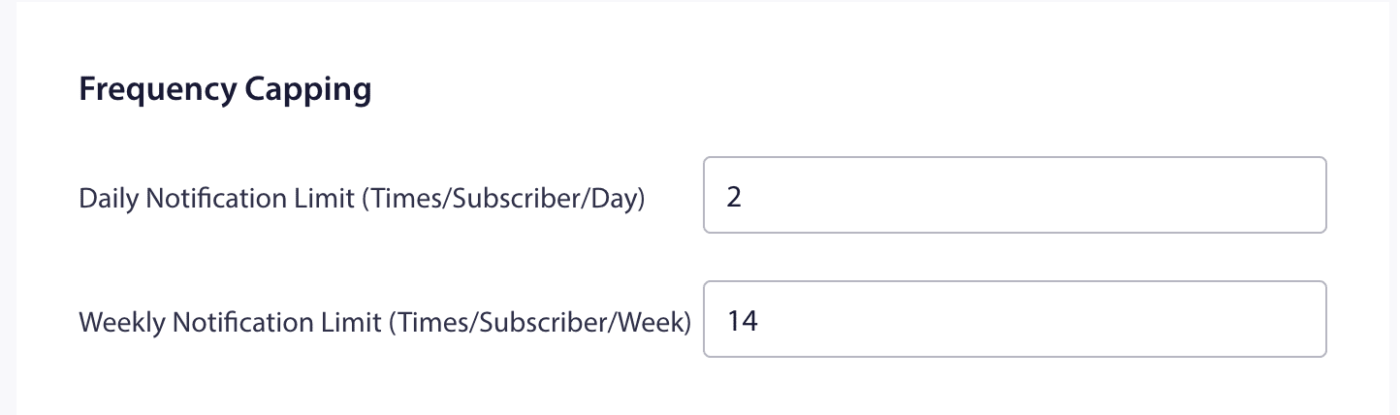
Limitação de Frequência
O próximo passo é adicionar os limites diários e semanais de gatilho. Isso definirá o número total de notificações que um assinante pode receber diariamente e semanalmente. Por exemplo, se forem 2 notificações diárias, então devem ser 14 semanais; dessa forma, a frequência será limitada, mesmo que mais de dois produtos estejam inscritos para Alerta de Queda de Preço.
Parâmetros UTM
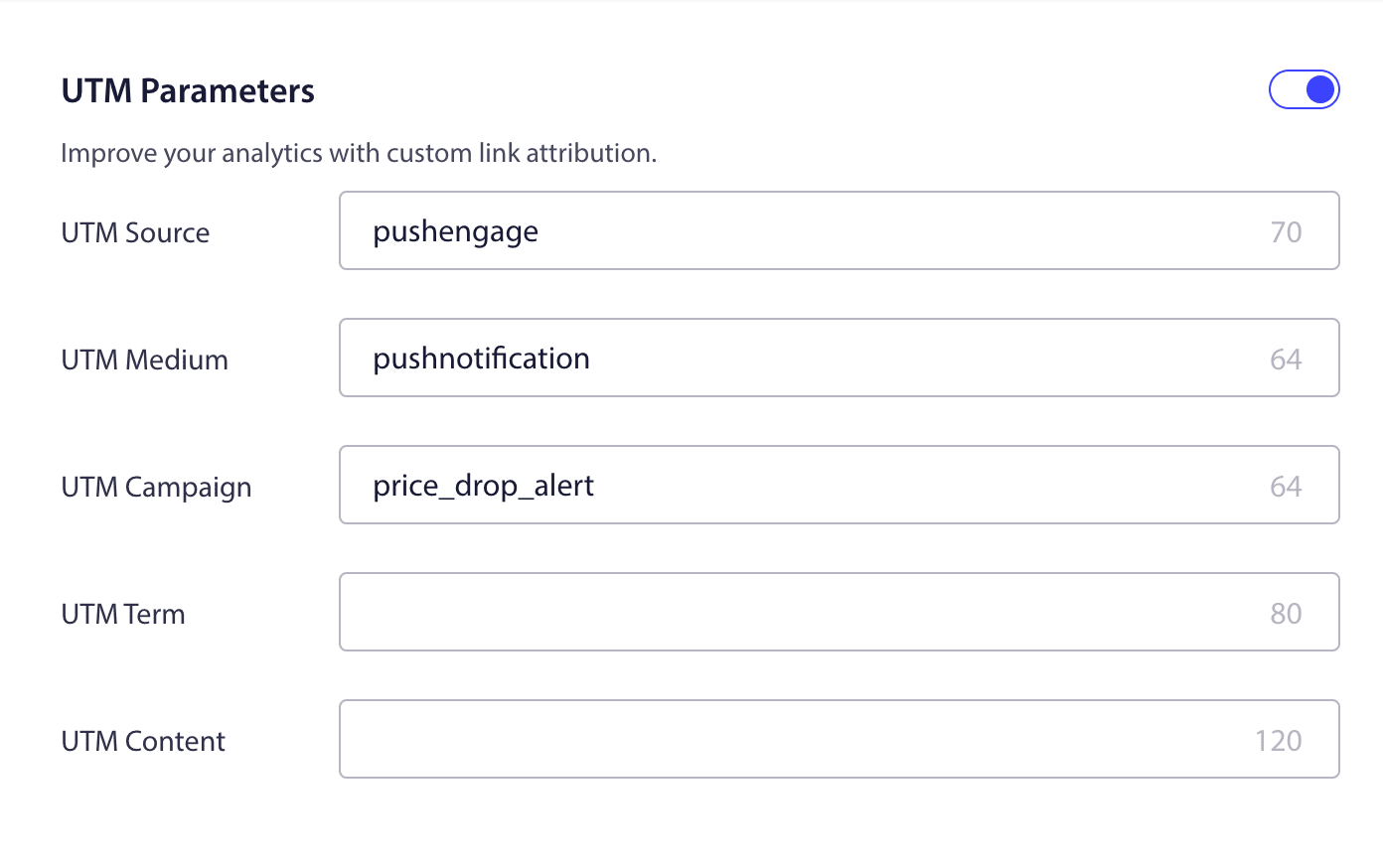
Para rastrear análises no Google Analytics, você pode habilitar os Parâmetros UTM, onde pode definir nomes específicos para que essas campanhas sejam facilmente reconhecíveis nos relatórios.
Adicionando o Código de Alerta de Queda de Preço
Você precisará de um elemento de UI, como um botão ou um ícone de sino, que um usuário usaria para se inscrever na campanha de alerta de queda de preço. A Campanha de Alerta de Queda de Preço pode ser inscrita para produtos individuais. Você pode adicionar o código Javascript abaixo com as variáveis corretas ao elemento de UI. Você pode clicar no botão Código de Integração.
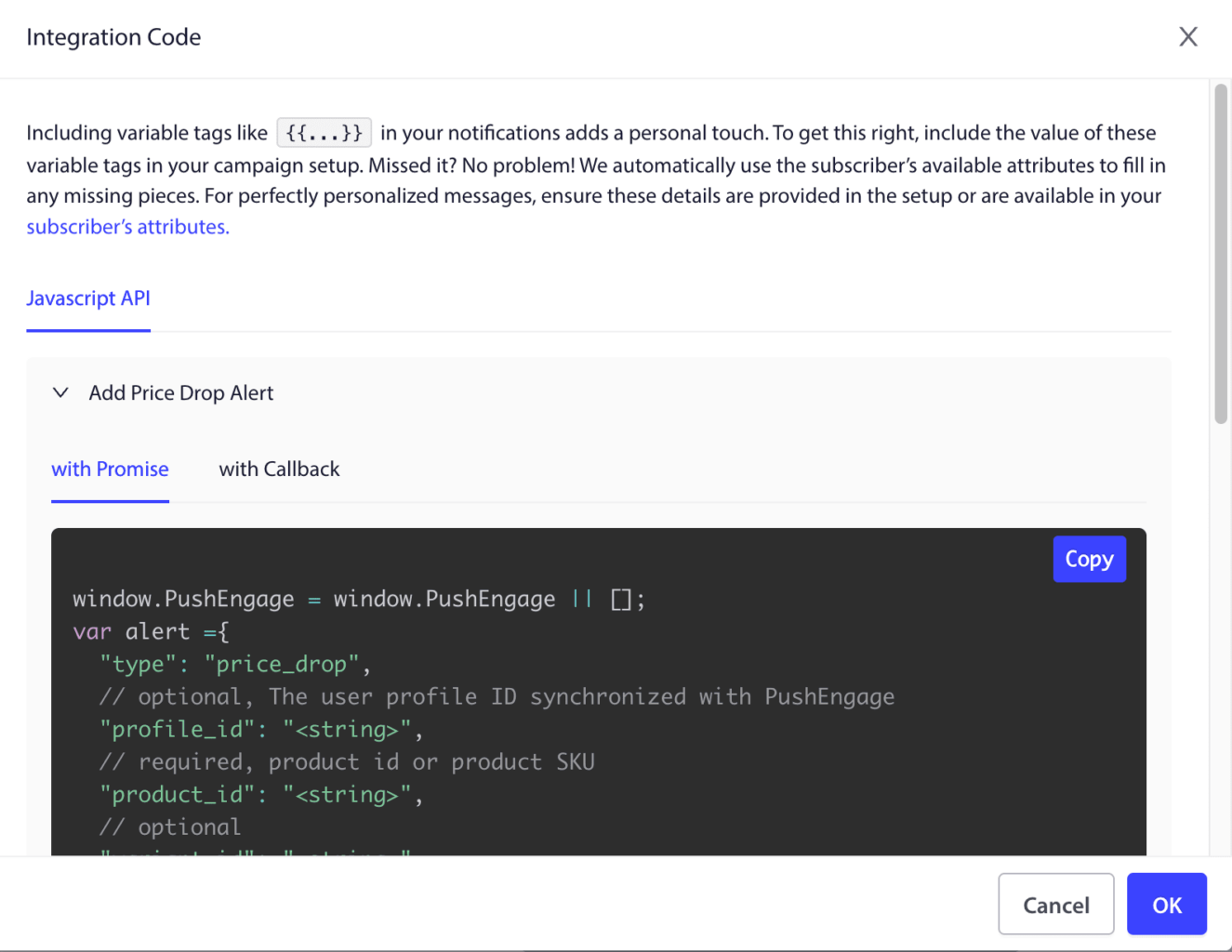
window.PushEngage = window.PushEngage || [];
var alert ={
  "type": "price_drop",
  // optional, The user profile ID synchronized with PushEngage
  "profile_id": "<string>",
  // required, product id or product SKU
  "product_id": "<string>",
  // optional
  "variant_id": "<string>",
  // required, product page url
  "link": "<string>",
  "price": "<number>",
  // optional, alert expiry date, default 30 days
  "ts_expires": "<ISO8601 Date string>",
  // optional, The price below which the alert should be triggered, defaults to price
  "alert_price": "<number>",
  // optional, valid values: [inStock, outOfStock], default:inStock
  "availability": "<string>",
  "title": "<string>",
  "image_link": "<string>",
  "big_image_link": "<string>"
};

PushEngage.push(function() {
  PushEngage.addAlert(alert)
    .then(function(response) {
      console.log(response);
    })
    .catch(function(error) {
      console.log(error.message, error.details);
    });
});
A opção de preço de alerta é muito importante, quer você escolha integrar o valor absoluto ou o valor percentual. Esta variável decidirá quando a campanha será acionada. Assim que a Inscrição de Alerta de Queda de Preço for adicionada ao seu site.
Integrar API para Informar sobre Queda de Preço
Outra API de Atualização de Produto precisa ser integrada para que nosso sistema seja notificado toda vez que o preço cair. Essa API se integra diretamente ao feed de produtos. Se essa integração estiver incompleta, sua campanha de alerta de queda de preço não funcionará como esperado.
Você não pode configurar isso no painel. Você terá que entrar em contato com seu desenvolvedor para integrar isso.
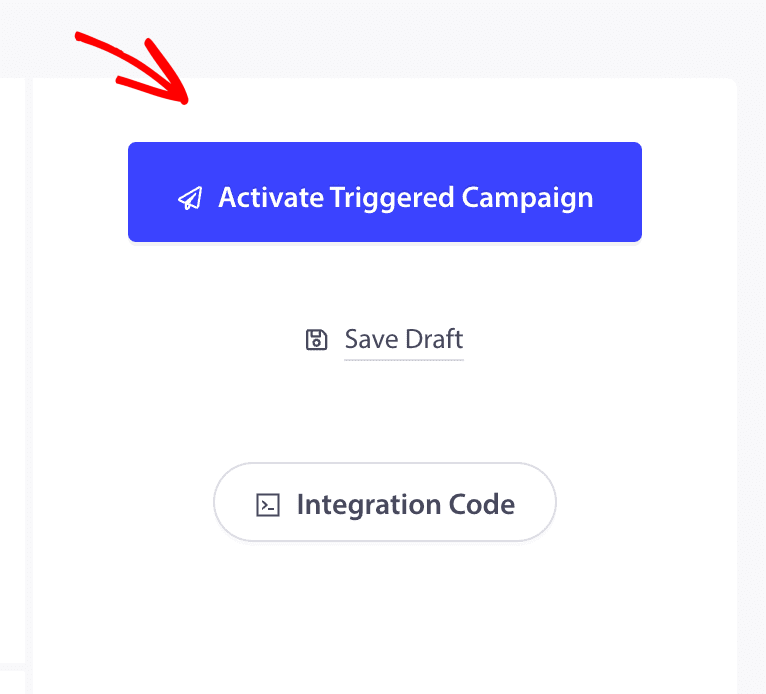
Assim que tudo estiver configurado, você poderá ativar a campanha.
Se você encontrar algum problema, por favor entre em contato conosco clicando aqui. Nossa equipe de suporte poderá ajudá-lo.


