O PushEngage permite segmentar assinantes e mantê-los em um segmento por um período especificado. Isso significa que você adicionará assinantes a um segmento, mas a remoção do segmento é agendada automaticamente com base no número de dias definidos.
Este guia ajudará você a aprender como usar a segmentação dinâmica, e você pode ter algumas ideias com casos de uso.
Entendendo os Usos de Segmento Dinâmico
Aqui estão alguns dos casos de uso populares para Segmentação Dinâmica –
- Marcar seus compradores recentes pelos próximos 30 dias após a compra para excluí-los de promoções ou ofertas relâmpago, para que eles não se arrependam de comprar cedo.
- Mantê-los em um segmento de Reservas Ativas após a data de reserva para não mostrar ofertas mais baratas para sites de viagens.
- Seus últimos 30 dias de clientes cadastrados. Você também pode criar uma campanha em cascata adicionando múltiplos segmentos de 30 dias, 60 dias e 90 dias para seus assinantes que se cadastram ou compram. Quando você tem três variantes do segmento dinâmico, um assinante após 30 dias será removido do primeiro, mas permanecerá no grupo de 60 ou 90 dias.
Criando Segmento
No seu painel PushEngage, navegue até Público » Segmentos
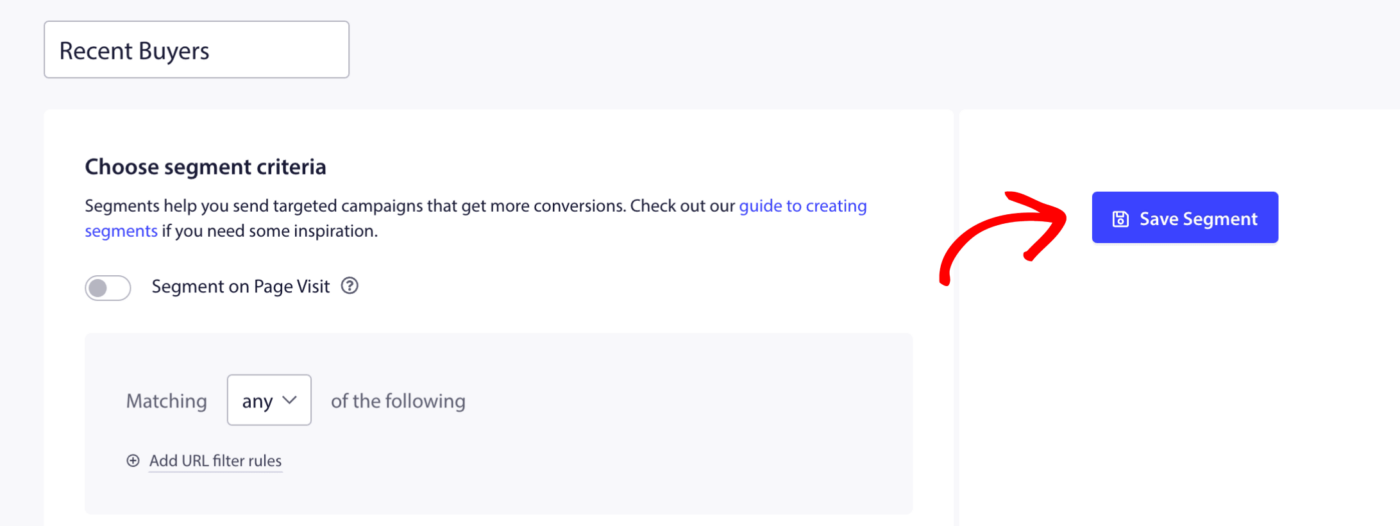
Em seguida, clique em Criar Novo Segmento e adicione o nome do Segmento.

Usaremos Compradores Recentes como exemplo. Você pode clicar no botão Salvar Segmento, pois não adicionará nenhum Padrão de URL a este segmento; as regras serão baseadas no evento em seu site.
Adicionando Segmento ao Evento
Como usamos Compradores Recentes como exemplo, precisamos adicionar o Pixel Javascript ao evento após a confirmação da compra.
A API Javascript explica os detalhes da segmentação dinâmica, mas é assim que o pixel se parece –
<script>
var days = 5;
window._peq.push(["add-to-dynamic-segment", "segmentName", days]);

or,

var dynamicSegments = [
  { name: "segment1", duration: 10 },
  { name: "segment2", duration: 20 },
  { name: "segment3", duration: 30 },
];
window._peq.push(["add-to-dynamic-segment", dynamicSegments]);
</script>
Após adicioná-lo ao evento pós-compra e usar o nome correto do segmento, o código ficará assim –
<script>
var days = 30;
window._peq.push(["add-to-dynamic-segment", "Recent Buyers", days]);
</script>
É isso; sua adição ao segmento ocorrerá no evento definido, e a remoção ocorrerá automaticamente do segmento.
Se você encontrar algum problema, por favor entre em contato conosco clicando aqui. Nossa equipe de suporte poderá ajudá-lo.