Aviso: Não há documentação legada disponível para este item, portanto, você está vendo a documentação atual.
O Google Tag Manager pode facilitar a segmentação para você adicionar em eventos específicos. Em vez de adicionar ou fazer alterações no código, você pode adicionar tags específicas a eventos com base no seu caso de uso.
Usando a API JavaScript
Segmentação Regular
Você pode usar o trecho de código abaixo para ser adicionado ao clicar em um botão, clicar em uma imagem ou enviar um formulário. Este código garante que você possa colocá-los em uma tag e, em seguida, acioná-la em um evento específico.
window._peq.push(["add-to-segment", "segmentName"]);
Você precisa garantir que o segmento já esteja criado no painel. Para criar segmentos, navegue até Público-alvo > Segmentos no Painel do PushEngage. Copie o mesmo nome do segmento e use-o no código. Por exemplo, se o seu segmento for chamado 'Formulário Enviado', o código ficaria assim –
window._peq.push(["add-to-segment", "Form Submitted"]);
Segmentação Dinâmica
A segmentação dinâmica é diferente da segmentação regular. Aqui você pode especificar o número de dias que deseja que o assinante permaneça no segmento; após a duração definida, ele será removido automaticamente.
<code>var days = 5; window._peq.push(["add-to-dynamic-segment", "segmentName", days]); </code>
Você pode consultar mais detalhes sobre segmentação dinâmica aqui.
Agora, vamos entender como adicionar este código de segmentação ao Google Tag Manager.
Adicionando o código à Tag
Você pode abrir o contêiner e navegar até a seção Tags > Clique no botão Nova Tag no canto direito.
Adicione o nome da Tag > Configure com HTML Personalizado e adicione o código JavaScript à tag dentro das tags <script>.
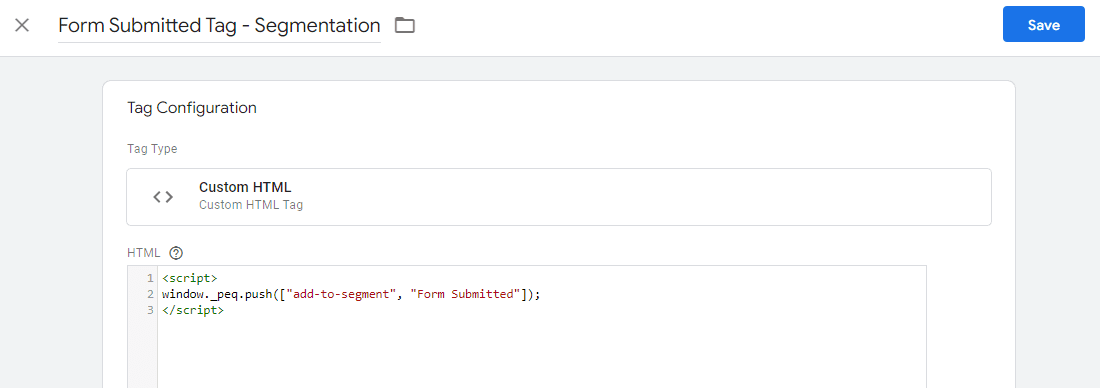
Adicionando o Acionador à Tag
Crie um Novo Acionador e configure-o com base no seu caso de uso. Você pode usar o padrão de URL da página ou um ID de elemento.
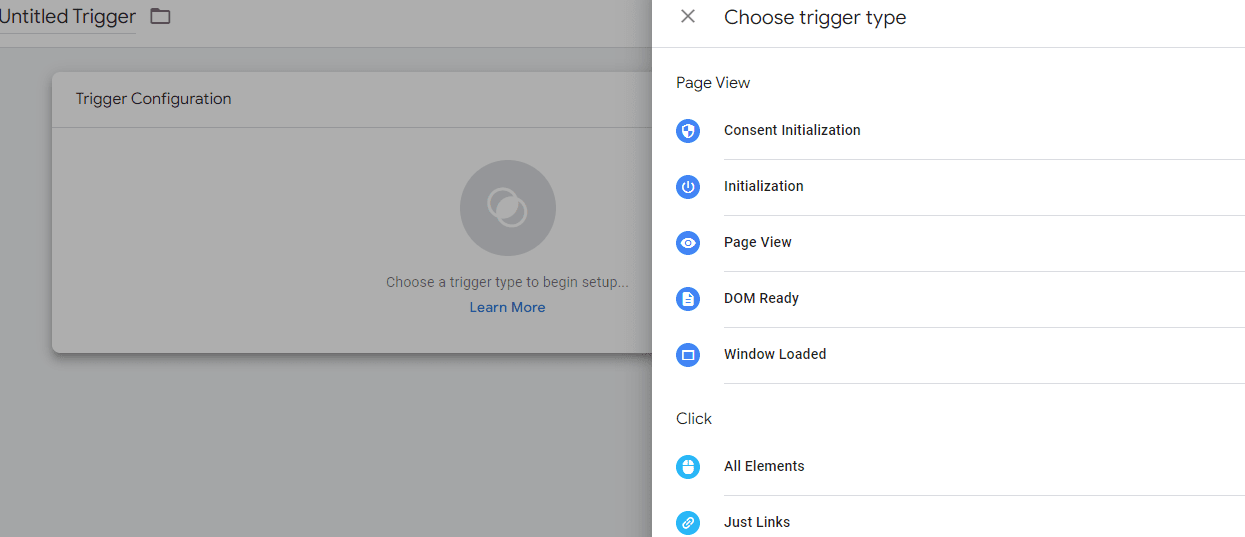
Existem vários métodos para usar o Acionador; você pode usar um Acionador existente disponível ou o mencionado na lista.
Abaixo está um exemplo de uso dos Acionadores de URL de Página –
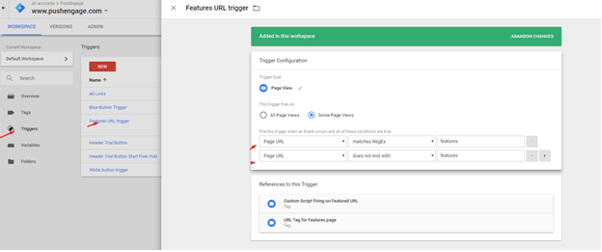
Depois de adicionar as Tags e os Acionadores, você pode revisar e publicar as alterações.
É tudo o que precisamos fazer para configurar segmentos usando o Google Tag Manager. Assim que os assinantes fizerem parte deste segmento, você poderá começar a segmentá-los com campanhas contextuais.
Caso você encontre algum problema, sinta-se à vontade para entrar em contato conosco clicando aqui. Nossa equipe de suporte poderá ajudá-lo.


