O PushEngage ajuda a agrupar segmentos personalizados já criados, geolocalização e pessoas que interagem com suas campanhas de push. Grupo de público é diferente de segmentos. Segmentos têm critérios padrão ou critérios personalizados baseados em ações. Grupo de público combina todos esses critérios de segmento em um grupo e permite que você os direcione, economizando tempo ao enviar para múltiplos segmentos ou seleções. Isso o ajudará a enviar notificações mais direcionadas, resultando em melhor CTR.
Você pode consultar este guia para criar grupos de público para seu site WordPress através do plugin PushEngage, no entanto, se você não tem um site WordPress, este guia o ajudará a criar e enviar campanhas usando grupos de público.
Como Criar um Grupo de Público?
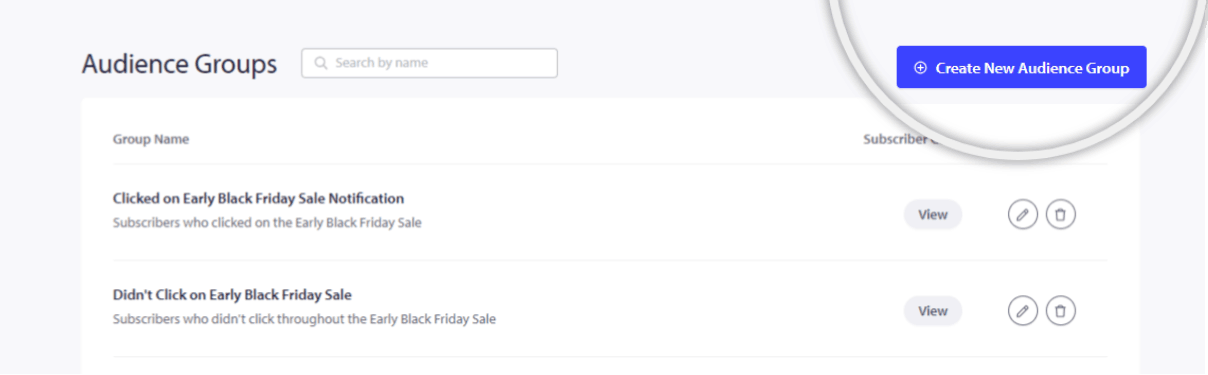
1. Assim que fizer login na sua Conta PushEngage, navegue até Público » Grupo de Público.
2. Selecione Criar Novo Grupo de Público e insira o nome do Grupo de Público. Se desejar, você também pode fornecer uma descrição do grupo. Isso mais tarde ajudará você e sua equipe a saber sobre o grupo de público que você criou, olhando a prévia sem ter que editá-la e visualizá-la. Clique no botão Visualizar para saber o número de assinantes no Grupo de Público.
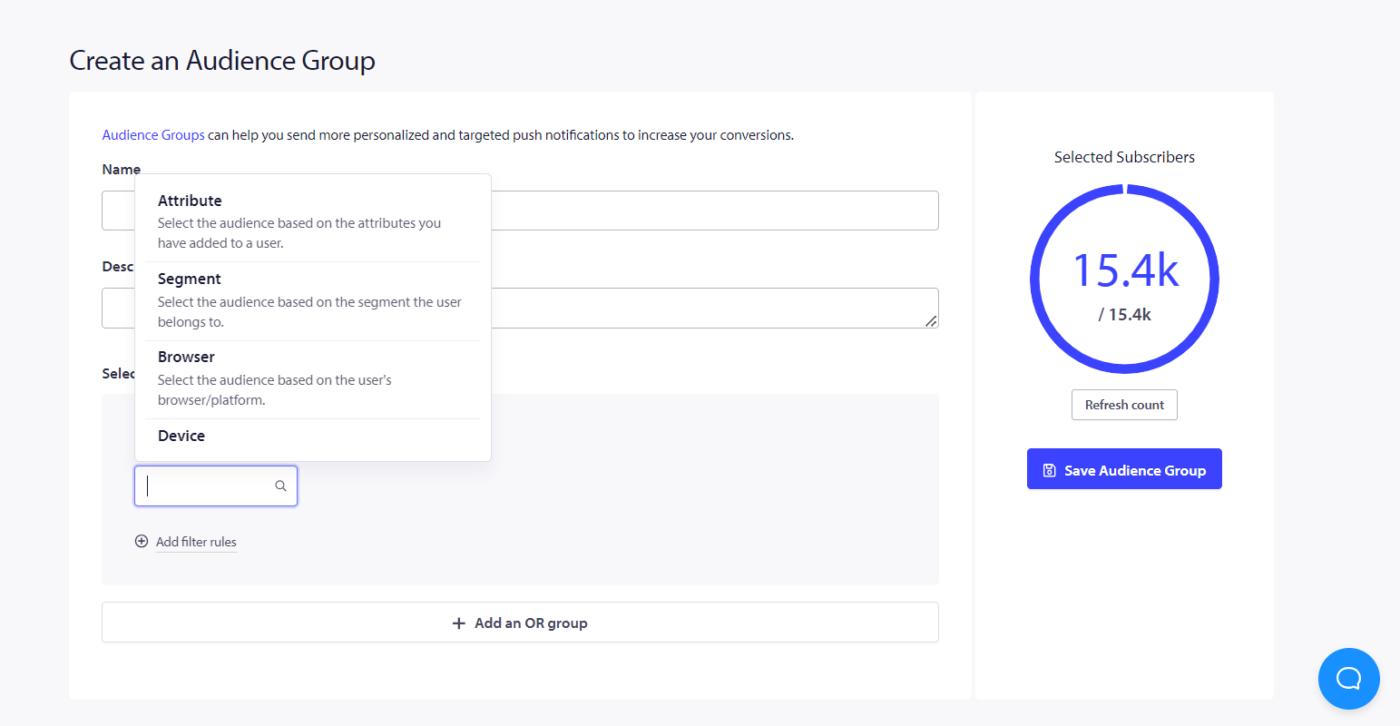
Agora, você pode selecionar os critérios como você fez para remover assinantes inativos. Você pode selecionar Atributos, Segmentos, Navegadores, Dispositivos, Países, Estados, Cidades, Datas de Assinatura, Último Clique, Enviado, Data de Visualização, Total Enviado, Visualização, Contagem de Cliques, ID do Perfil, Hash do Assinante, etc.
3. Você pode adicionar quantos critérios quanto possível que se adequem à sua campanha de marketing.
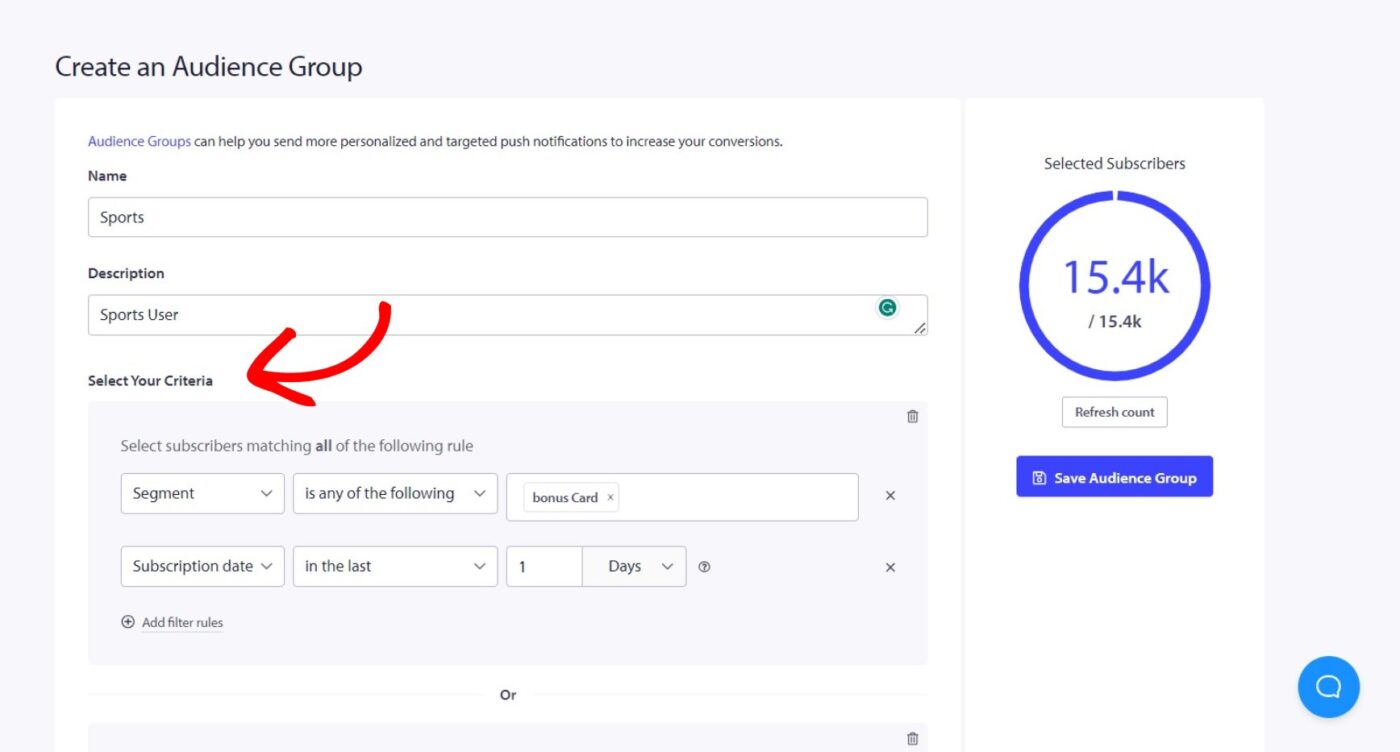
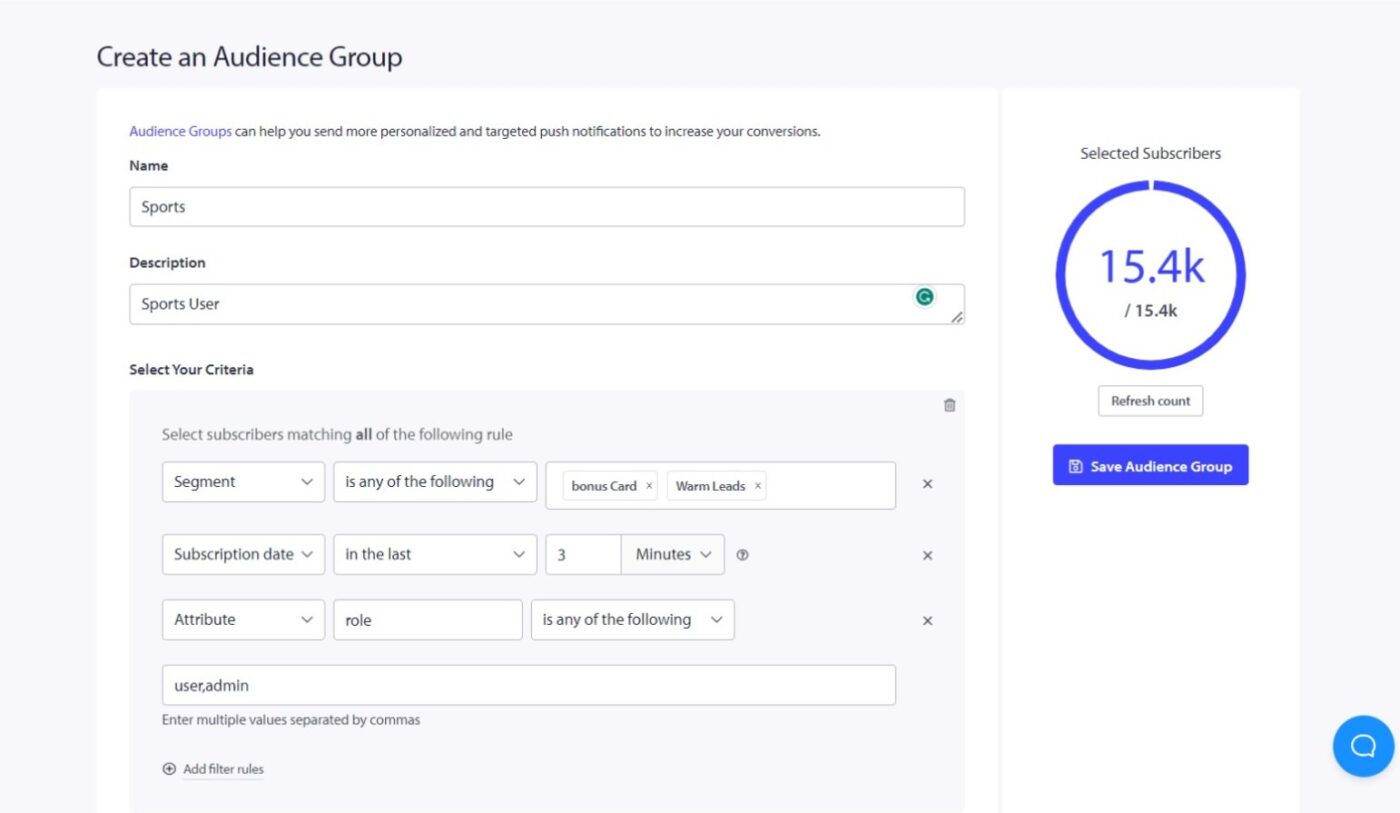
Observação: Para adicionar segmentos personalizados, atributos, IDs de perfil e hash de assinante no grupo de público, certifique-se de que você os criou anteriormente ou antes de criar o grupo de público.
Com este recurso, você também pode retarget usuários que não clicaram em suas notificações nos últimos dias. Você pode criar um grupo de público específico para eles, definir critérios como a Data do Último Clique é maior que 60 dias e, em seguida, retarget-los. Dessa forma, você pode enviar notificações mais direcionadas para seus assinantes menos ativos e engajá-los ainda mais. Adicionar critérios mais relevantes permite segmentar o mesmo conjunto de assinantes no mesmo grupo de público.
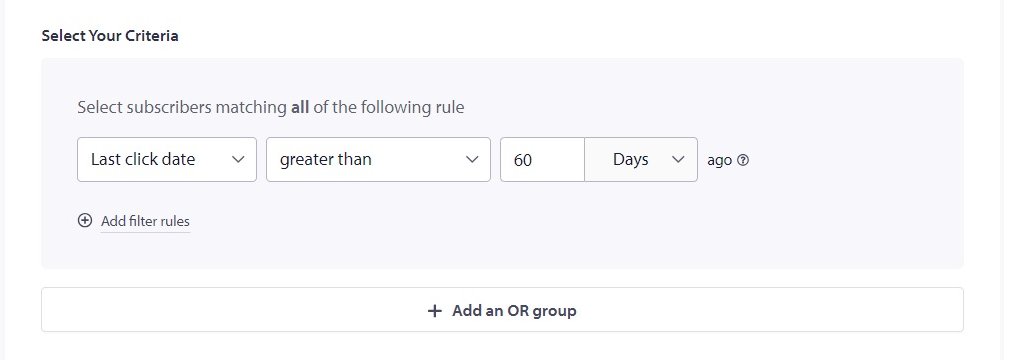
Isso é tudo que você precisa para construir grupos de público usando vários segmentos e atributos.
Principais Fatos sobre Grupos de Audiência
- Este recurso também permite que você retarget usuários que não clicaram em suas notificações nos últimos dias. Você pode criar um grupo de audiência específico e definir critérios, como a Data do Último Clique excedendo 60 dias.
- Você pode aumentar o engajamento e incentivá-los a interagir com seu conteúdo. Você pode fazer isso enviando notificações direcionadas para seus assinantes menos ativos com base em seus critérios de atividade em grupos de audiência.
Enviando Campanha para Grupo de Audiência
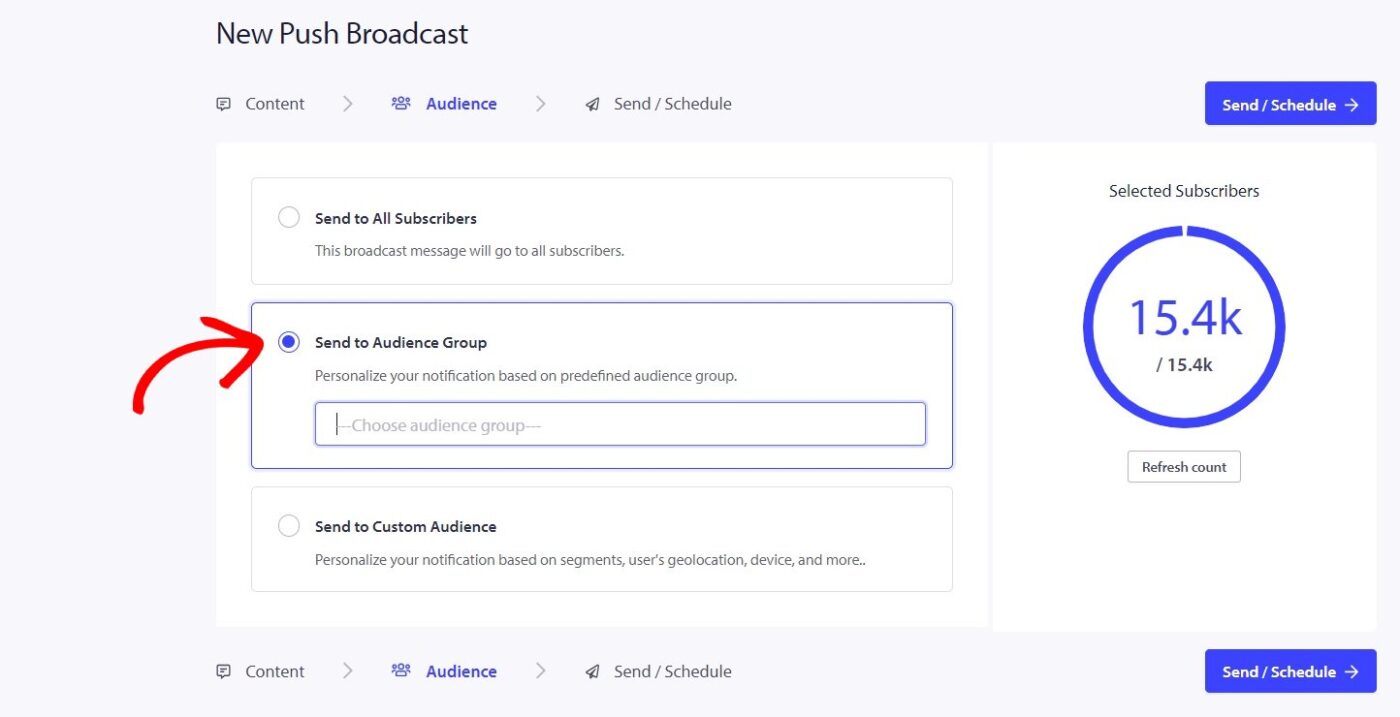
Você pode selecionar Grupo de Público na aba Público em Transmissões Push.
Agora que você criou o Grupo de Audiência, você pode criar uma Transmissão Push. Antes de enviá-la para toda a sua base de assinantes, você pode selecionar um Grupo de Audiência que você criou anteriormente, e então apenas um grupo em particular receberá a notificação. Você pode verificar o desempenho da campanha navegando para Campanha » Transmissão Push.
Se você encontrar algum problema, por favor, sinta-se à vontade para entrar em contato conosco clicando aqui. Nossa equipe de suporte poderá ajudá-lo.