Aviso: Não há documentação legada disponível para este item, portanto, você está vendo a documentação atual.
Esta integração PushEngage permite enviar Notificações Push da Web e do Aplicativo para seus usuários diretamente do HubSpot. Você pode acionar notificações com base em seus Fluxos de Trabalho do HubSpot, permitindo automatizar campanhas push vinculadas a ações do usuário, segmentação ou estágios do funil. Se você deseja engajar usuários com base em sua atividade, nutrir leads ou enviar atualizações oportunas, o PushEngage permite que você envie a mensagem certa na hora certa sem sair do seu painel do HubSpot.
Antes de Começar
- Uma conta PushEngage com capacidade de Push da Web e/ou do Aplicativo ativada. Você pode até integrar o HubSpot com o Plano Gratuito do PushEngage.
- Uma conta HubSpot com as permissões corretas, que seja Super Admin ou Permissões de Integração do App Marketplace.
Se você ainda não instalou o PushEngage em seu site. Veja como configurar notificações push da web e notificações push do aplicativo com o PushEngage. Depois de ter as notificações push instaladas em seu site ou aplicativo, você pode considerar a integração do HubSpot para enviar campanhas push.
Observe que você precisará adicionar código para coletar assinantes de push da web ou do aplicativo por meio do PushEngage, mas o envio será automatizado por meio dos fluxos de trabalho do HubSpot.
Mapeamento de Identificador Único para seus assinantes PushEngage
No HubSpot, você pode usar dois tipos de IDs de mapeamento: ID do Assinante e ID do Perfil.
Você precisará mapear um identificador exclusivo, que pode ser qualquer propriedade do HubSpot, para seus assinantes do PushEngage. Isso garante que os dados do assinante sejam sincronizados corretamente entre o PushEngage e o HubSpot.
Recuperando o ID do Assinante para adicionar como Propriedade do HubSpot
Você pode consultar a documentação desta API para entender o uso e os detalhes sobre como recuperar e atribuir como qualquer uma de suas propriedades de contato.
getSubscriberId().then(successFunctionCallback).catch(errorFunctionCallback);
Veja como o trecho de código acima pode ser usado –
PushEngage.push(function () {
  PushEngage.getSubscriberId()
    .then(function (subscriberId) {
      console.log(subscriberId);
    })
    .catch(function (error) {
      console.log(error.message, error.details);
    });
});
Adicionando Propriedade do HubSpot como ID do Perfil
Você pode consultar a documentação desta API para entender como você pode atribuir uma Propriedade do HubSpot como ID do Perfil no PushEngage e usá-la para enviar notificações push.
setProfileId(profileId)
  .then(successFunctionCallback)
  .catch(errorFunctionCallback);
Veja como o trecho de código acima pode ser usado –
var profileId = '[email protected]';

PushEngage.push(function () {
  PushEngage.setProfileId(profileId)
    .then(function (response) {
      console.log(response);
    })
    .catch(function (error) {
      console.log(error.message, error.details);
    });
});
Conectando PushEngage com HubSpot
Você precisa instalar o PushEngage. Você pode navegar até a barra de navegação superior e escolher o Ícone do HubSpot Marketplace.
Além disso, você pode pesquisar por PushEngage e clicar no Botão Instalar.
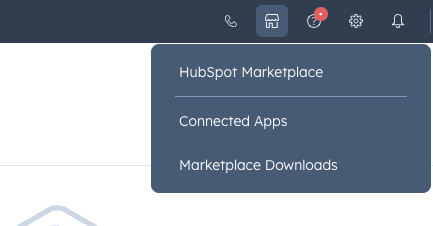
Depois de ativá-lo e, se você tiver as permissões corretas, verá uma opção para conectar sua conta do HubSpot App e PushEngage.
Você pode escolher o site que deseja conectar com sua conta do HubSpot.
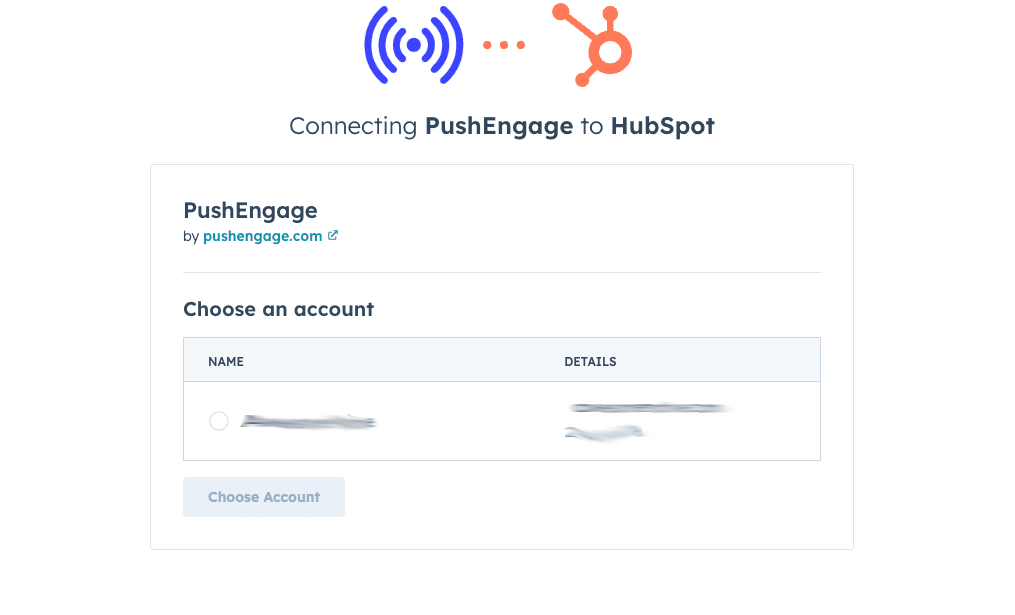
Você pode escolher qual site deseja conectar de sua conta PushEngage ao HubSpot.
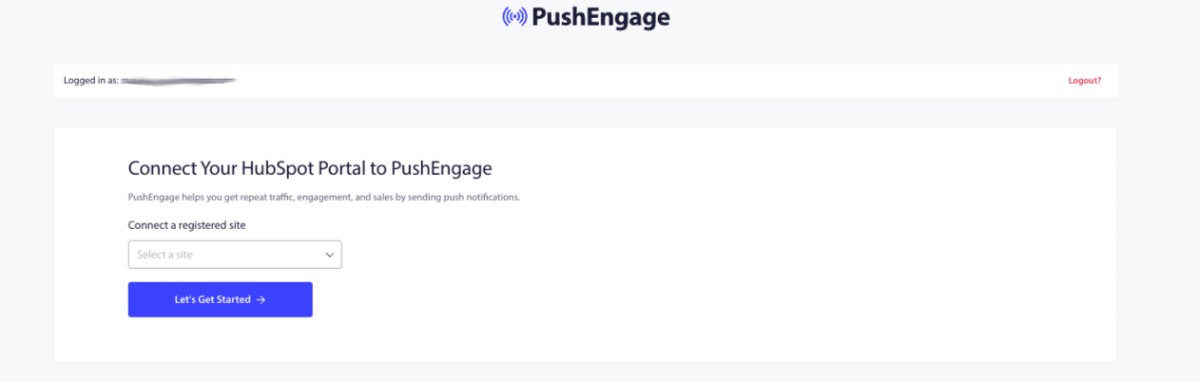
É muito fácil conectar a conta PushEngage ao fluxo de trabalho do HubSpot. Assim que você conectar esta conta, será redirecionado para o Painel do HubSpot.
Definindo Fluxo de Trabalho no HubSpot
No HubSpot, vá para Automação » Fluxos de Trabalho.
Você pode criar o Fluxo de Trabalho do zero ou escolher entre os Modelos.
Escolha um gatilho, que pode ser um contato inscrito em uma lista, alteração de propriedade ou envio de formulário.
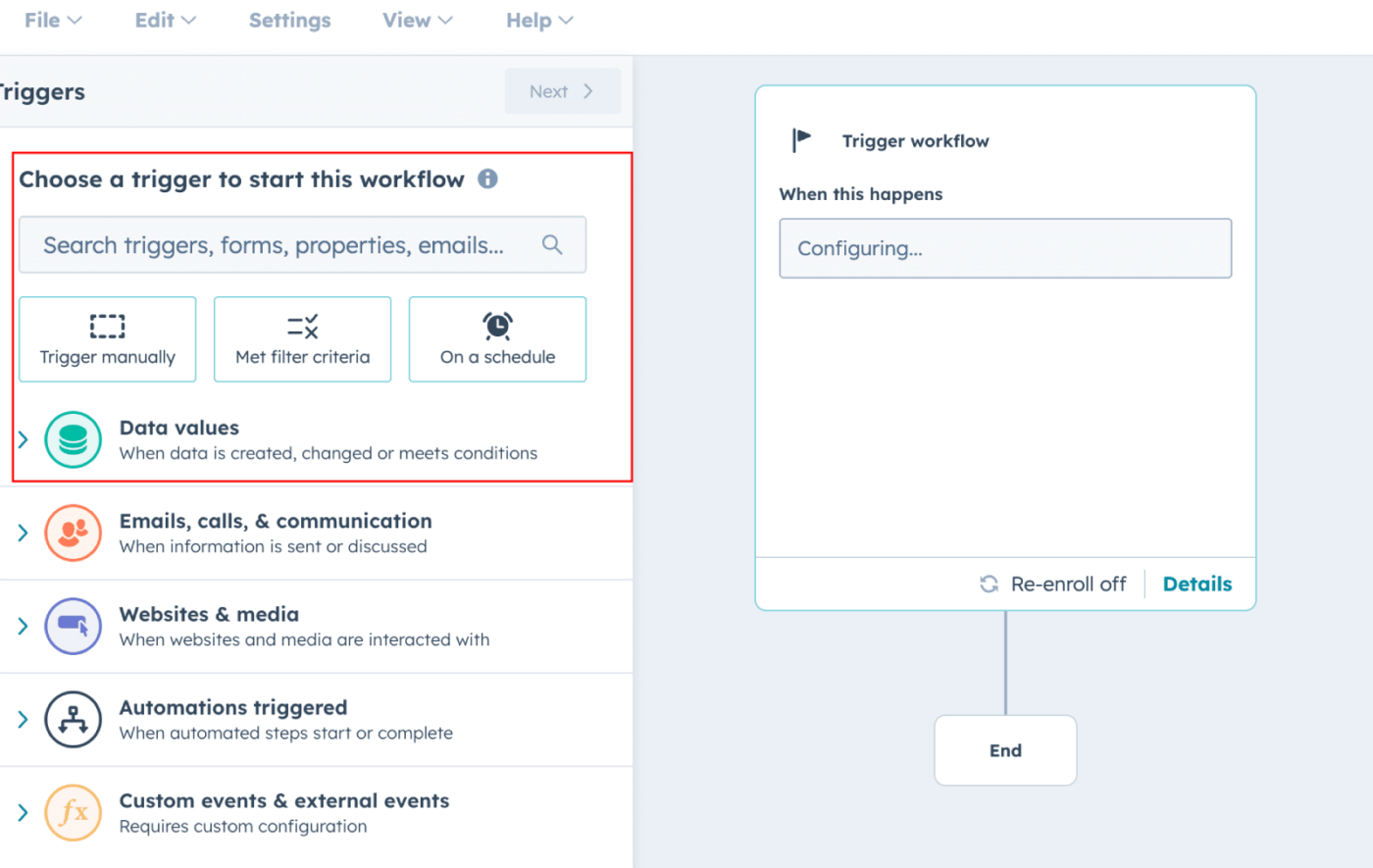
Você terá que decidir o ponto de Gatilho e também os critérios. Assim que isso for definido, você poderá prosseguir e Salvar e Ativar o fluxo de trabalho.
Depois de adicionar o Gatilho, com base nele, você deve escolher a Ação que precisa ser tomada.
Você pode pesquisar por PushEngage em Aplicativos Integrados. É assim que deve parecer –
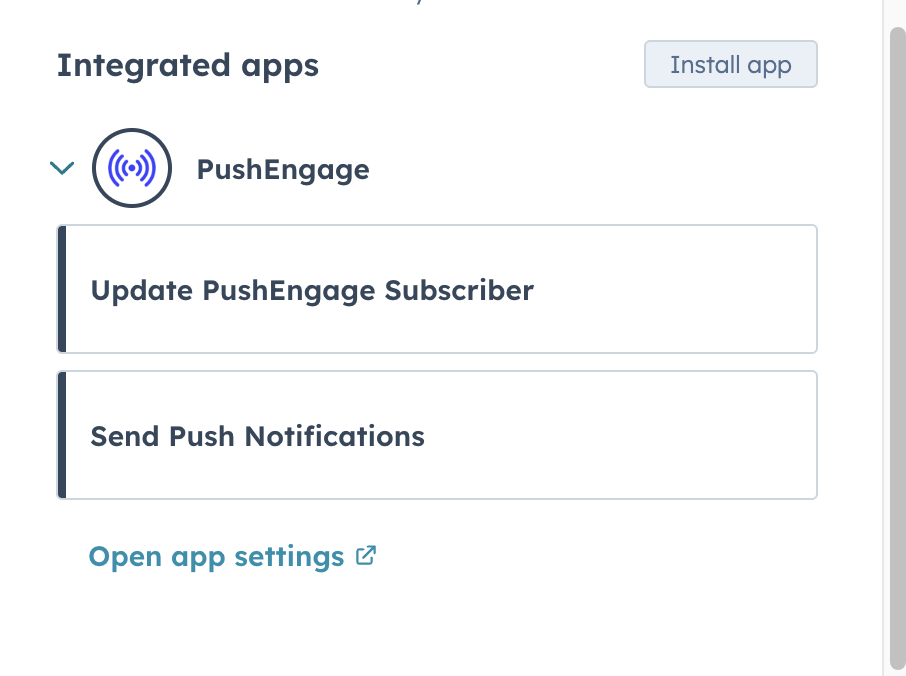
Existem duas ações que você pode adicionar ao seu Gatilho do HubSpot. Você pode Atualizar um Assinante PushEngage ou Enviar uma Notificação Push.
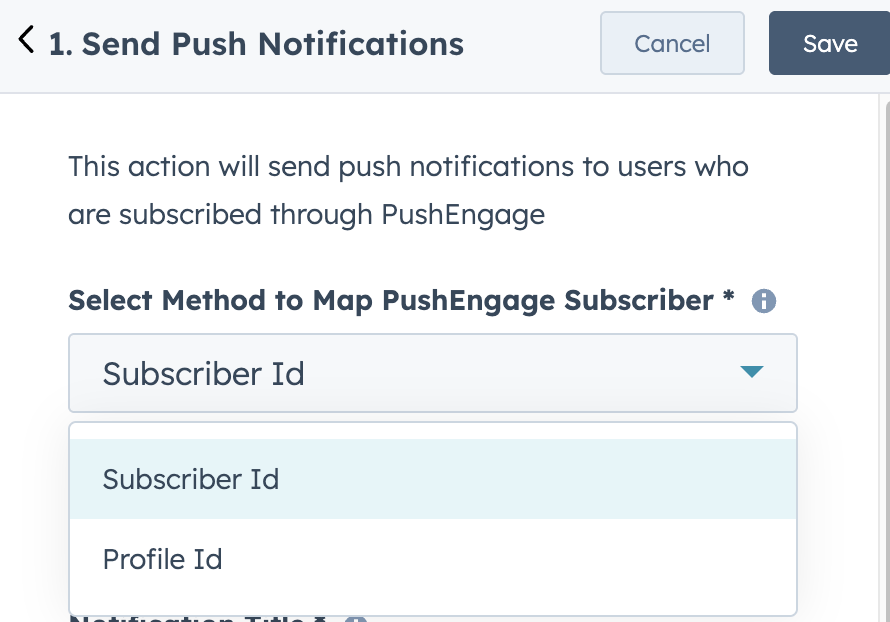
Usaremos Enviar uma Notificação Push como exemplo. Assim que escolher qualquer Ação, você será solicitado a selecionar um ID de Mapeamento.
Existem dois IDs de mapeamento disponíveis. ID do Assinante e ID do Perfil. Qualquer ID que você escolher deve ser mapeado com quaisquer Propriedades do HubSpot.
Adicionamos o ID de Contatos Mesclados como campo de mapeamento aqui. Se você escolheu uma propriedade diferente, pode escolhê-la como identificador de mapeamento.
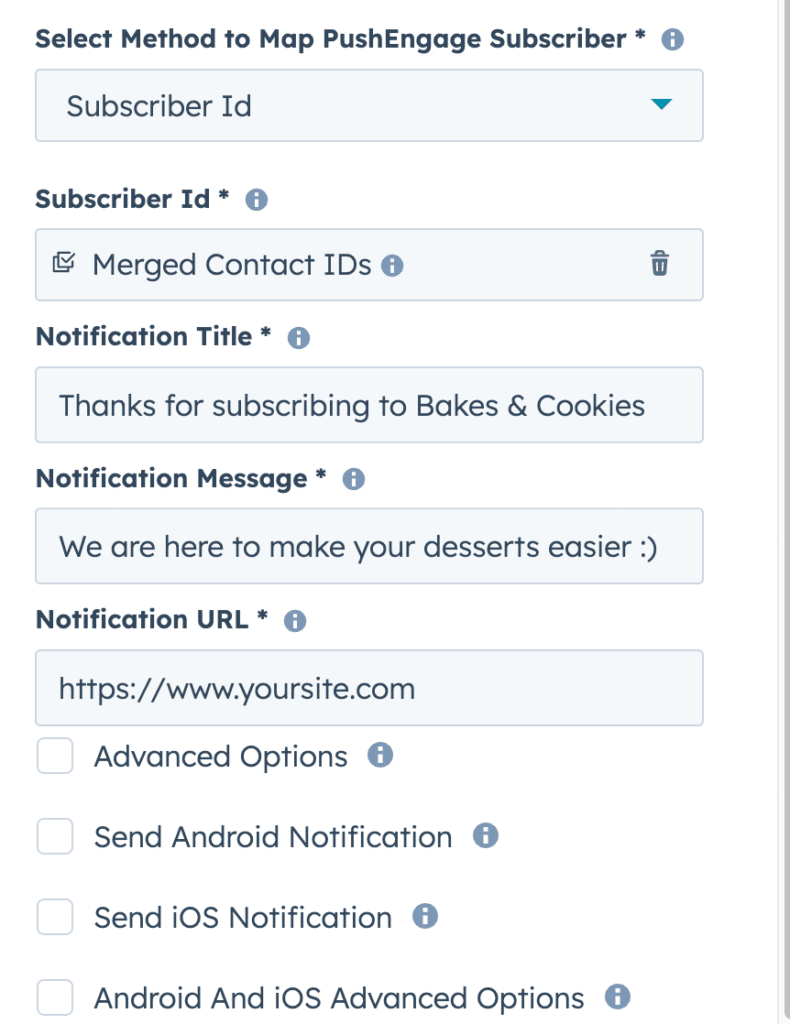
Você verá uma lista de Opções de Envio com PushEngage aqui, e você pode escolher qualquer uma delas para enviar campanhas de notificação push para seus assinantes da web ou até mesmo assinantes de aplicativos móveis.
Enviando uma Notificação Push
Ao enviar dentro do fluxo de trabalho do HubSpot, você tem a capacidade de escolher propriedades personalizadas no Título da Notificação e na Mensagem.
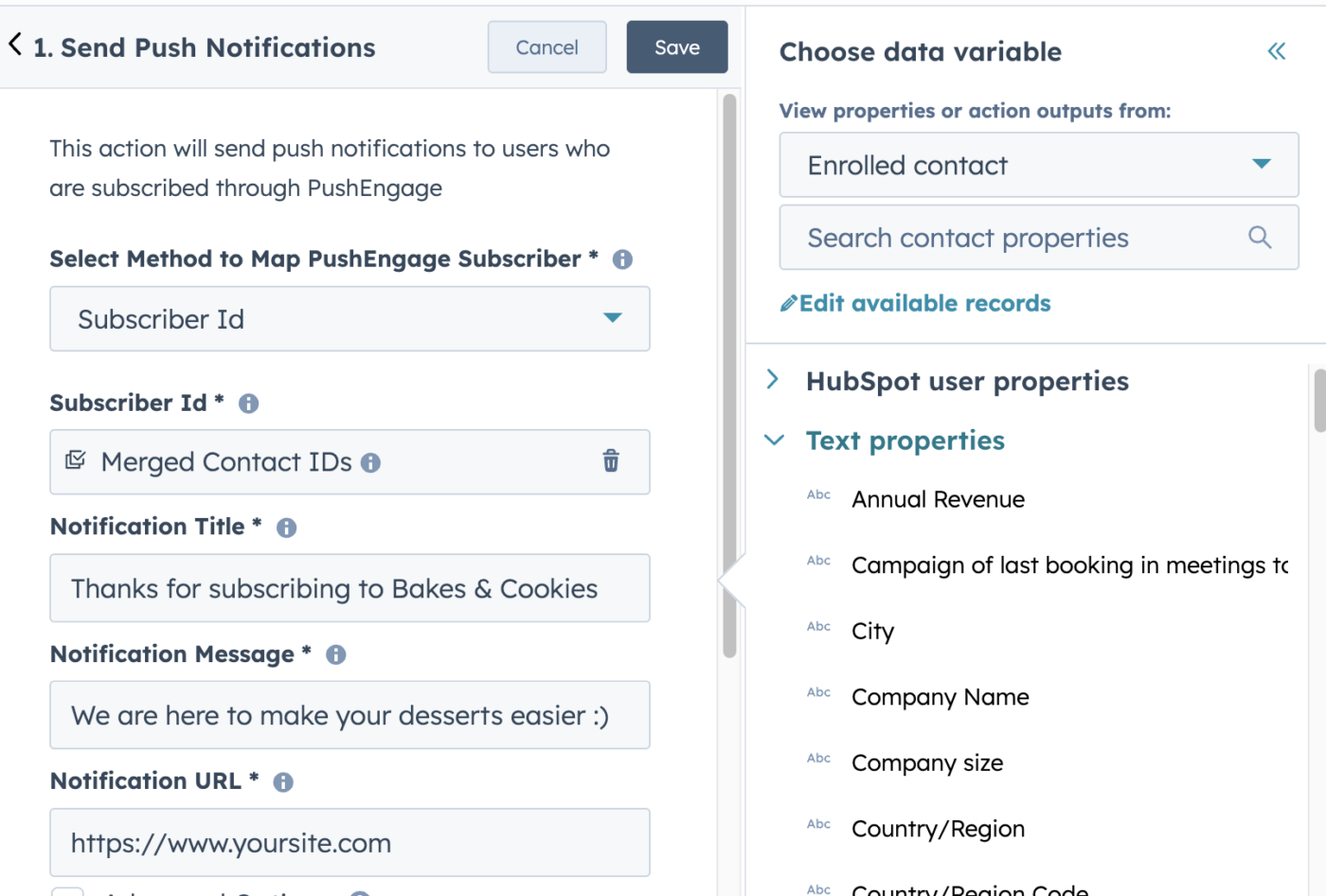
Por enquanto, usamos uma mensagem de texto simples no título e na notificação, mas você também pode adicionar variáveis a esta mensagem.
Você também tem a capacidade de usar Opções Avançadas onde pode enviar imagens de produtos adicionais para tornar suas campanhas push ricas.
Também é possível enviar uma notificação push com um clique para seus Assinantes de Notificações Push do Aplicativo. Você pode adicionar Deep Link, Prioridade e Collapse ID, além de definir canais, tudo dentro do HubSpot.
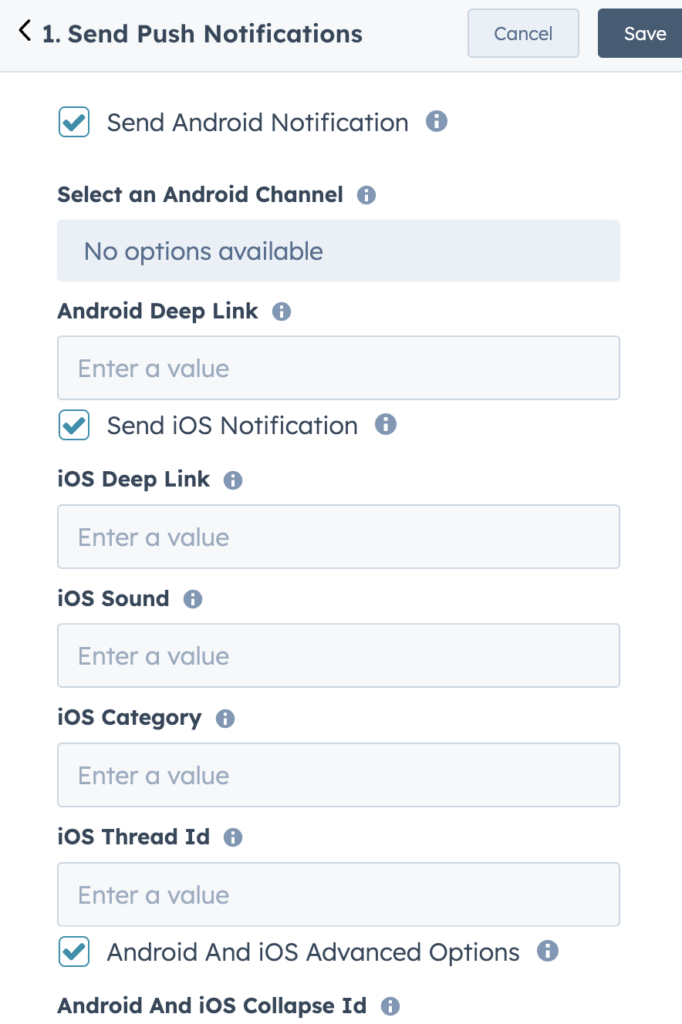
Depois de redigir a campanha, você pode clicar no botão Salvar as Notificações Push e habilitar o fluxo de trabalho para enviar a notificação push.
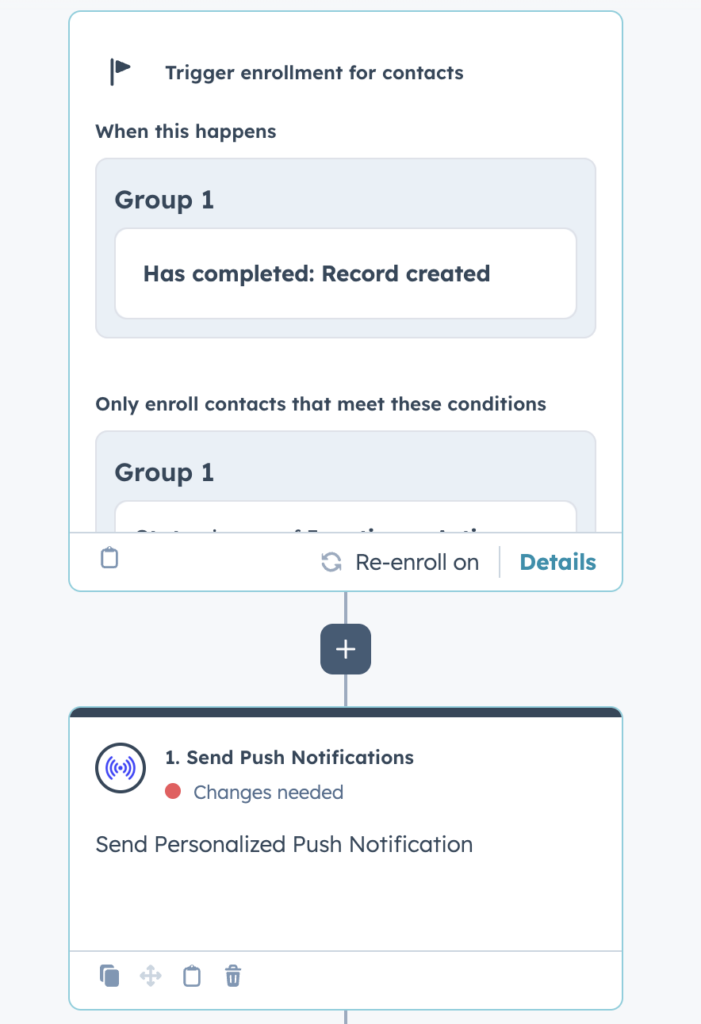
É assim que seu Fluxo de Trabalho completo ficaria para um registro criado e uma notificação push configurada para ser enviada dentro do painel do HubSpot.
Se você encontrar algum problema, por favor, sinta-se à vontade para entrar em contato conosco clicando aqui. Nossa equipe de suporte poderá ajudá-lo.


