Aviso: Não há documentação legada disponível para este item, portanto, você está vendo a documentação atual.
O PushEngage se integra ao Plugin WPCode, permitindo que você use muitos de nossos snippets de código para estender os recursos das campanhas ou segmentação do PushEngage. Você também pode se conectar diretamente com sites WooCommerce e Easy Digital Downloads para habilitar campanhas automatizadas e integrar eventos personalizados do Web SDK diretamente.
Neste guia, você aprenderá a usar vários snippets e a concluir a integração sem a necessidade de envolver sua equipe de desenvolvimento.
Antes de Começar
Você precisa de uma conta WPCode e do plugin instalado em seu site WordPress. Depois de concluir a adição, você pode criar uma conta com o PushEngage ou instalar o plugin.
Biblioteca de Snippets do WPCode
Para começar, visite a guia Snippets de Código em seu Painel do WordPress.
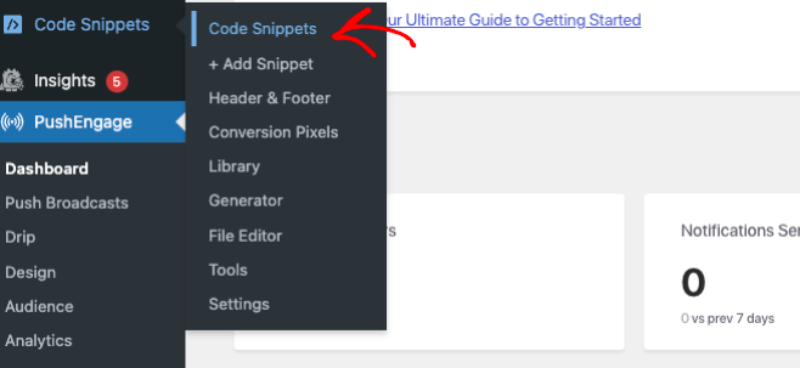
Se você ainda não tem o plugin WPCode instalado e ativado, verá um botão Ativar WPCode. Clique nele para instalar o plugin gratuito WPCode.
Em Biblioteca de Snippets, você pode pesquisar por PushEngage. Isso lhe dará uma lista de snippets na biblioteca PushEngage.
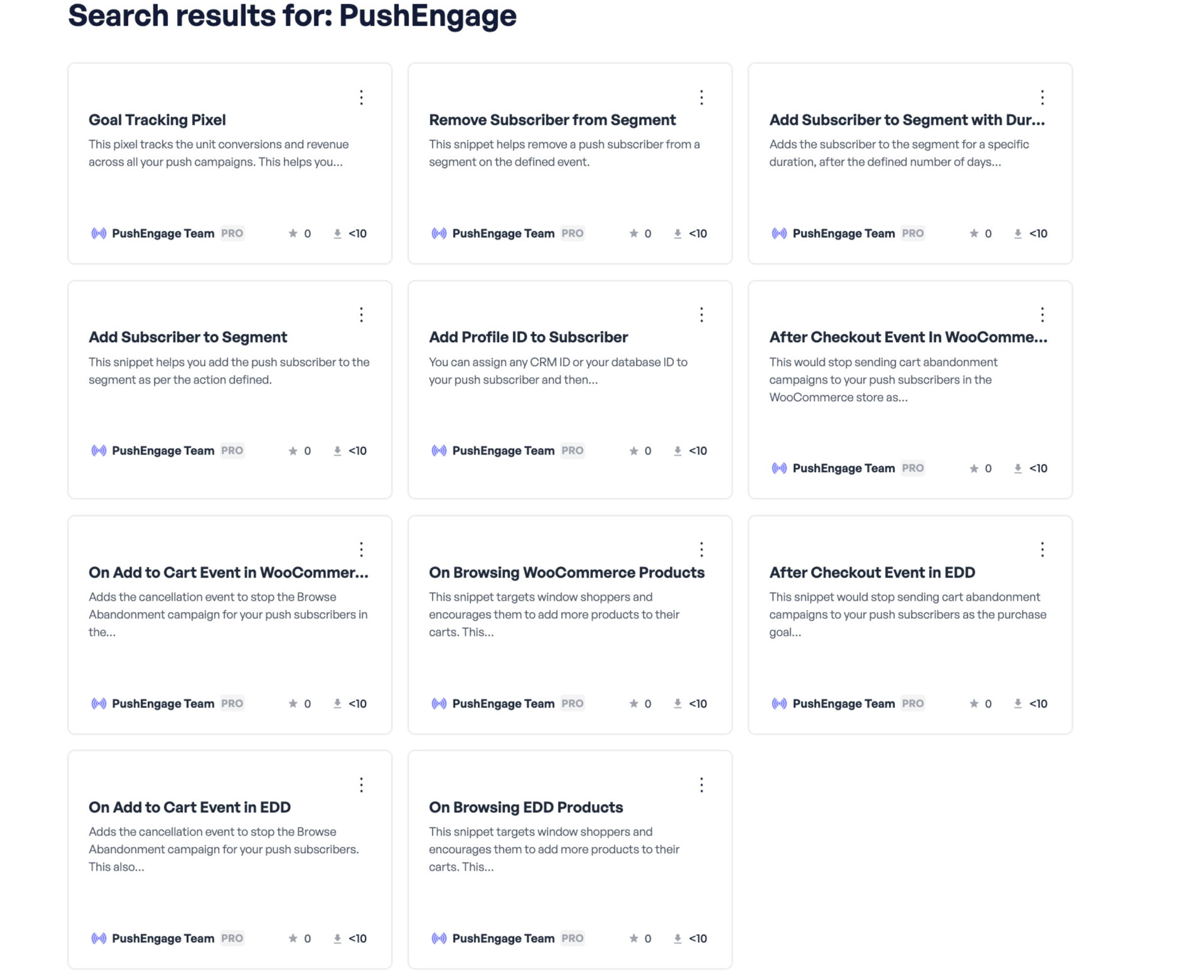
WooCommerce
Se você tem uma loja WooCommerce, pode facilmente criar uma campanha personalizada de abandono de carrinho/navegação usando os eventos abaixo. Tudo o que você precisa adicionar é o nome da campanha no Painel do PushEngage.
- Ao Navegar no Produto
- Ao Adicionar Produto ao Carrinho
- Após o Checkout
Easy Digital Downloads
Se você tem uma loja Easy Digital Download, pode facilmente criar uma campanha personalizada de abandono de carrinho/navegação usando os eventos abaixo. Tudo o que você precisa adicionar é o nome da campanha no Painel do PushEngage.
- Ao Navegar no Produto
- Ao Adicionar Produto ao Carrinho
- Após o Checkout
Eventos Personalizados do Web SDK
- Adicionar Segmento ao Carregar Página – Usando isso, você pode rastrear as páginas que o assinante está visitando.
- Adicionar Segmento com Duração – Este pixel ajuda você a marcar assinantes em um segmento apenas por um período específico. Por exemplo – seus compradores recentes nos últimos 30 dias e, em seguida, removê-los automaticamente desse segmento.
- Remover Assinante do Segmento – Você pode usar um clique de botão ou o envio de um formulário para remover o assinante do segmento.
- Pixel de Rastreamento de Metas – Este pixel rastreia a conversão de unidades e a receita em todas as suas campanhas. Este guia ajudará você a habilitar o rastreamento de metas para suas campanhas.
- Adicionar ProfileID ao Assinante – Adicione um Identificador de CRM ao Banco de Dados Push.
Ativando Snippet
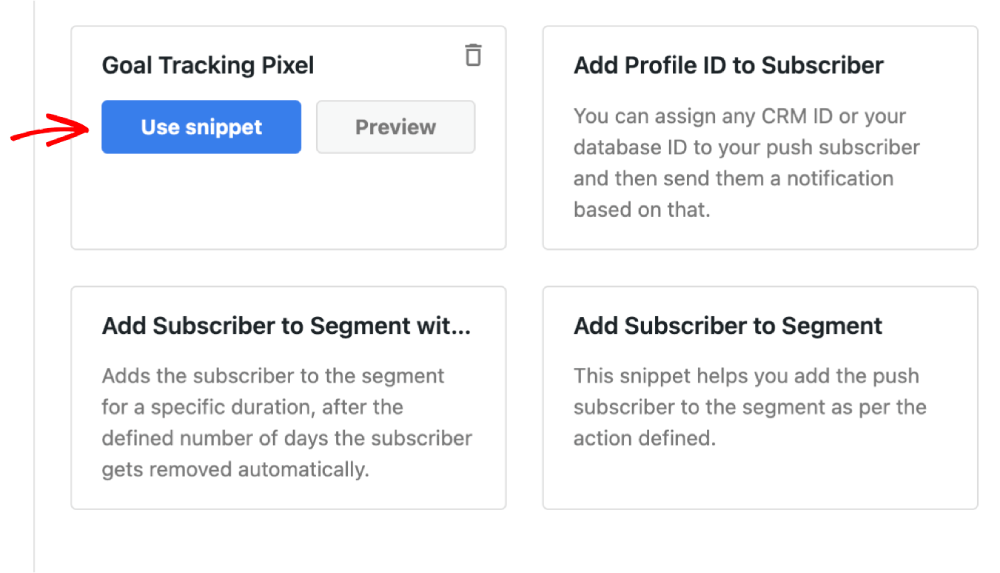
1. Clique no botão Usar Snippet para um snippet de código, e você será levado à tela Editar Snippet no WPCode, onde poderá personalizá-lo.
2. Depois de finalizar o snippet, você pode ativá-lo. Sem ativar, o snippet não será funcional.
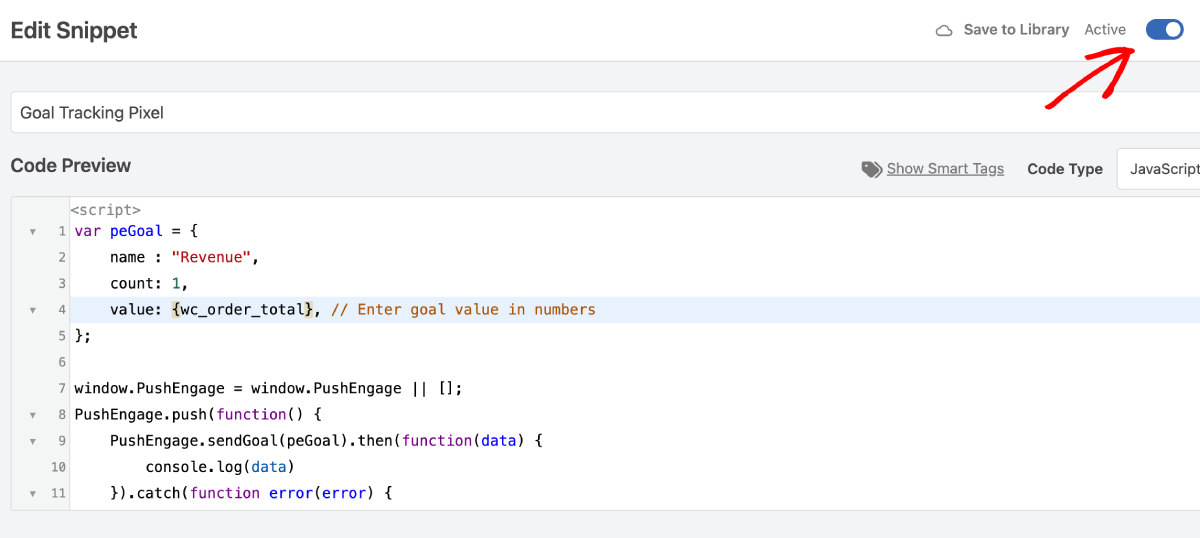
É só isso! Agora você ativou um trecho de código do PushEngage em seu site usando o WPCode.
Se você encontrar algum problema, por favor entre em contato conosco. Nossa equipe de suporte poderá ajudá-lo.


