Aviso: Não há documentação legada disponível para este item, portanto, você está vendo a documentação atual.
Você pode habilitar o rastreamento de metas para seu site ou loja através do WPCode. O Rastreamento de Metas ajuda você a ver no painel do PushEngage quantas metas você alcançou e o valor da meta de suas campanhas. Essas metas são visíveis em todas as suas campanhas – broadcast de push, autoresponders de gotejamento e campanhas de gatilho.
Definição de Metas
O rastreamento de metas não se limita apenas ao rastreamento de receita para sites de e-commerce; pode ser pageviews, reservas, cliques em cupons ou qualquer coisa que um negócio defina como meta.
Os parâmetros UTM informam a porcentagem de tráfego direcionado ao site através de assinantes clicando em campanhas de push na web. Mas uma compra ou visita ao site nem sempre é atribuída quando uma pessoa clica diretamente nessas campanhas. Algumas marcas ou empresas gostam da flexibilidade de definir a janela por um período maior e o método de atribuição como visualização de campanha ou clique de campanha.
Dependendo da natureza do negócio, uma visualização ou clique em campanhas de push pode influenciar a conclusão das metas.
Habilitando o Rastreamento de Metas no PushEngage
Você deve fazer login no Painel do PushEngage e navegar para Analytics » Goal Tracking.
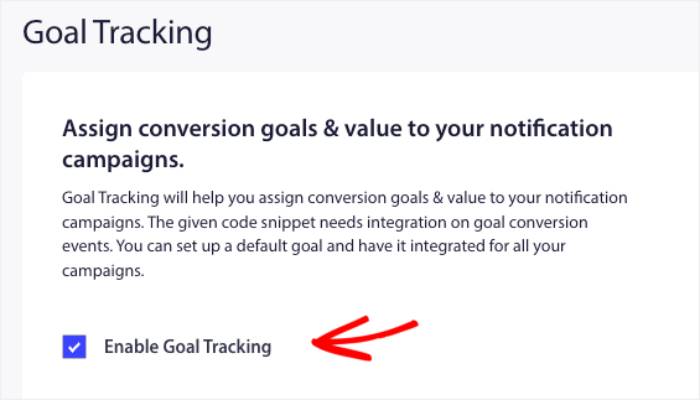
Aqui você verá uma caixa de seleção Enable Goal Tracking. Esta caixa de seleção deve ser marcada, e então você deve decidir o método e a janela de Atribuição.
Você também precisa nomear a meta e se ela é moeda. Você pode escolher a moeda correta no menu suspenso para habilitá-la em seu painel.
Algumas empresas gostam de ter o último clique e 5-7 dias, enquanto outras, como sites de Mídia/Blog, mantêm o método de atribuição como visualização e a duração de até 10 dias.
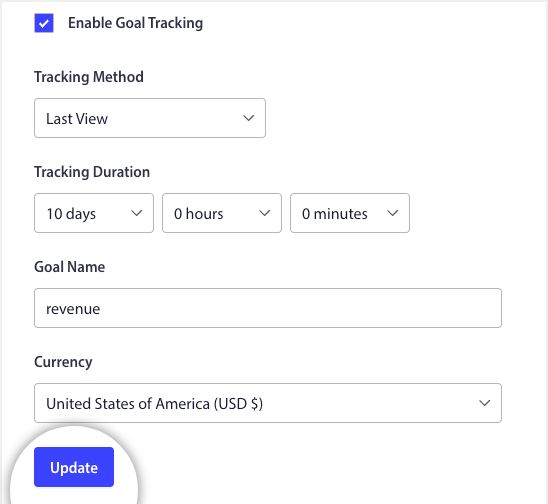
Assim que tudo estiver configurado, por favor, clique em Update.
Editando e Ativando Snippet no WPCode
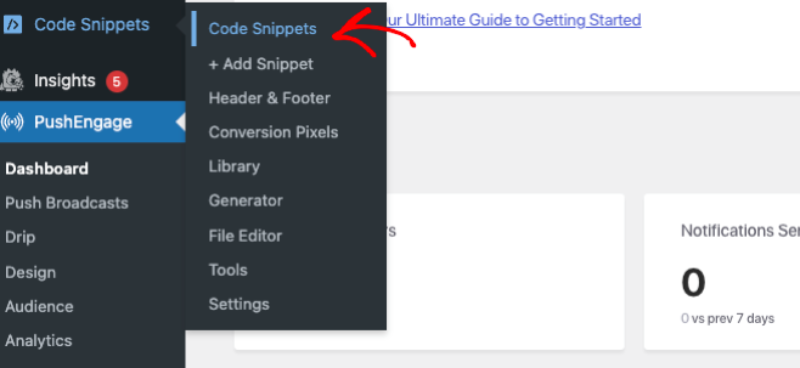
Para começar, visite a aba Code Snippets no seu Painel do WordPress.
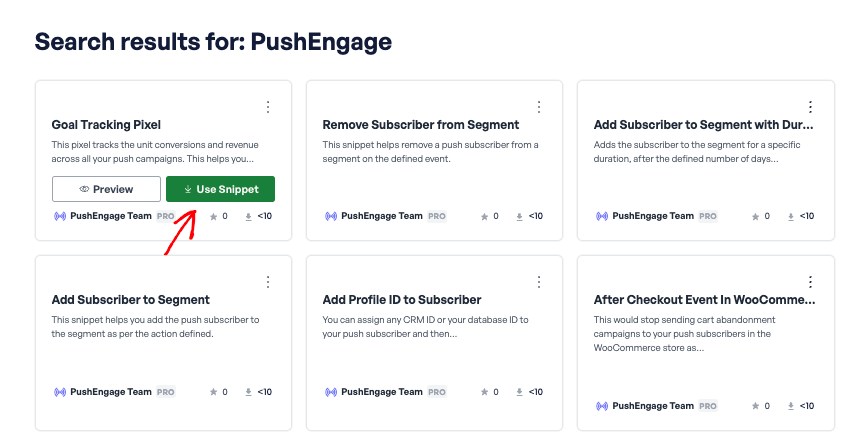
Você precisa procurar por PushEngage, e uma lista de snippets será exibida.
Escolha Goal Tracking Pixel e clique em Use Snippet.
Você precisa garantir que o nome da meta no snippet seja o mesmo que no painel do PushEngage. Por exemplo, usamos "Revenue" aqui.
Existem dois valores importantes aqui –
1. Contagem de Metas: Este deve ser o valor unitário, pois muitas conversões acontecem; isso pode continuar aumentando.
2. Valor da Meta: Este seria o valor real da meta. É mais útil para sites de E-commerce, Afiliados e de Viagens, onde eles também enviarão dinamicamente esse valor de seu backend para que ele possa ser refletido em nosso painel e ajudar com melhores análises.
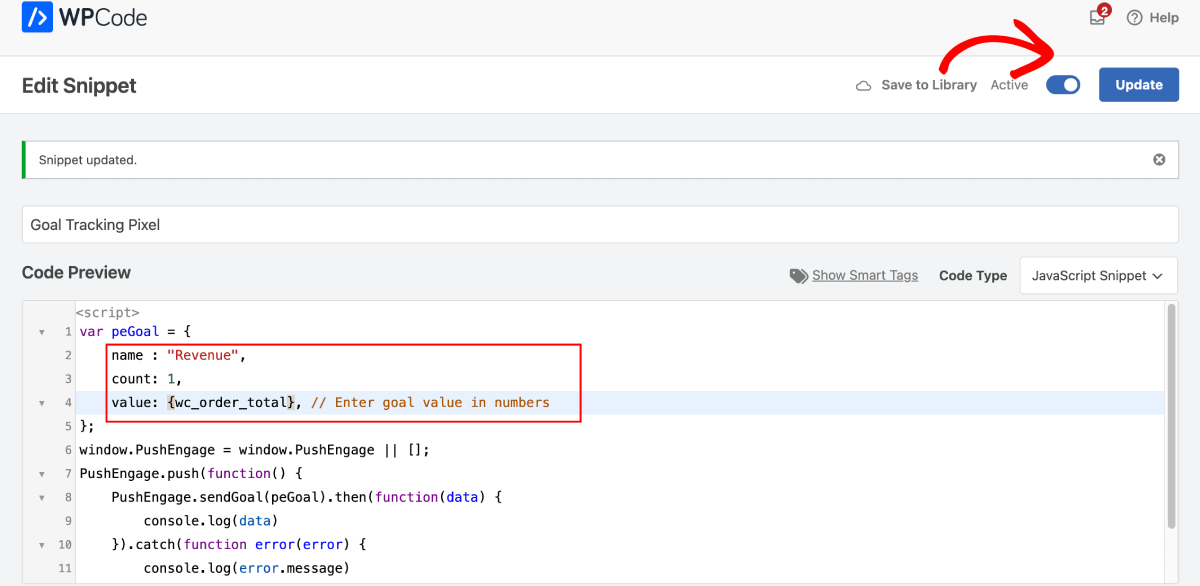
Assim que o código de rastreamento e o rastreamento de metas estiverem configurados, todas as suas campanhas devem mostrar o valor em 3-5 dias.
É isso; a integração de rastreamento de metas está completa.
Se você encontrar algum problema, por favor entre em contato conosco clicando aqui. Nossa equipe poderá ajudá-lo.


